如何使用WMware虚拟机安装Win7系统呢?相信在座的有很多用户不是很了解应该如何操作,那么今天小编就为大家带来WMware虚拟机安装Win7系统的方法介绍,步骤简单,安全有效,我们一起来看看吧。
具体步骤如下:
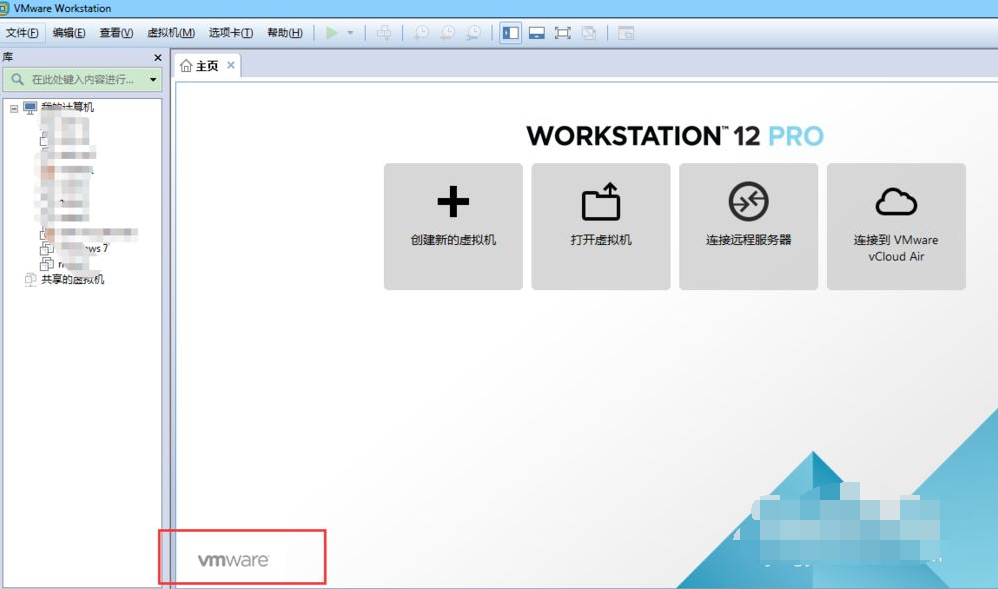
1、准备好Win7系统镜像,安装好并打开VMware虚拟机。
WMware虚拟机安装Win7系统的详细操作教程
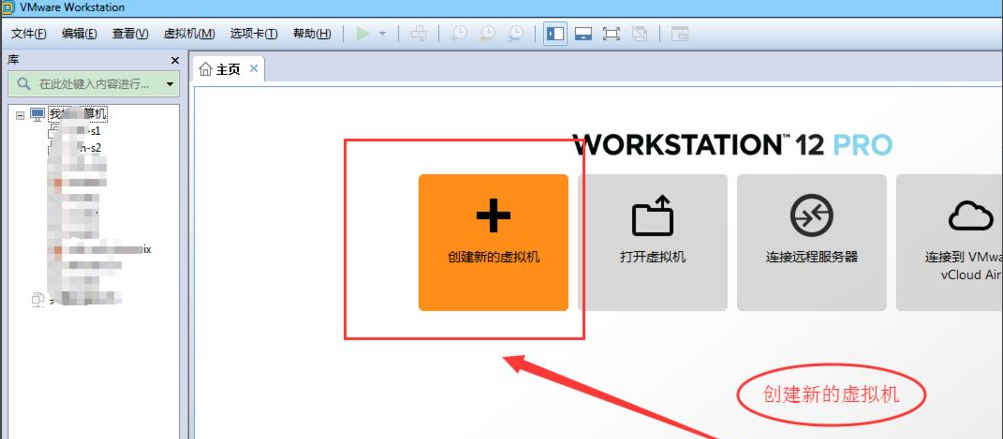
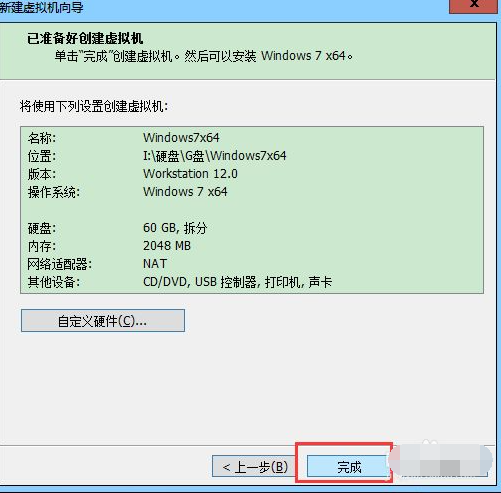
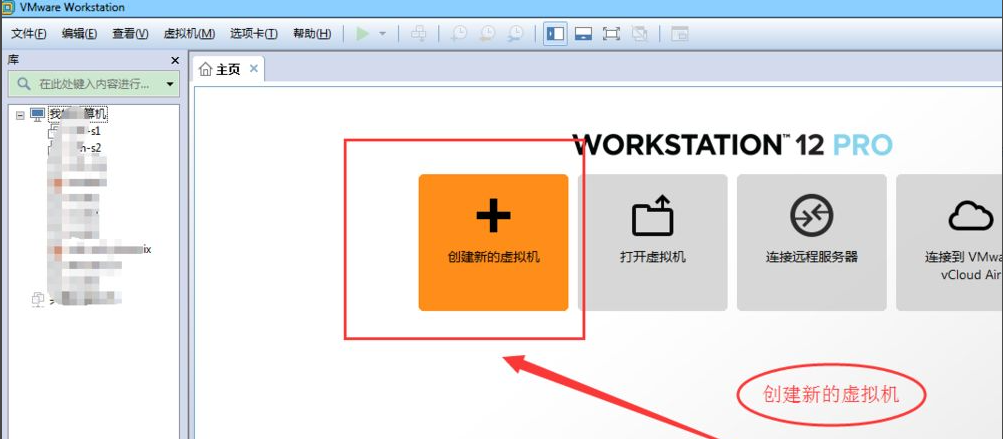
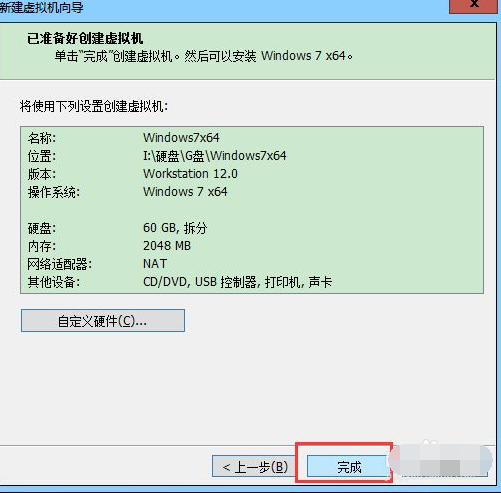
2、点击创建新的虚拟机,然后在弹出的界面中选择典型,点击下一步,接着下一步选择稍后安装操作系统,然后是选择Windows系统,在选择安装路径,最后点击完成即可。
WMware虚拟机安装Win7系统的详细操作教程
WMware虚拟机安装Win7系统的详细操作教程
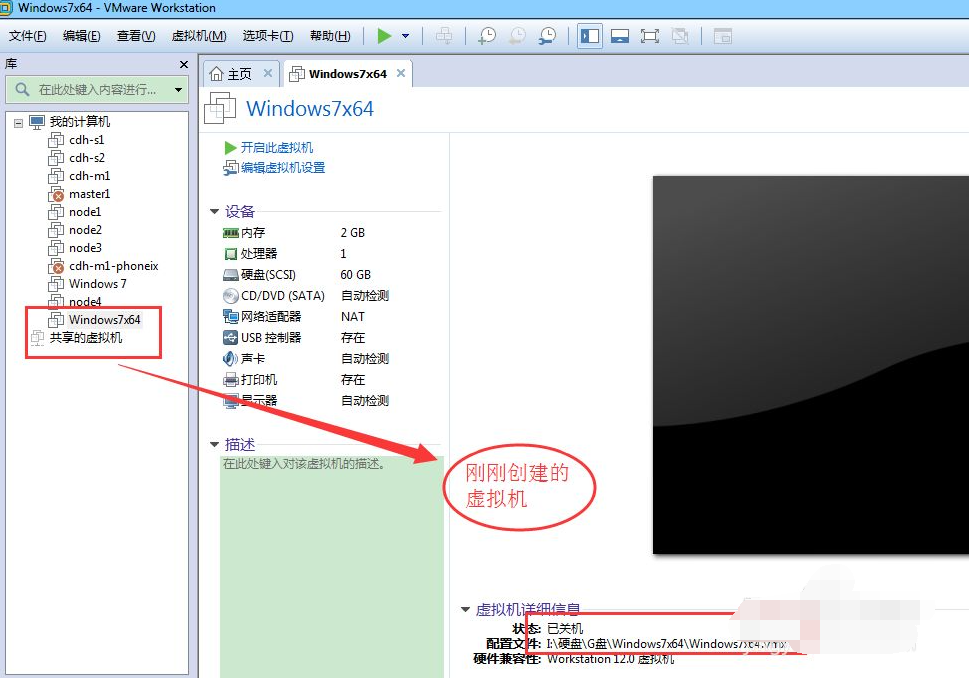
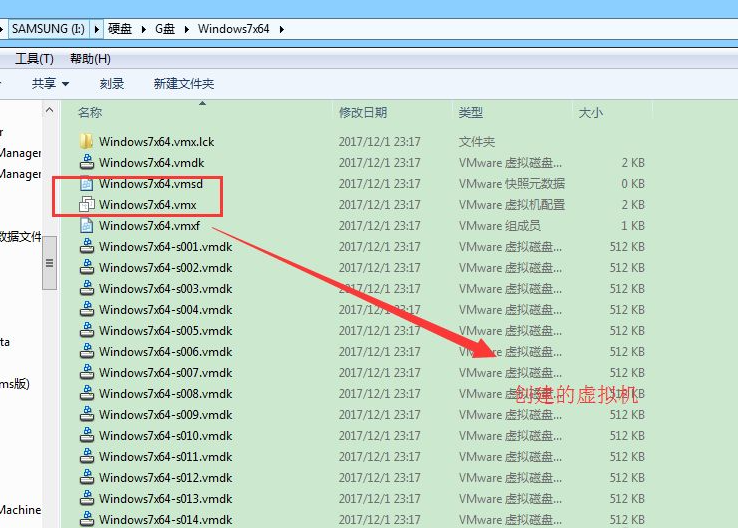
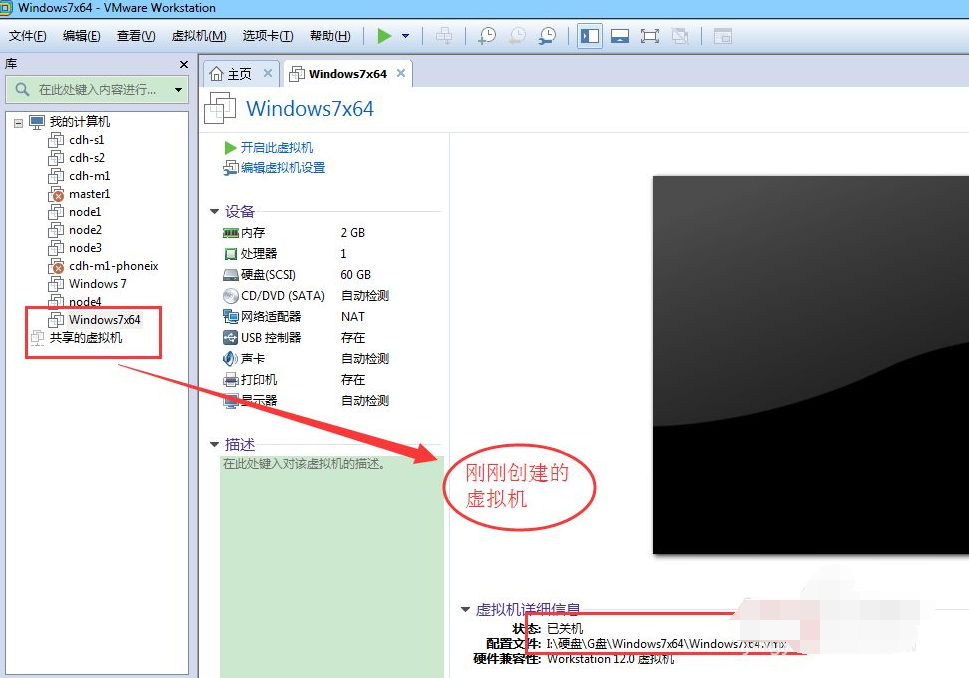
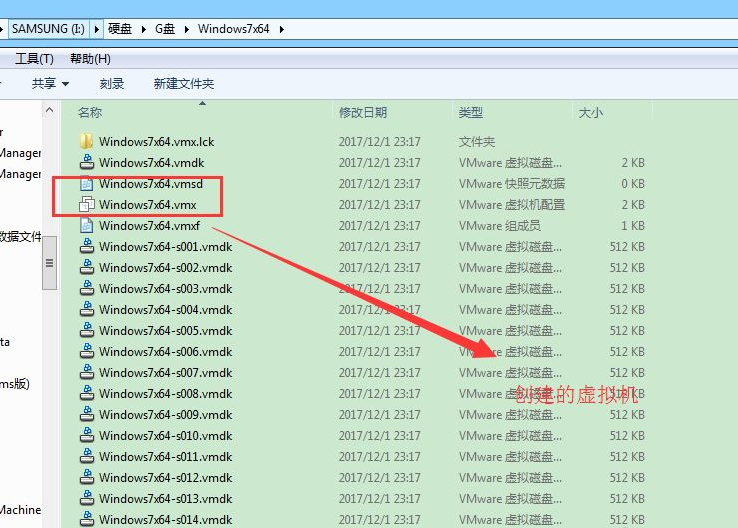
3、返回到VMware主界面,左边就会多出一个刚刚创建的虚拟机。
WMware虚拟机安装Win7系统的详细操作教程
WMware虚拟机安装Win7系统的详细操作教程
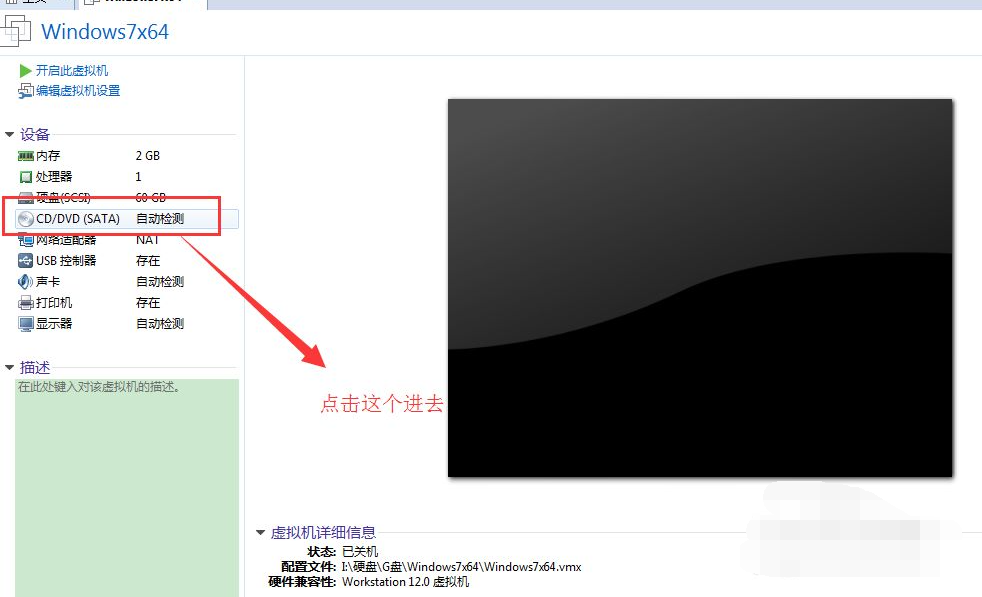
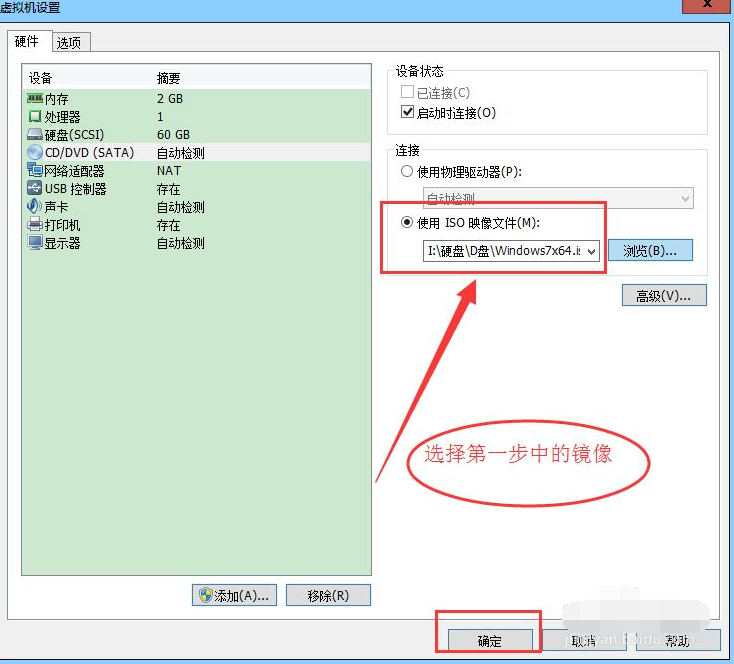
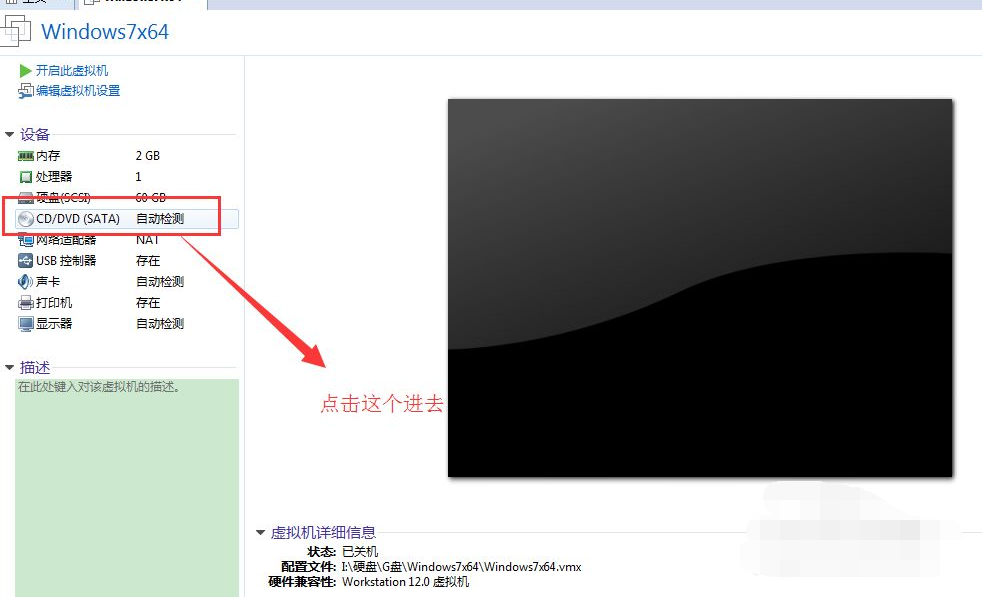
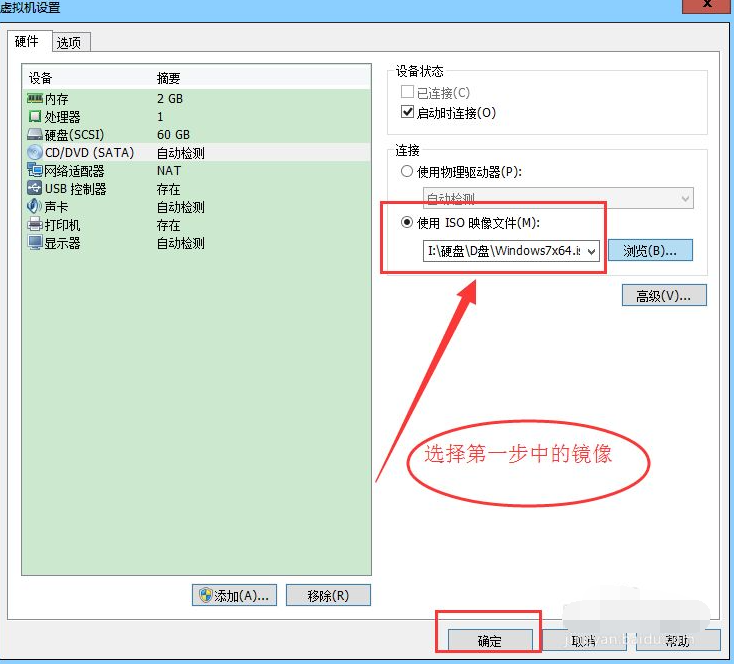
4、点击CD/DVD进去,选择之前准备好的镜像,如下图所示操作即可。
WMware虚拟机安装Win7系统的详细操作教程
WMware虚拟机安装Win7系统的详细操作教程
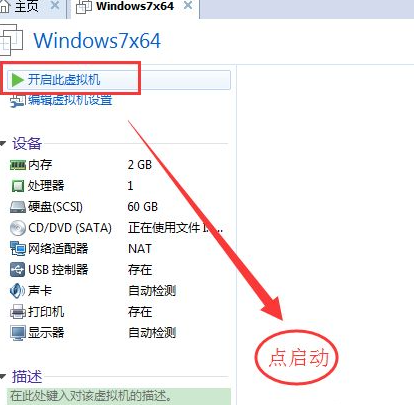
5、接下来返回VMware主界面,选择启动按钮启动。
虚拟机vmware安装win7系统教程(7)
6、接下来就是安装Windows7操作系统的步骤。选择安装语言,接收条款,安装在何处,默认即可,等待安装完成即可。
虚拟机vmware安装win7系统教程(8)
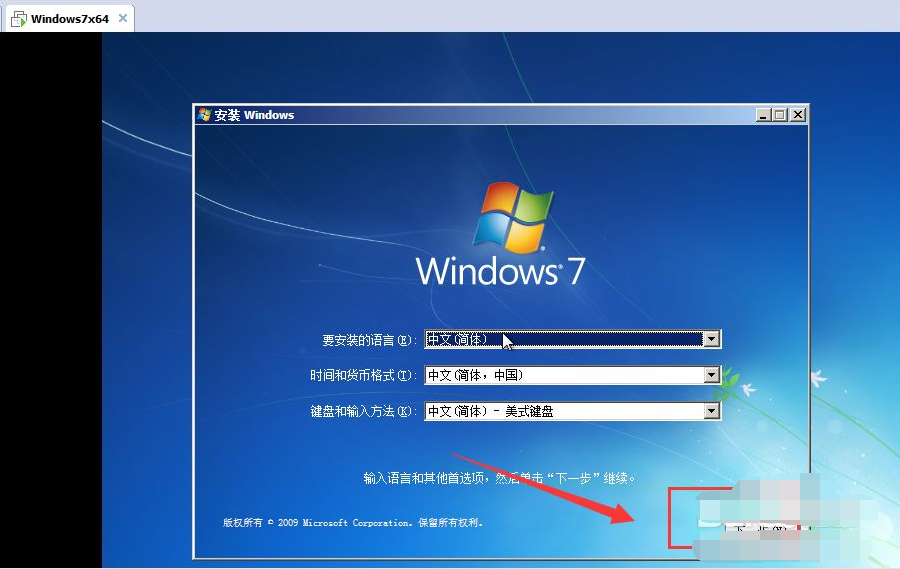
虚拟机vmware安装win7系统教程(9)
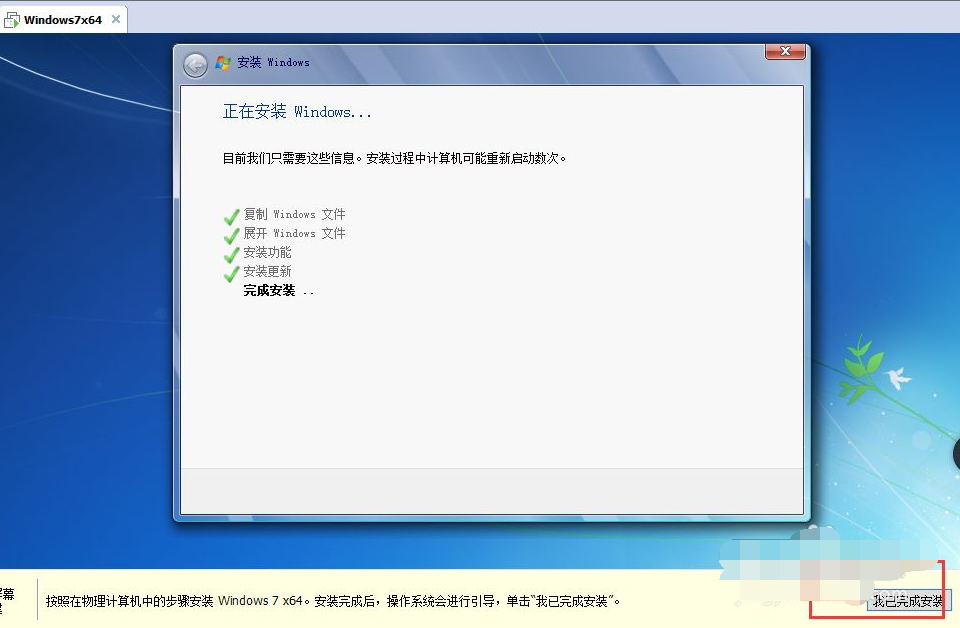
7、最后安装完成后的界面如下图所示,进到Win7系统界面即可。
虚拟机vmware安装win7系统教程(10)
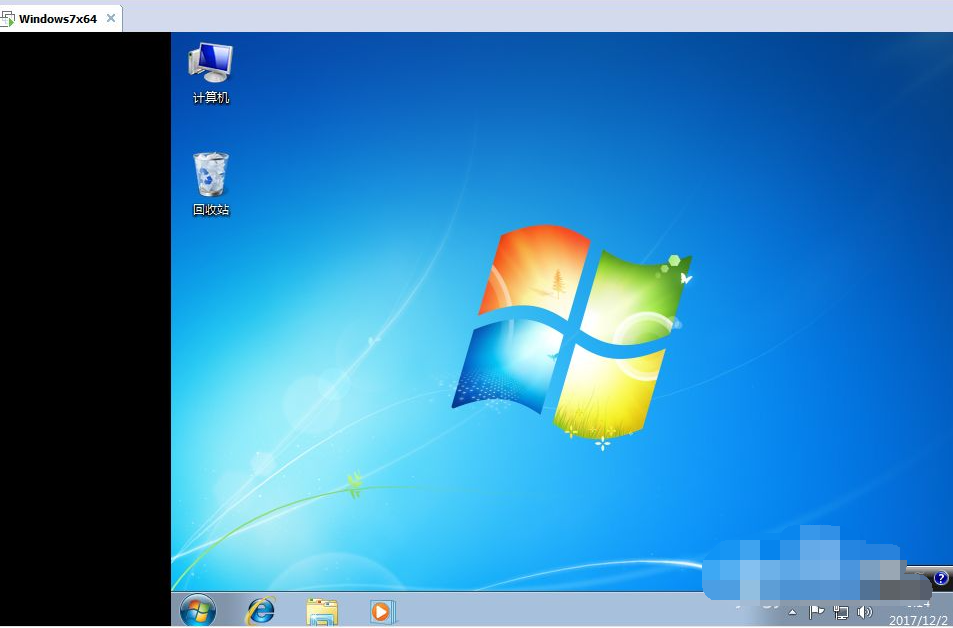
以上便是WMware虚拟机安装Win7系统的详细操作教程,有需要的小伙伴可以参照教程进行操作。



 窥视卡
窥视卡 雷达卡
雷达卡


 发表于 2023-2-10 06:30:17


 提升卡
提升卡 置顶卡
置顶卡 沉默卡
沉默卡 喧嚣卡
喧嚣卡 变色卡
变色卡 千斤顶
千斤顶 照妖镜
照妖镜
