使用WIN10的朋友有很多,一些用户刚开始的时候没注意,给电脑分了很多的磁盘,后面发现这样有点影响使用,磁盘分得太小不好,所以想要把一些磁盘分区给合并起来,变成大一点的磁盘,今天当客网小编就来给朋友们讲讲WIN10合并磁盘的操作步骤,希望这个教程对你有帮助。
WIN10合并磁盘分区教程
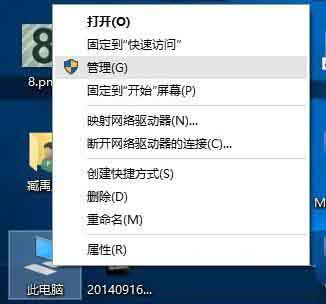
1、进入计算机管理;首先,右击“此电脑”,在弹出来的右键菜单这种选择“管理”。
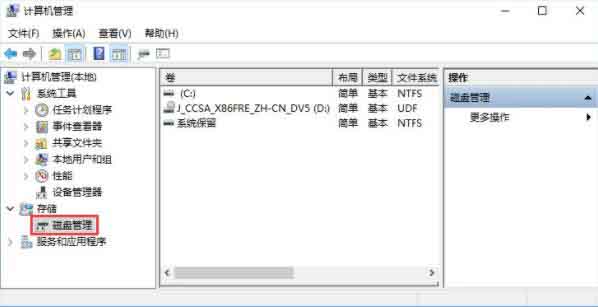
2、进入磁盘管理;在弹出来的窗口中,窗口左侧有一个树形框。点击这一个树形框“储存”分类下的“磁盘管理”。进入磁盘管理界面。
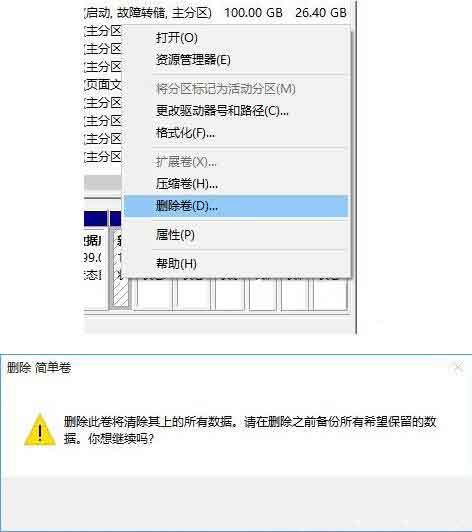
3、删除卷/压缩卷;右键点击一个充裕的磁盘盘符,若这个磁盘是没有用,建议直接删除卷即可。但是在删除卷之前请检查文件,并且这一关方法成功率比较高。但是如果这一个磁盘是有用的,就需要在弹出来的右键菜单中选择压缩卷。
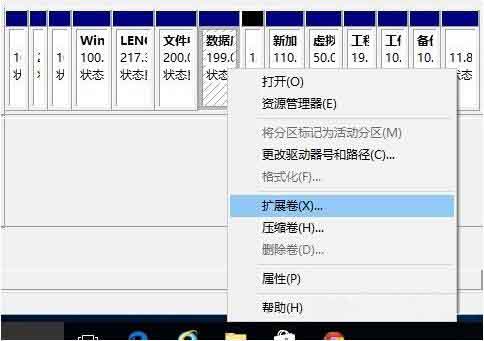
4、扩展卷;当Windows系统已经把您刚才选择的卷删除完毕后,会在“磁盘”表中出现一个朱红色的标识。这个标识就代表刚才删除了并且未分配的盘。右键点击你想扩展的硬盘盘符,在右键菜单中选择“扩展卷”。
5、进入向导;当一切就绪后,会进入一个名为“扩展卷”的向导。这时硬盘灯会狂闪,但是这属于正常情况,无需害怕。点击向导的下一步,进入下一页。
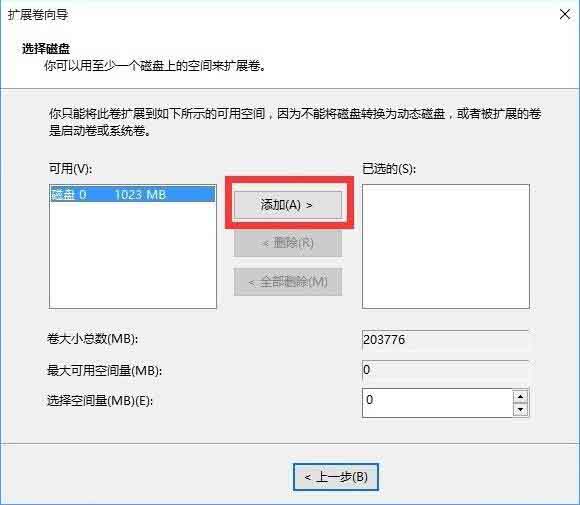
6、添加磁盘;在这一页中,左边选择框代表可以添加进来的空间,而右侧的选择框代表已经添加进来的空间。选择左侧的空间,然后点击“添加”按键。
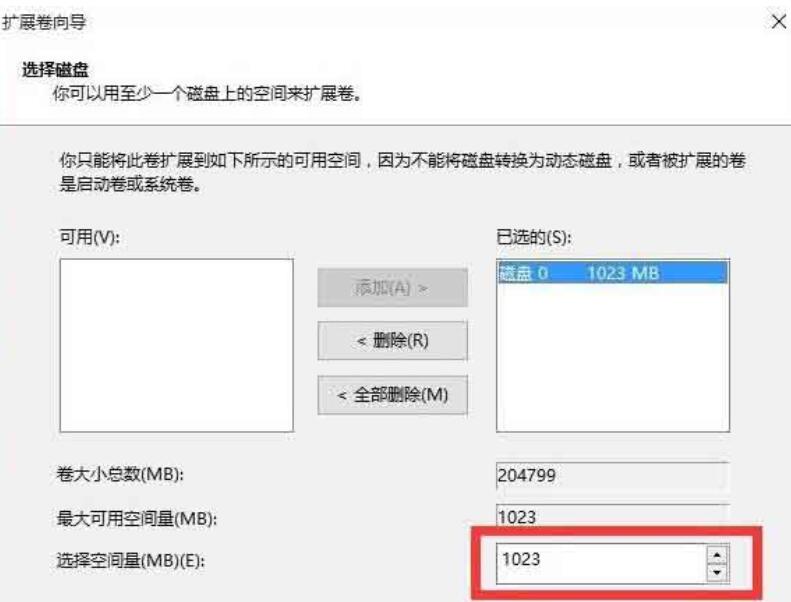
7、输入空间;添加完毕后,在如图所示的编辑框中输入要分配的空间,一切就绪后,点击下一步按钮。
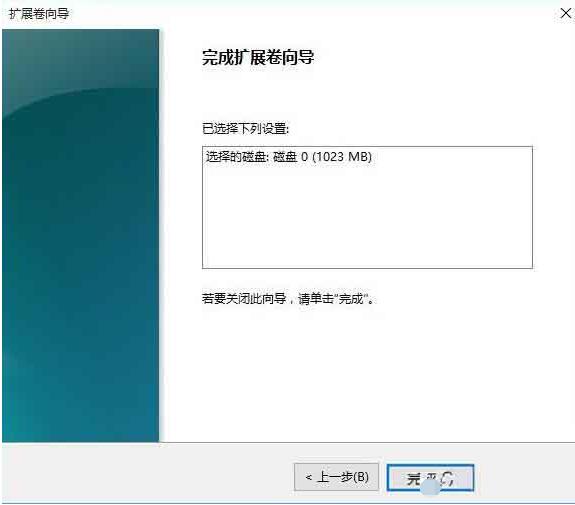
8、大功告成;点击“完成”按钮。赶快看一下,是不是硬盘的空间增加了!
以上就是WIN10合并磁盘的操作教程,要记住,只能合并相邻的磁盘分区,如果不相邻就不能进行合并。



 窥视卡
窥视卡 雷达卡
雷达卡


 发表于 2023-2-10 06:30:33
 提升卡
提升卡 置顶卡
置顶卡 沉默卡
沉默卡 喧嚣卡
喧嚣卡 变色卡
变色卡 千斤顶
千斤顶 照妖镜
照妖镜
