在我们的系统中有很多功能模板可以供用户获得更好的操作体验,就比如在任务栏上显示目前的网速,但是有很多用户还不知道怎么启动这个功能,下面教给大家操作的方法,大家按照下方的操作方法进行操作即可在任务栏上显示网速,希望可以帮到大家。
操作方法如下
1、首先下载一个名为netspeedmonitor的网络流量监控软件。
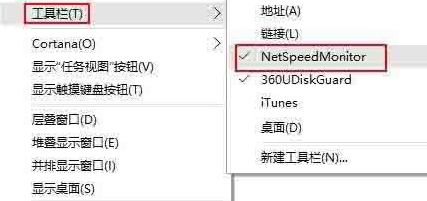
2、打开之后如果发现状态栏并没有出现变化。这个时候应该鼠标右键点击状态栏的空白处,然后在“工具栏”中将netspeedmonitor勾选;如图所示。
Win10系统怎么在任务栏上显示网速?
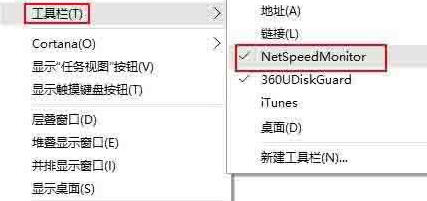
3、这个时候状态栏就出现了网速显示,但还有些人会发现,网速不管怎样,一直都是显示的0。这是因为你选择的网卡不对,右键单击网速显示处,然后选择“设置”;如图所示。
Win10系统怎么在任务栏上显示网速?

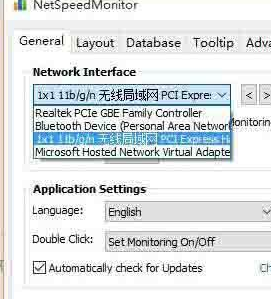
4、在弹出的窗口中选择你正在使用的网卡,然后点击确定就可以了。如图所示。
win10任务栏显示网速的操作方法就为用户们详细介绍到这边了,如果用户们使用电脑的时候不知道任务栏应该怎么显示网速,可以根据上述方法步骤进行操作哦,希望本篇教程能够帮到大家。



 窥视卡
窥视卡 雷达卡
雷达卡


 发表于 2023-2-10 06:30:39

 提升卡
提升卡 置顶卡
置顶卡 沉默卡
沉默卡 喧嚣卡
喧嚣卡 变色卡
变色卡 千斤顶
千斤顶 照妖镜
照妖镜
