有的时候我们使用电脑久了,会产生大量的重复文件,久而久之就会占用大量的内存,节省空间想把重复文件进行删除,那我们要怎么查找重复文件呢?下面一起来看看小技巧吧。
技巧分享如下:
1、排序以识别文件资源管理器中的重复文件
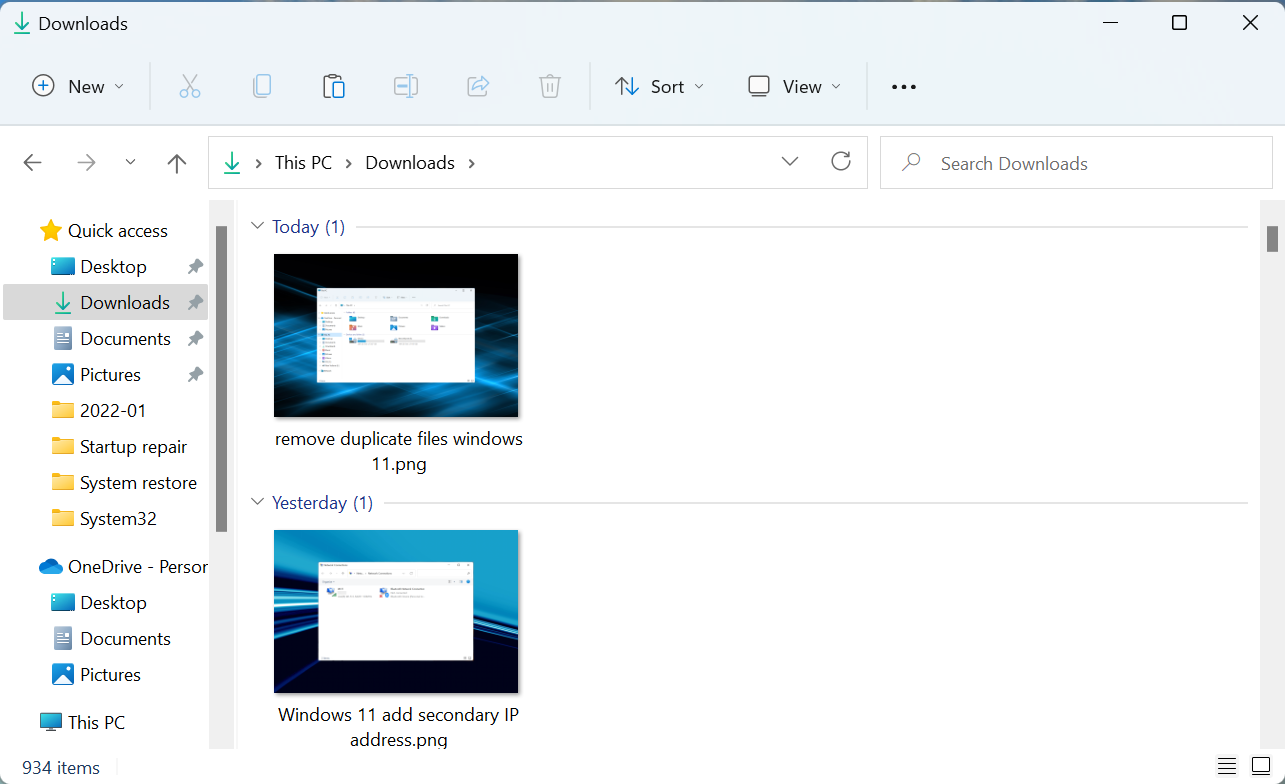
按Windows+E启动文件资源管理器,然后导航到要查找重复文件的文件夹。
Win11怎么查找重复文件?Win11查找重复文件并删除技巧
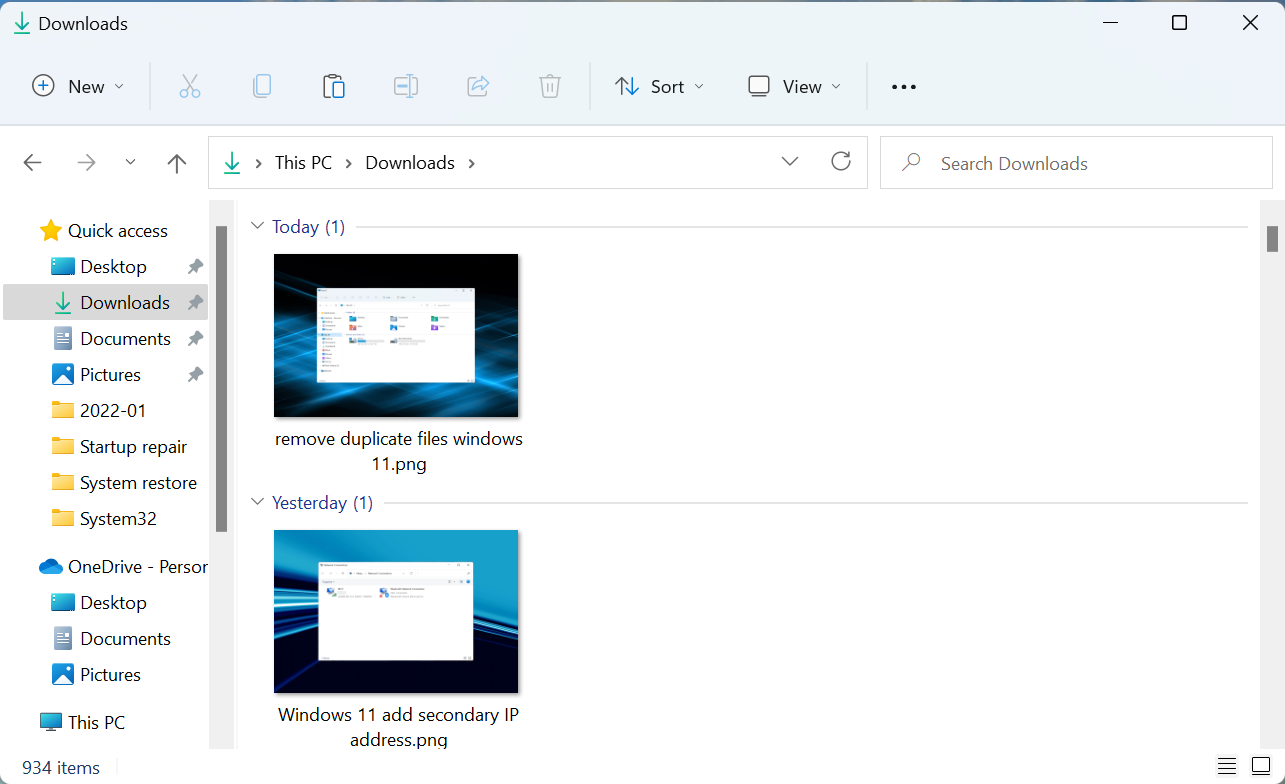
单击顶部命令栏中的排序菜单,然后从选项列表中选择名称。
Windows 11 中找到重复的照片和文件。
2、在文件资源管理器中选择详细信息视图
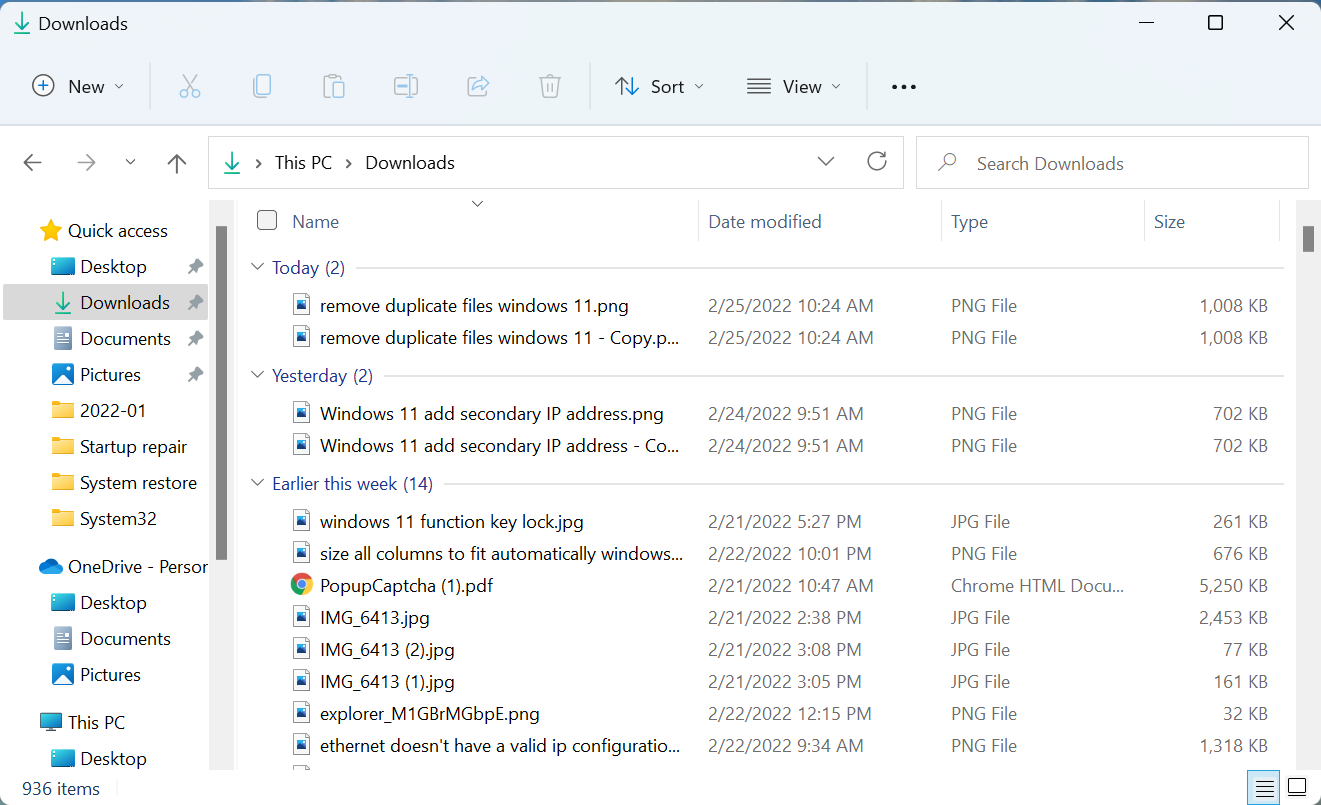
转到要查找重复文件的文件夹,单击“查看”菜单,然后从选项列表中选择“详细信息”。
Win11怎么查找重复文件?Win11查找重复文件并删除技巧
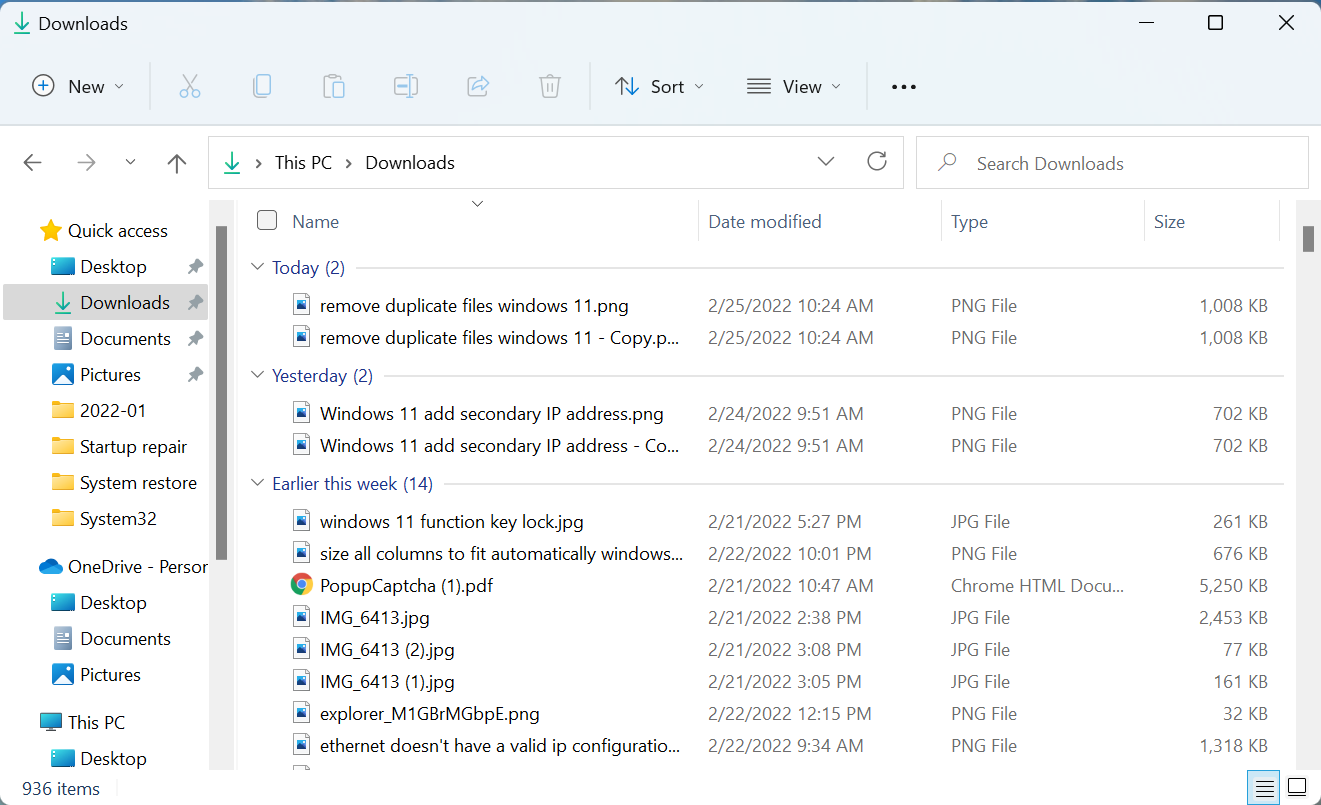
列出文件后,您可以轻松匹配它们并查找重复文件。虽然这种方法必然需要一些时间,因为手动检查每个文件的详细信息,然后将其与其他文件进行比较以查找重复文件是一项单调的任务。
为了使事情变得更简单和更快,请确保文件也按照它们的Name进行排序,如前所述。
现在您知道如何找到它们,让我们看看如何在 Windows 11 中删除重复文件。
删重文件方法教程:
1、通过文件资源管理器
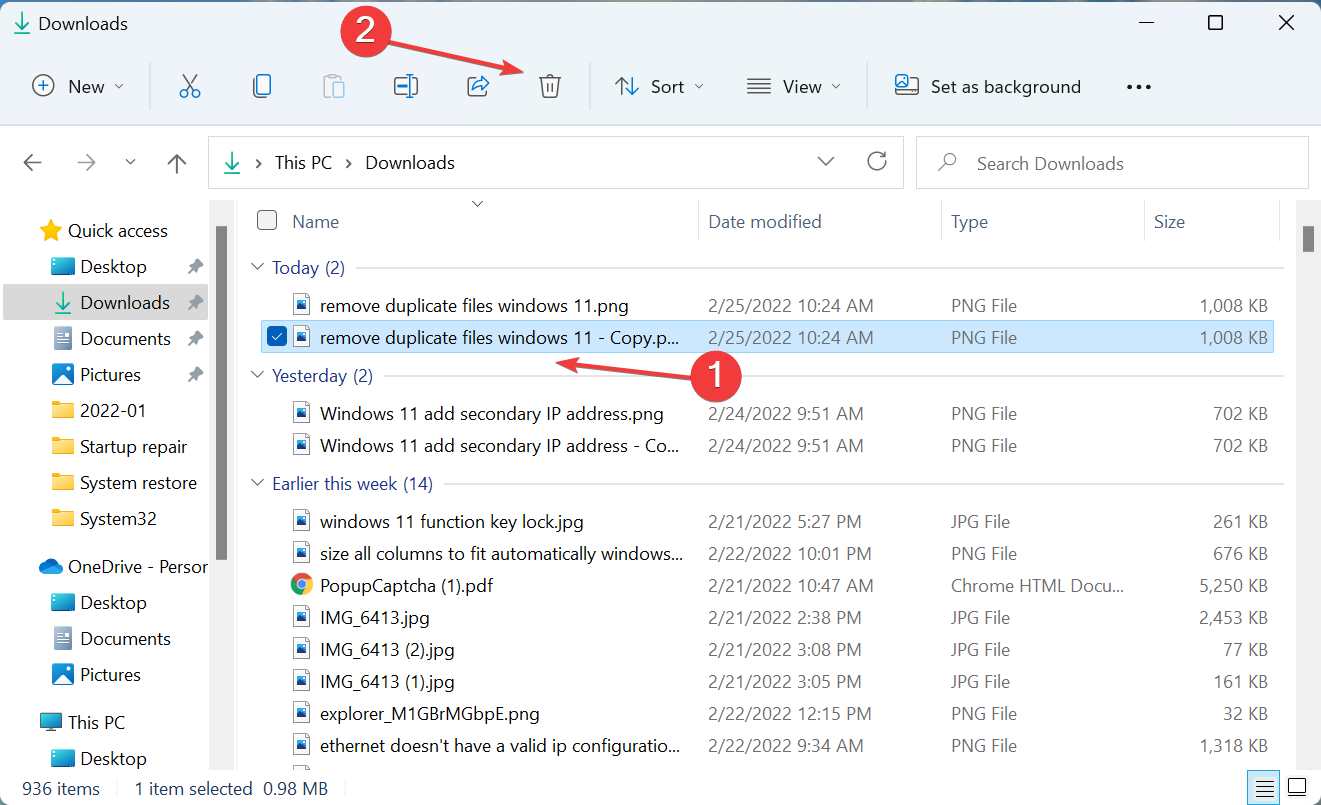
在按名称排序并切换到详细信息视图后识别重复文件后,分别选择它们,然后单击命令栏中的删除图标或按键。
Win11怎么查找重复文件?Win11查找重复文件并删除技巧
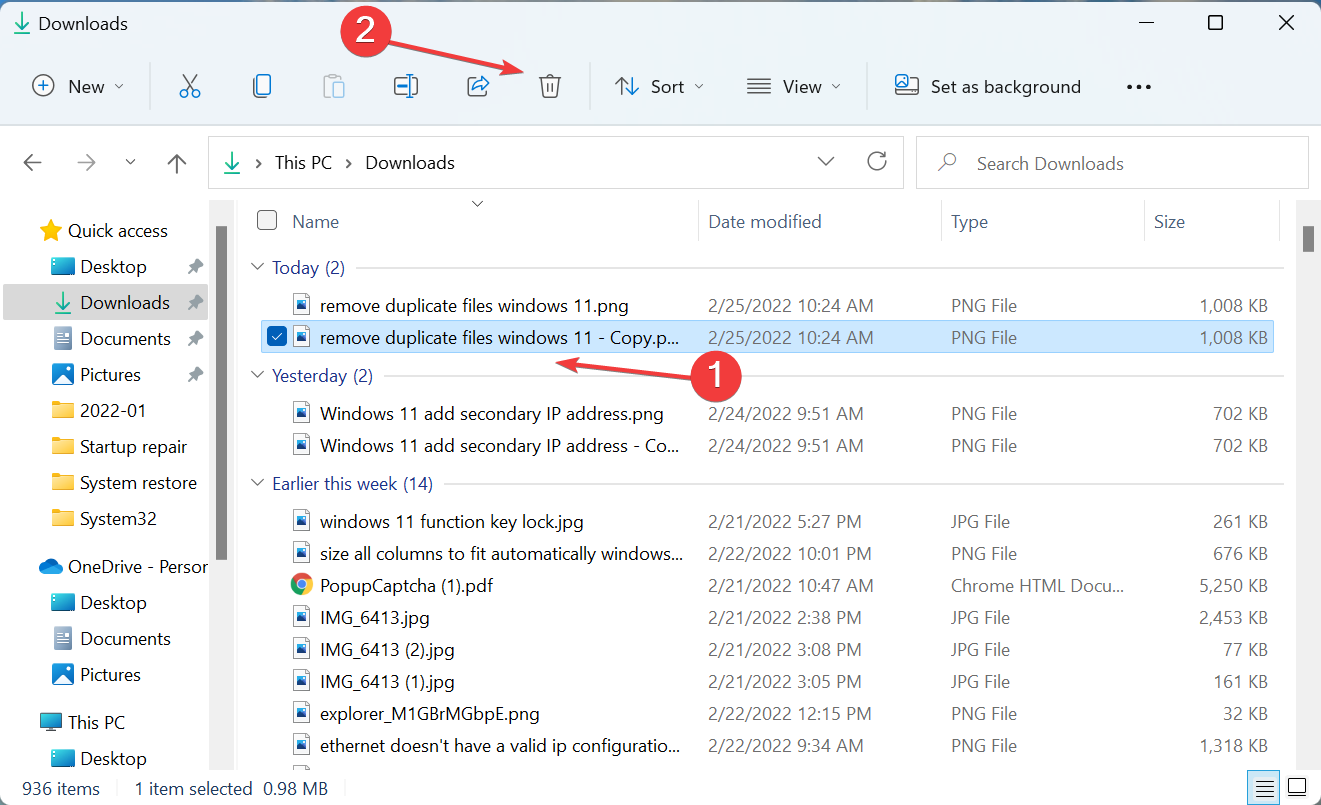
一次删除多个文件的更简单方法是按住Ctrl键,选择所有要删除的文件,然后点击Del键。
专家提示:某些 PC 问题很难解决,尤其是在存储库损坏或 Windows 文件丢失时。如果您在修复错误时遇到问题,则您的系统可能已部分损坏。
但是,它也更安全,因为您最终不会删除任何关键文件。在某些情况下,人们使用第三方软件解决方案并最终删除了一些重要文件。
如果您习惯使用命令执行任务,请检查下一个方法以一次性自动删除大量重复文件。
2、通过命令提示符
找到存储要删除的重复文件的文件夹,右键单击它,然后从上下文菜单中选择复制为路径。
Win11怎么查找重复文件?Win11查找重复文件并删除技巧
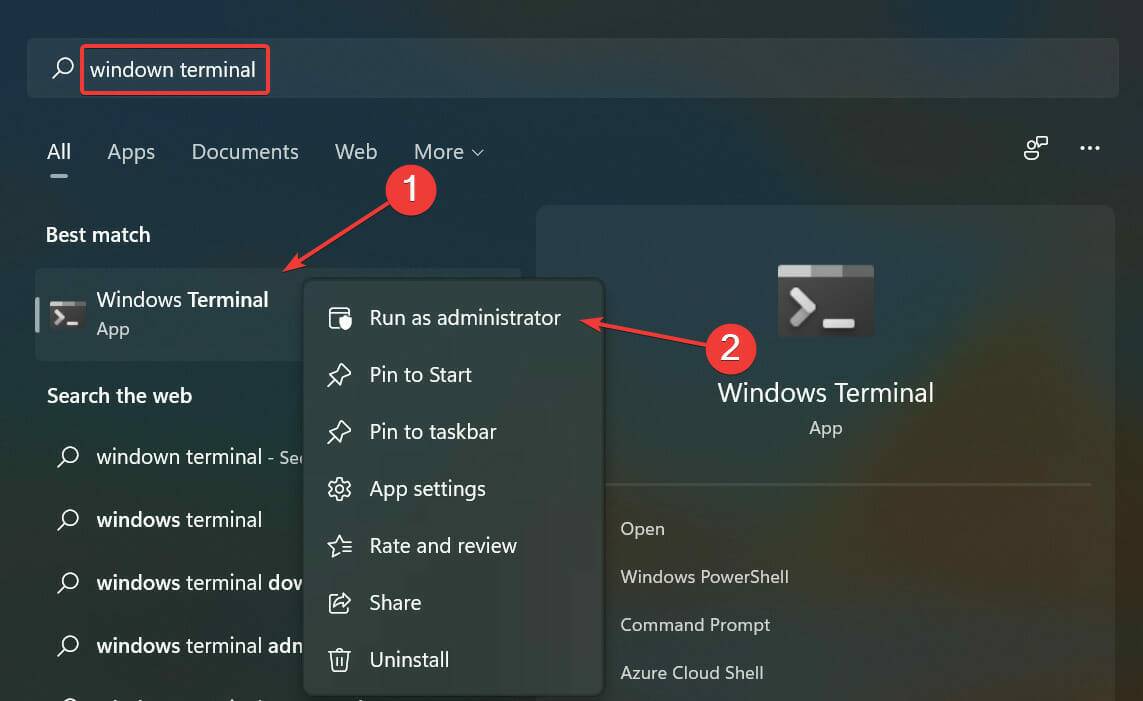
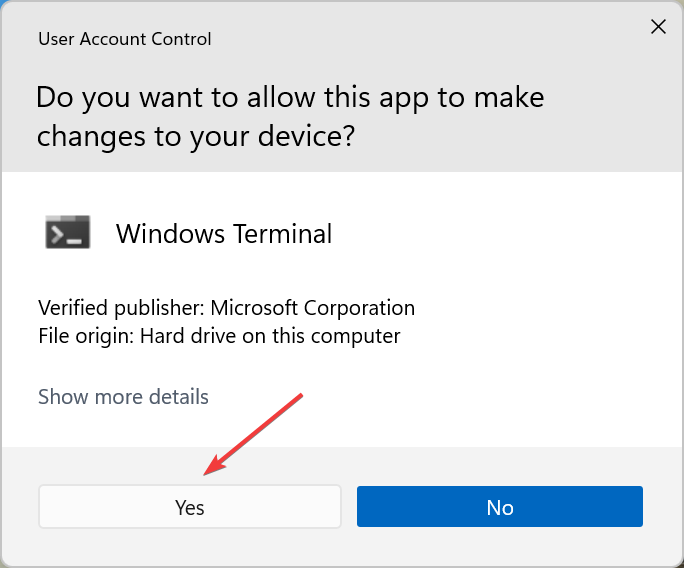
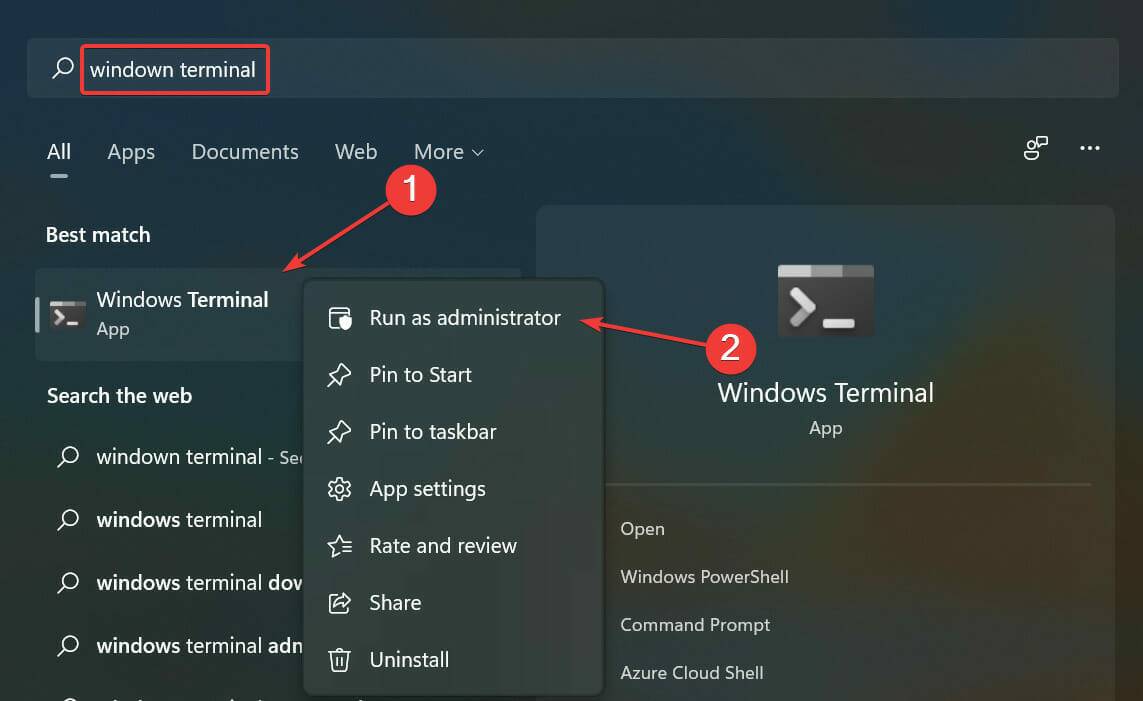
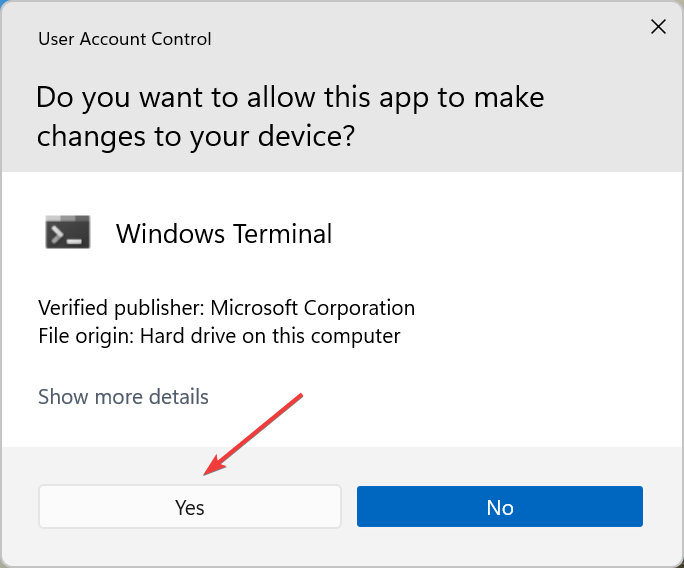
在弹出的UAC(用户帐户控制)提示中单击是。
Win11怎么查找重复文件?Win11查找重复文件并删除技巧
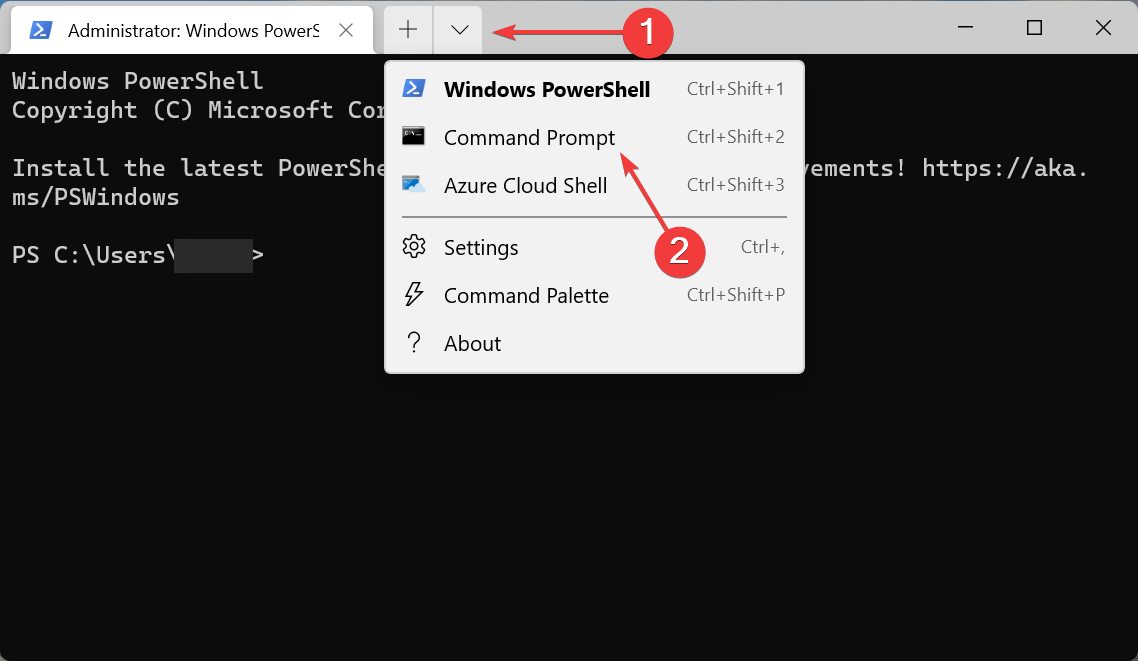
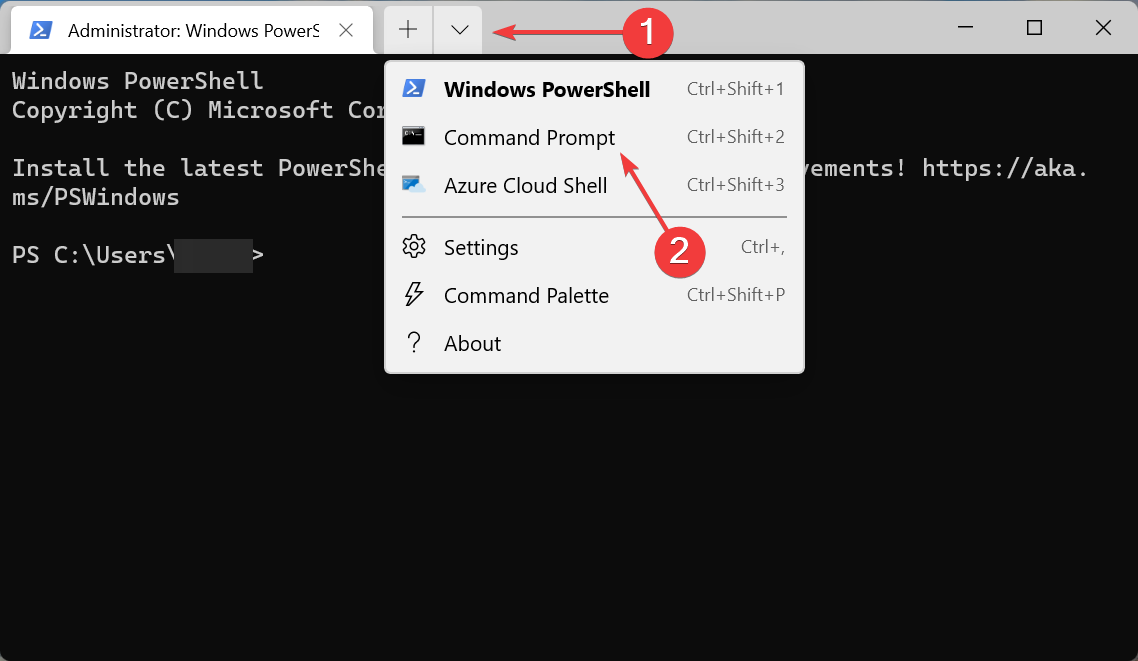
现在,单击顶部的向下箭头,然后从选项列表中选择命令提示符。或者,您可以点击Ctrl++在新选项卡Shift中2启动命令提示符。
Win11怎么查找重复文件?Win11查找重复文件并删除技巧
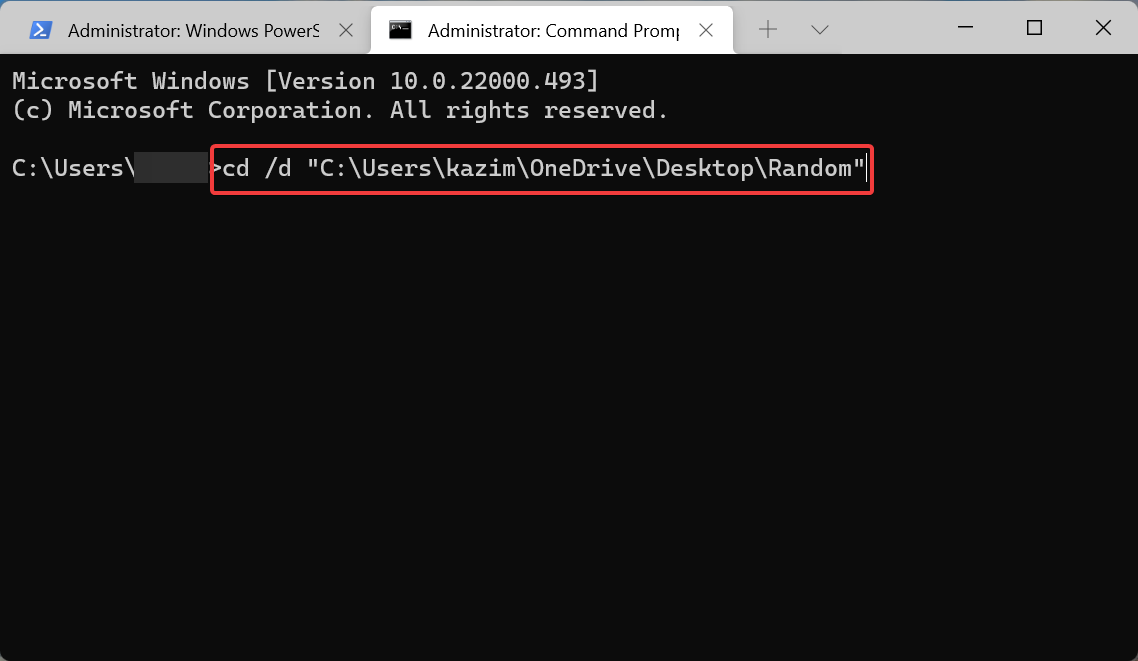
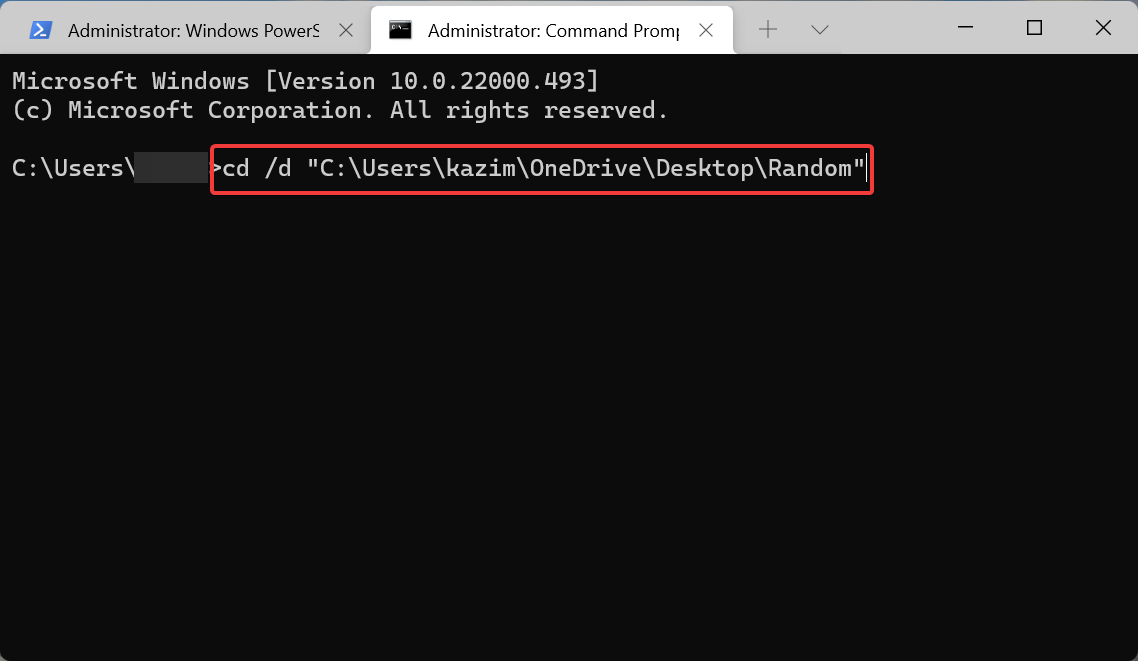
现在,键入/粘贴以下命令,同时将文件夹路径替换为您之前复制的实际路径,然后点击Enter:cd /d “folder path”
Win11怎么查找重复文件?Win11查找重复文件并删除技巧
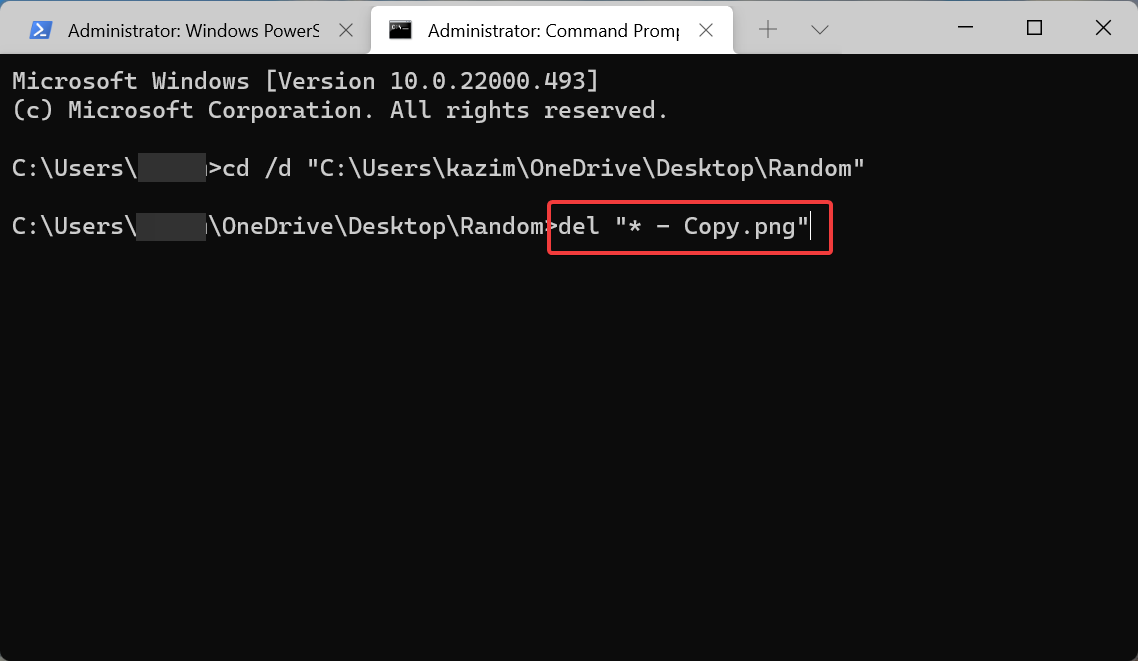
现在,执行以下命令,同时在此处替换要删除的文件的名称和扩展名:del “* - Copy.png”
Win11怎么查找重复文件?Win11查找重复文件并删除技巧
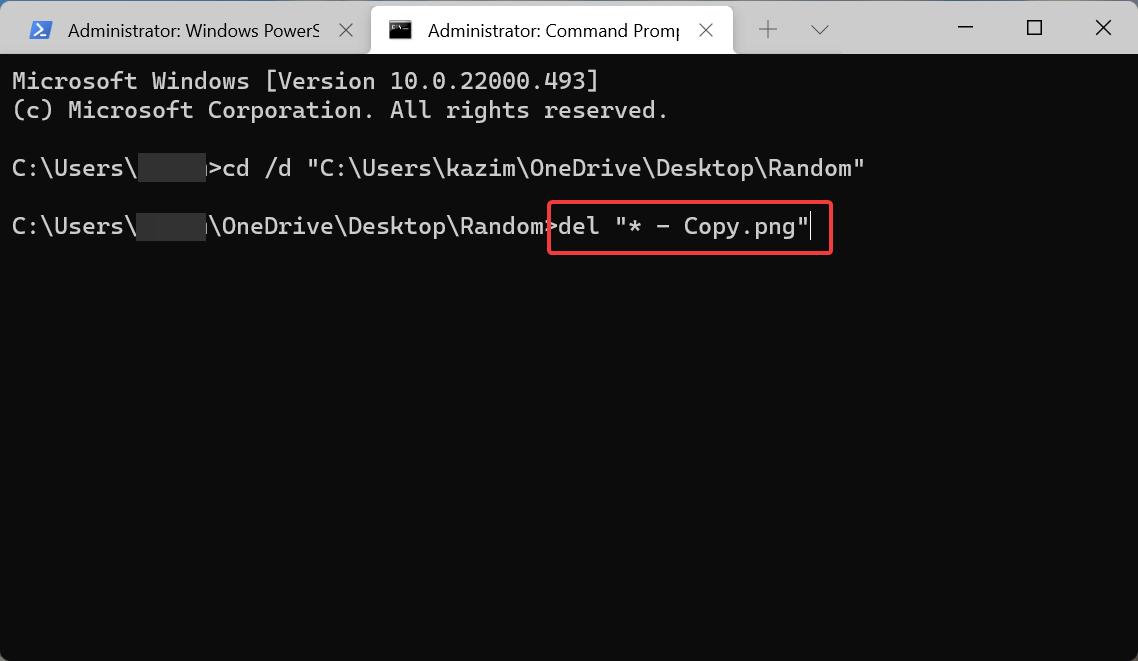
例如,如果要删除后缀为1的.txt文件,则命令如下:del “* - 1.txt”
而已!该命令下的重复文件现在将在 Windows 11 中删除。它简单快捷,但还有一种更简单快捷的方法,即使用可靠的第三方软件。检查下一部分以找出答案。
3、使用可靠的第三方软件
如果你进行谷歌搜索,它会列出大量的第三方软件。其中大多数将声称是在 Windows 11 中删除重复文件的最佳方法。
但是,并不是所有的都是有效的。相反,有些甚至可以删除关键文件并阻止操作系统启动。因此,选择可靠的第三方软件很重要。
我们建议使用Easy Duplicate Finder,这是一种专用工具,可以扫描计算机上的所有重复文件,并允许您通过单击轻松删除它们。
它运行简单,并且是最快的之一。此外,它可以在不同的文件类型中找到重复项,无论是图像、视频、音频剪辑等等。而且,它不仅可以在计算机上找到重复文件,还可以在 Google Drive、iTunes、Windows Media 和其他平台上找到重复文件。
以上就是Win11查找并删除重复文件的技巧,希望大家喜欢



 窥视卡
窥视卡 雷达卡
雷达卡


 发表于 2023-2-10 06:30:50
 提升卡
提升卡 置顶卡
置顶卡 沉默卡
沉默卡 喧嚣卡
喧嚣卡 变色卡
变色卡 千斤顶
千斤顶 照妖镜
照妖镜
