Win11系统如何开启独立显卡高性能模式?最近有用户询问这个问题,很多用户会使用电脑玩游戏,想要设置成独立显卡运行,打游戏会更加的顺畅,那么怎么设置呢?针对这一问题,本篇带来了详细的Win11系统设置独立显卡高性能模式教程,分享给大家。
Win11系统设置独立显卡高性能模式教程:
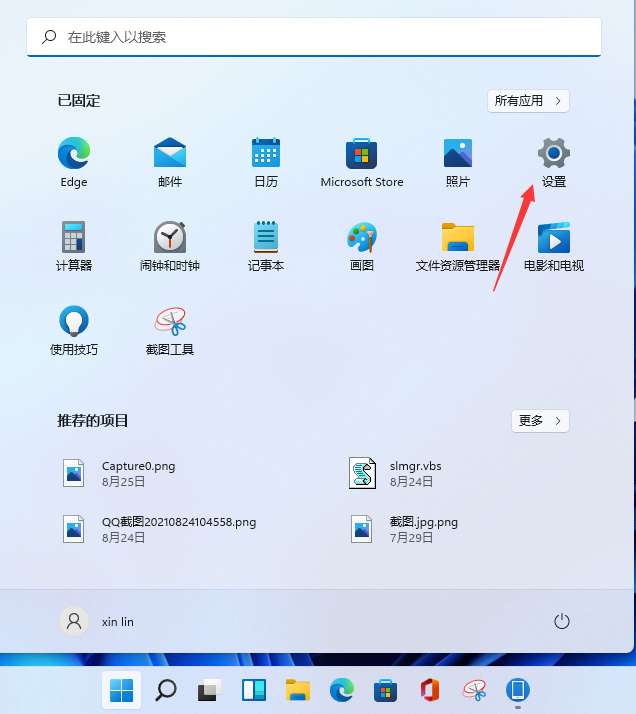
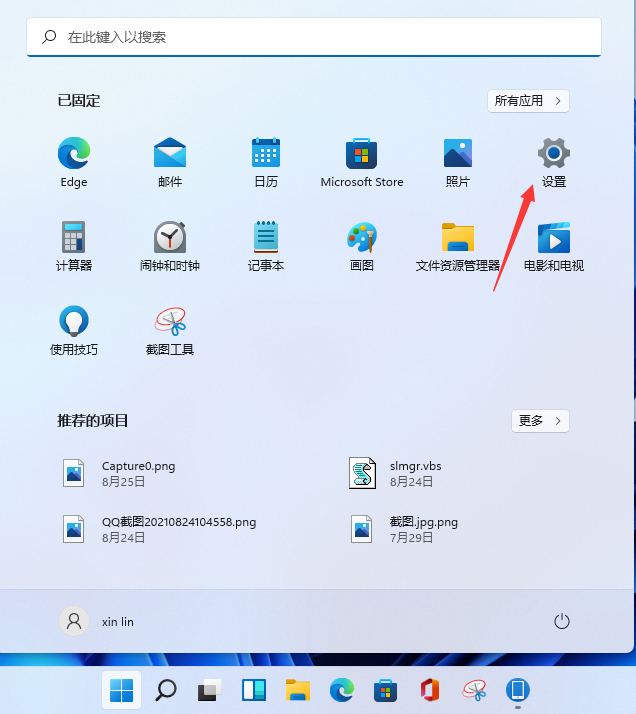
1、首先进入开始菜单,点击【设置】,打开win11设置界面。
Win11系统如何开启独立显卡高性能模式?
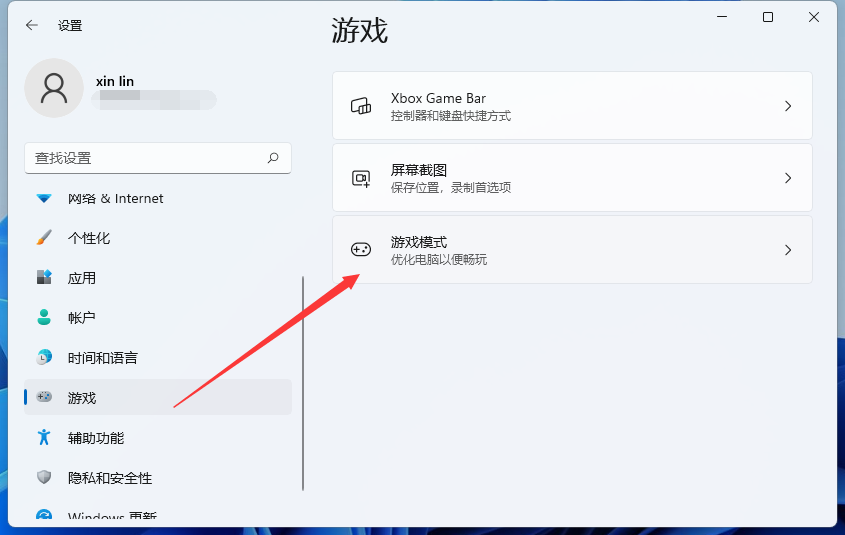
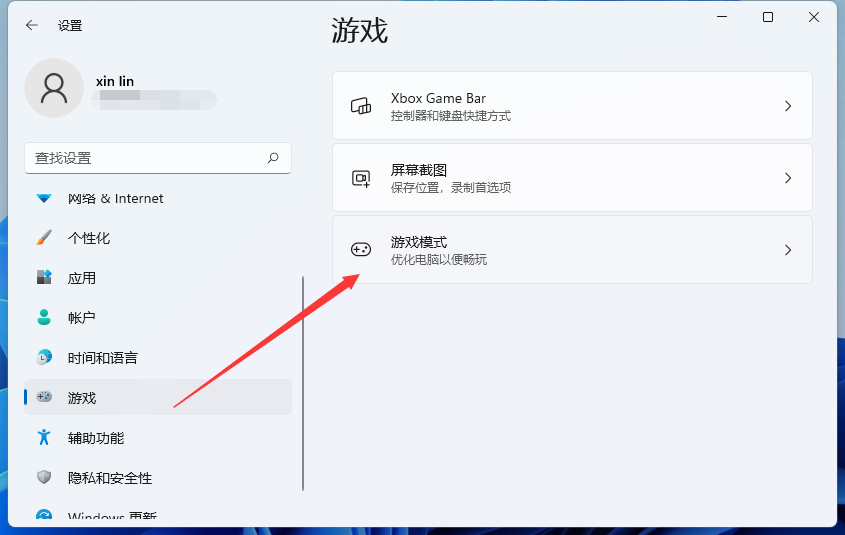
2、选择左侧栏目的游戏,然后点击【游戏模式】。
Win11系统如何开启独立显卡高性能模式?
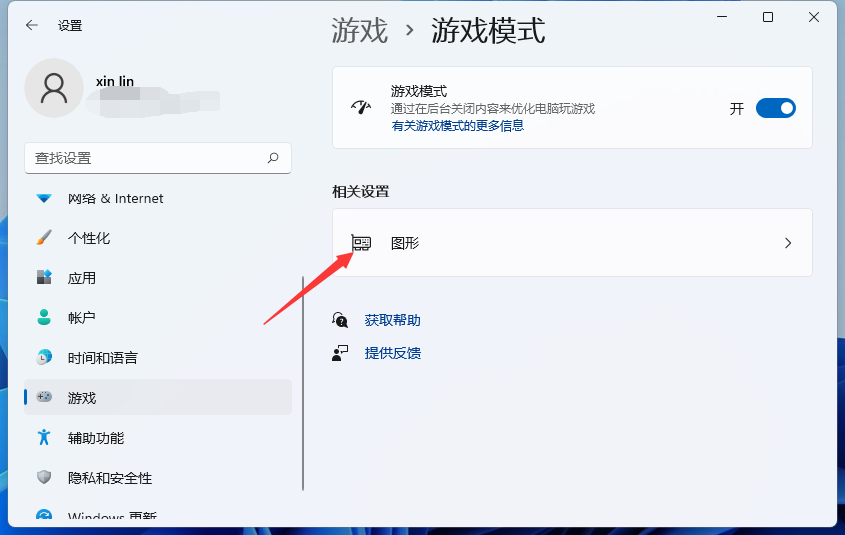
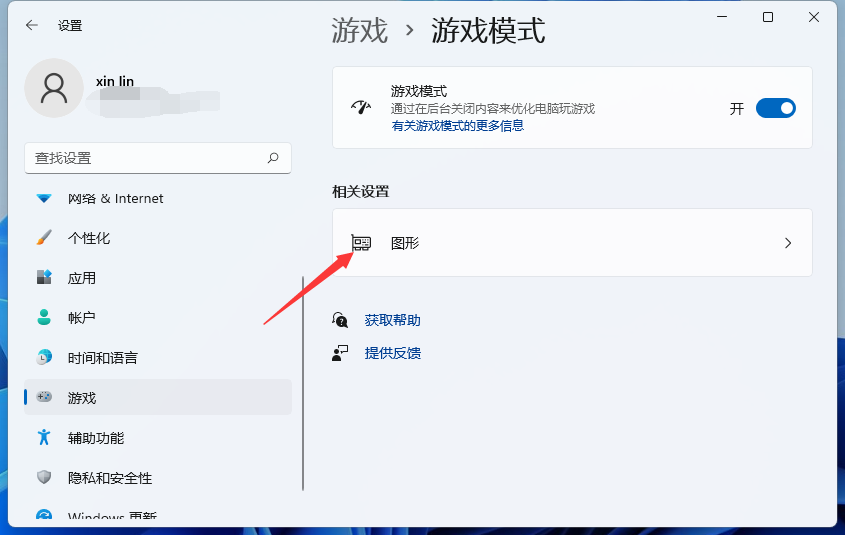
3、然后在右侧点击【图形】选项。
Win11系统如何开启独立显卡高性能模式?
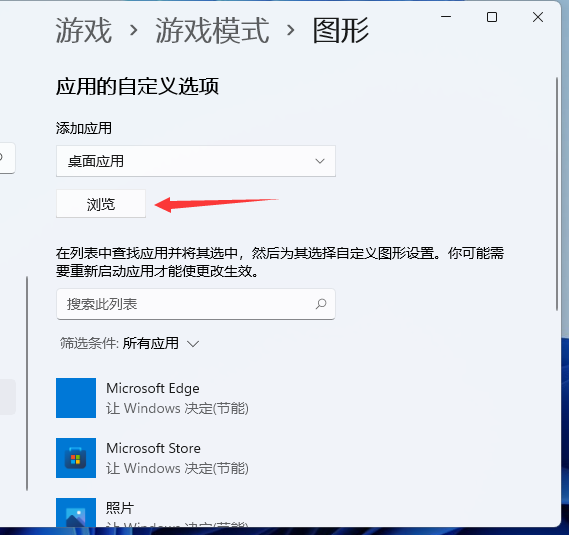
4、点击桌面应用下方的【浏览】。
Win11系统如何开启独立显卡高性能模式?
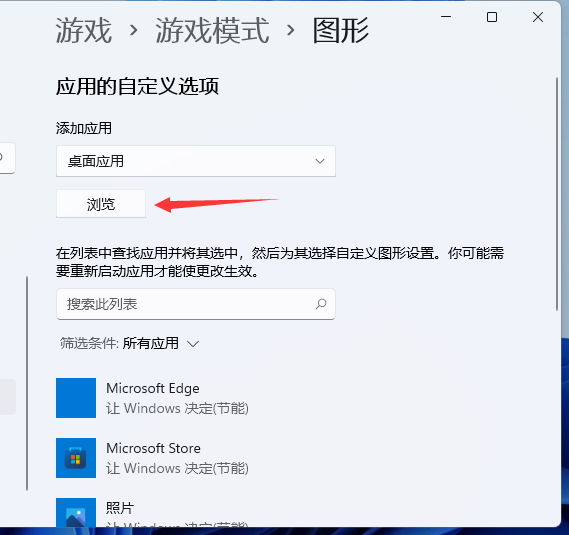
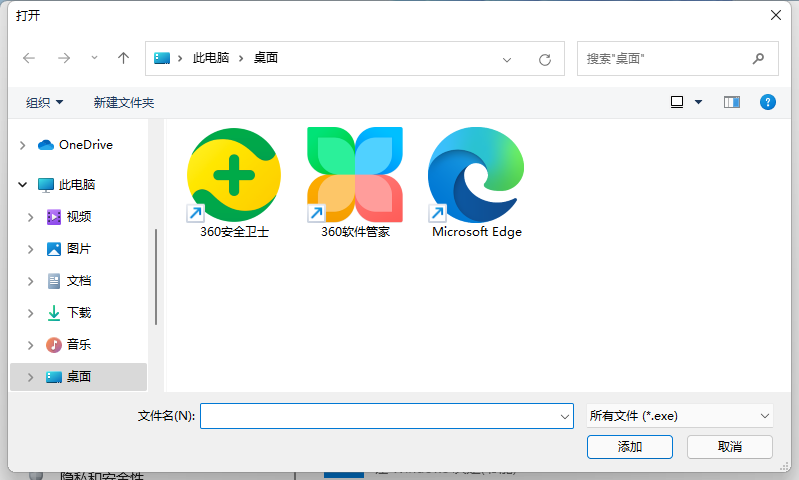
5、在这里添加要设置的应用。
Win11系统如何开启独立显卡高性能模式?
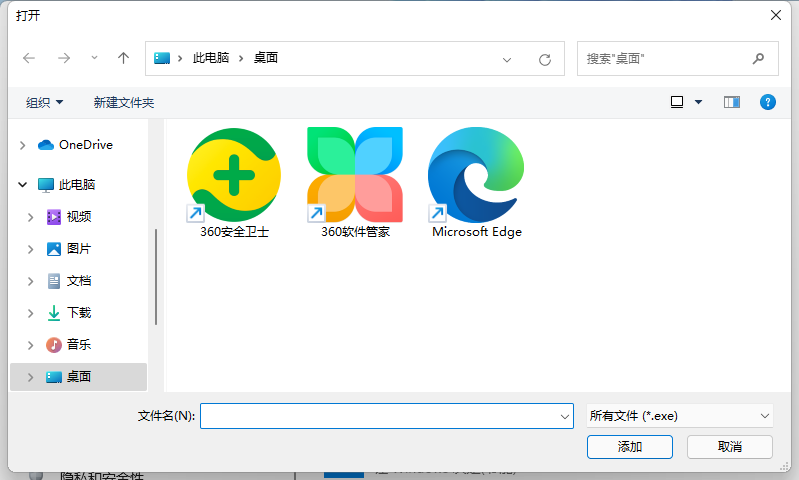
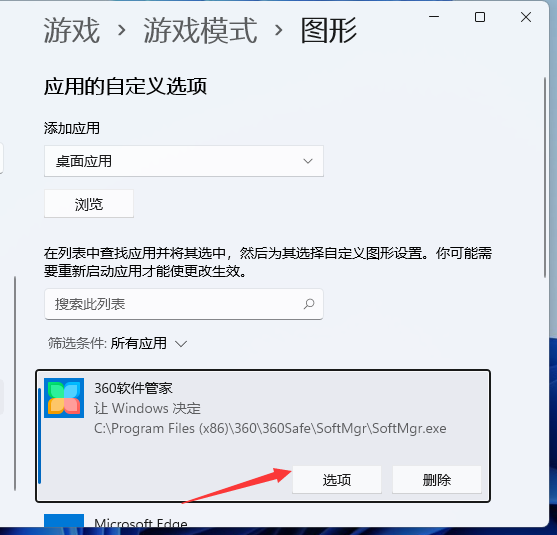
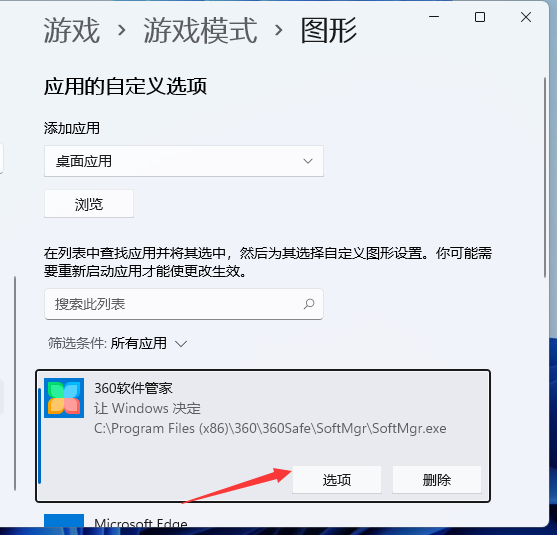
6、点击应用下面的“选项”。
Win11系统如何开启独立显卡高性能模式?
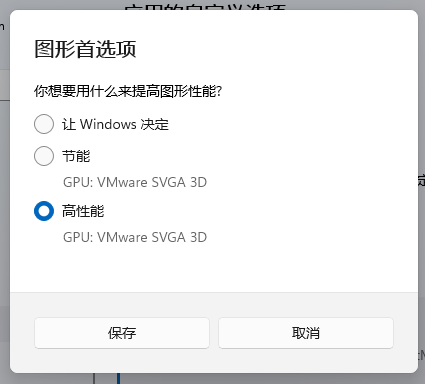
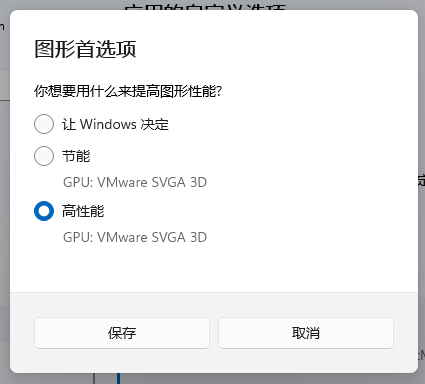
7、勾选【高性能(独立显卡)】,点击【保存】即可。
Win11系统如何开启独立显卡高性能模式?
以上就是详细的解决方法啦,通过这个可以给电脑提升性能,希望对你有帮助。



 窥视卡
窥视卡 雷达卡
雷达卡


 发表于 2023-2-10 06:31:07
 提升卡
提升卡 置顶卡
置顶卡 沉默卡
沉默卡 喧嚣卡
喧嚣卡 变色卡
变色卡 千斤顶
千斤顶 照妖镜
照妖镜
