在我们平常电脑的使用中,如果想要使用安卓模拟器,就需要开启系统自带的模拟机才可以使用。那么Win11应该如何使用Hyper-V虚拟机呢?下面小编就为大家带来详细的Win11自带虚拟机使用方法,让我们一起来学习下吧。
Win11自带虚拟机使用方法
一、专业版Win11
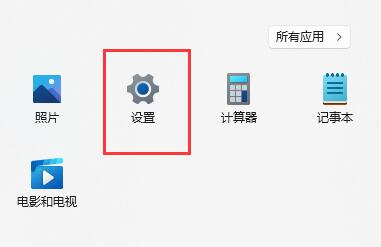
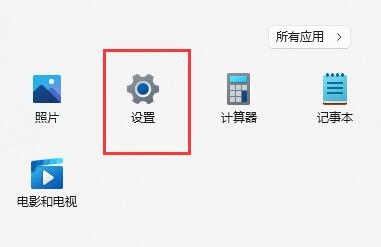
1、首先通过开始菜单,进入“设置”。
Win11如何使用Hyper-V虚拟机?Win11自带虚拟机使用方法
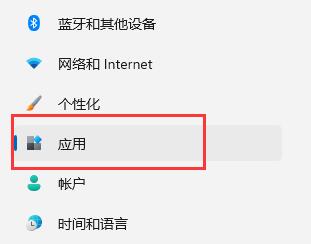
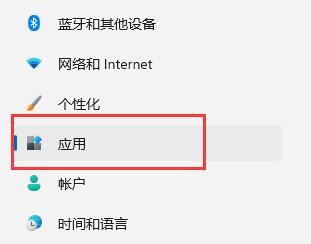
2、在设置中点击左边的“应用”选项。
Win11如何使用Hyper-V虚拟机?Win11自带虚拟机使用方法
3、然后在其中打开“可选功能”。
Win11如何使用Hyper-V虚拟机?Win11自带虚拟机使用方法

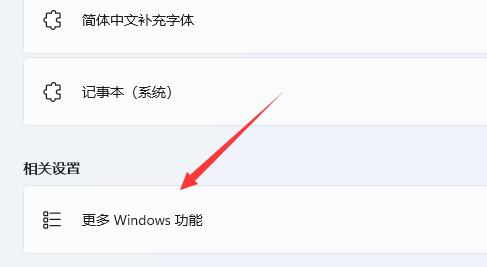
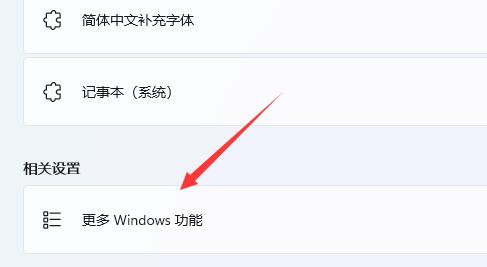
4、在最下方相关设置中打开“更多Windows功能”。
Win11如何使用Hyper-V虚拟机?Win11自带虚拟机使用方法
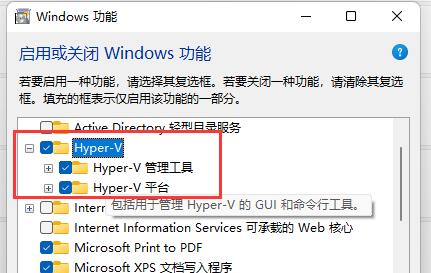
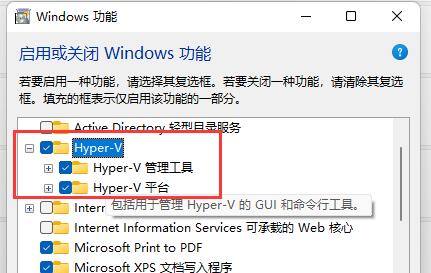
5、在其中勾选开启“Hyper-V”并点击确定保存即可。
Win11如何使用Hyper-V虚拟机?Win11自带虚拟机使用方法
二、家庭版Win11
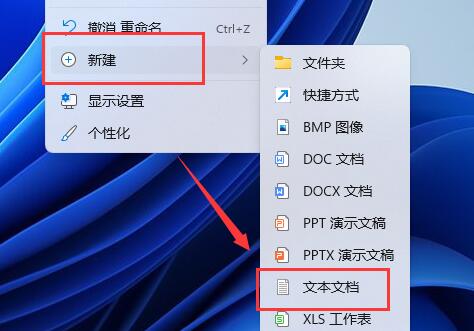
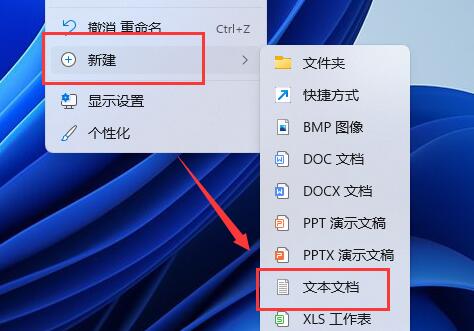
1、右键桌面空白处,选择新建一个“文本文档”。
Win11如何使用Hyper-V虚拟机?Win11自带虚拟机使用方法
2、在其中输入以下命令。
01 pushd “%~dp0”
02 dir /b %SystemRoot%servicingPackages*Hyper-V*.mum 》hyper-v.txt
03 for /f %%i in (‘findstr /i 。 hyper-v.txt 2^》nul’) do dism /online /norestart /add-package:“%SystemRoot%servicingPackages\%%i”
04 del hyper-v.txt
05 Dism /online /enable-feature /featurename:Microsoft-Hyper-V-All /LimitAccess /ALL
复制代码
pushd “%~dp0” dir /b %SystemRoot%servicingPackages*Hyper-V*.mum 》hyper-v.txt for /f %%i in (‘findstr /i 。 hyper-v.txt 2^》nul’) do dism /online /norestart /add-package:“%SystemRoot%servicingPackages\%%i” del hyper-v.txt Dism /online /enable-feature /featurename:Microsoft-Hyper-V-All /LimitAccess /ALL
以上便是小编为大家带来的Win11使用Hyper-V虚拟机的方法,希望对你有所帮助哦。



 窥视卡
窥视卡 雷达卡
雷达卡


 发表于 2023-2-10 06:31:29

 提升卡
提升卡 置顶卡
置顶卡 沉默卡
沉默卡 喧嚣卡
喧嚣卡 变色卡
变色卡 千斤顶
千斤顶 照妖镜
照妖镜
