Win11系统wifi功能消失只有以太网怎么解决?最近有用户向小编询问这个问题,在使用电脑联网的时候,发现wifi功能消失了只有以太网,这是怎么一回事呢?针对这一问题,本篇带来了详细的Win11系统wifi功能消失只有以太网的解决方法,分享给大家。
Win11系统wifi功能消失只有以太网的解决方法:
方法一
1、当我们遇到win11功能消失只有以太网时,首先打卡开始菜单,进“设置”页面。
Win11系统wifi功能消失只有以太网怎么解决?

2、我们在设置进入到“疑难解答”功能。
Win11系统wifi功能消失只有以太网怎么解决?

3、此时点击“其他疑难解答”进行查看。
Win11系统wifi功能消失只有以太网怎么解决?

4、之后我们点击一下internet连接右侧的“运行”按钮。
Win11系统wifi功能消失只有以太网怎么解决?

5、系统会自动处理win11wifi功能消失的问题。
方法二
1、若我们在win11只有以太网连接时,我们可以试着开启开始菜单,在上边搜索并进到“机器设备管理器”页面。
Win11系统wifi功能消失只有以太网怎么解决?

2、进行网络电源适配器,寻找无线网口机器设备,右键选中,点一下“升级驱动程序”选项。
Win11系统wifi功能消失只有以太网怎么解决?
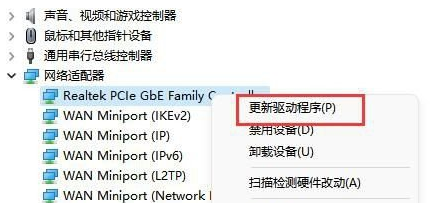
3、最终选择“自动搜索驱动程序”让电脑上给你搜索并安装驱动即可修复。
方法三
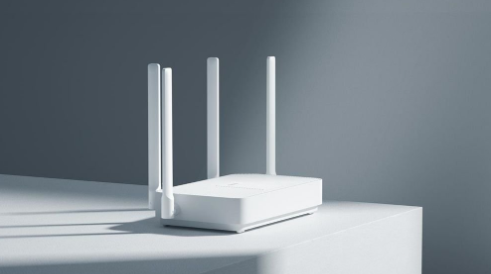
1、当我们遇到wifi功能消失时,也可能是无线路由器坏掉,可以使用手机看一下是不是能连上去wifi。
Win11系统wifi功能消失只有以太网怎么解决?

2、要不是无线路由器问题,那么很有可能便是无线网口坏掉,那么就必须修理或更换一个新的路由器即可。
Win11系统wifi功能消失只有以太网怎么解决?
以上就是几种解决方法啦,希望对你有帮助。




 发表于 2023-2-10 06:31:41






 提升卡
提升卡 置顶卡
置顶卡 沉默卡
沉默卡 喧嚣卡
喧嚣卡 变色卡
变色卡 千斤顶
千斤顶 照妖镜
照妖镜
