电脑一键重装系统教程win7?对系统进行重装,可以解决出现的问题,让系统恢复运行流畅的状态,那么想要借助一键装机工具来实现的话,应该怎么操作呢?以重装win7系统为例,一起来看下详细的过程吧。
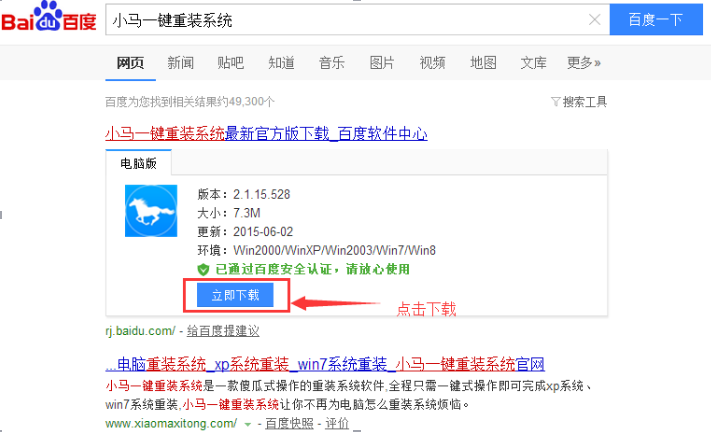
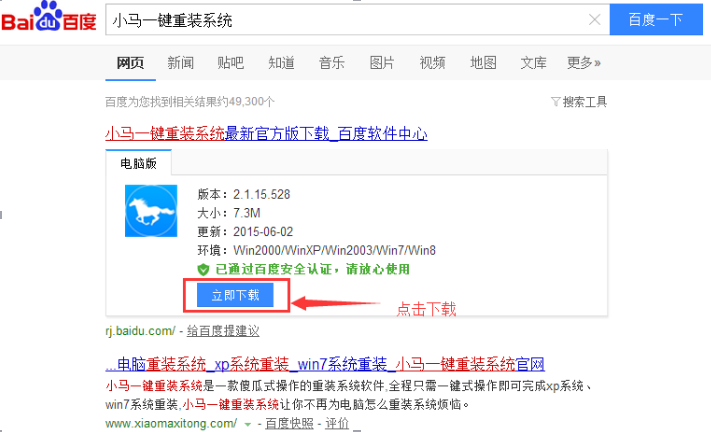
第一步:首先在百度搜索栏输入“小马一键系统重装”点击搜索并下载,下载后无需安装就可直接运行。
电脑如何一键重装系统win7旗舰版
电脑如何一键重装系统win7旗舰版图1
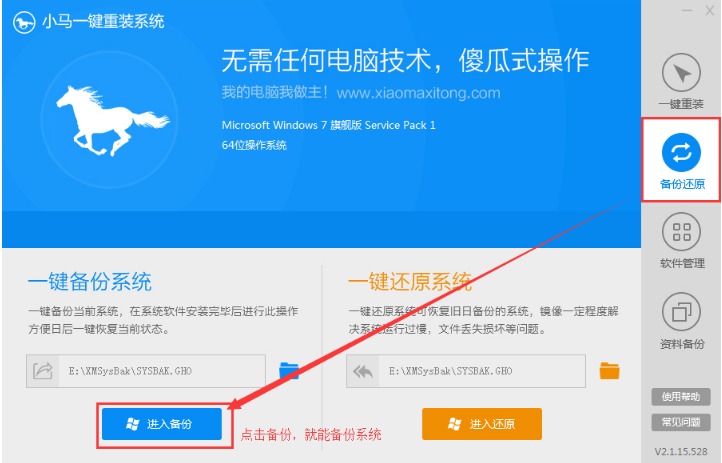
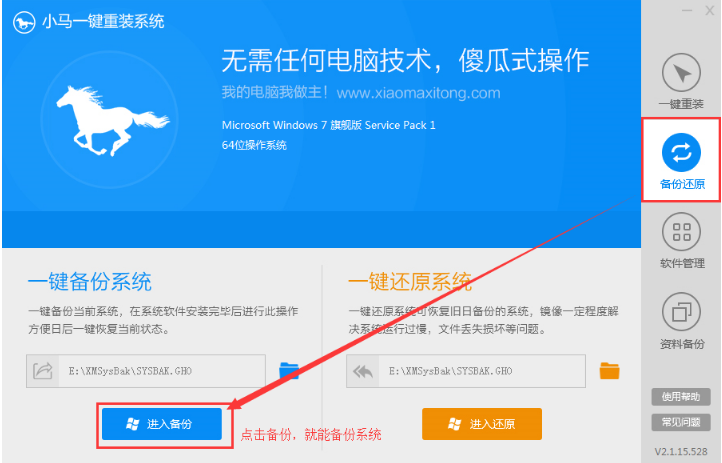
第二步:为防止出现操作失误或其他故障导致数据丢失,或者是重装之后想恢复到当前的状态,建议大家在重装前对数据进行备份。点击右侧的“备份还原”按钮,选择“进入备份”电脑会自动重启进行备份。
电脑如何一键重装系统win7旗舰版
电脑如何一键重装系统win7旗舰版图2
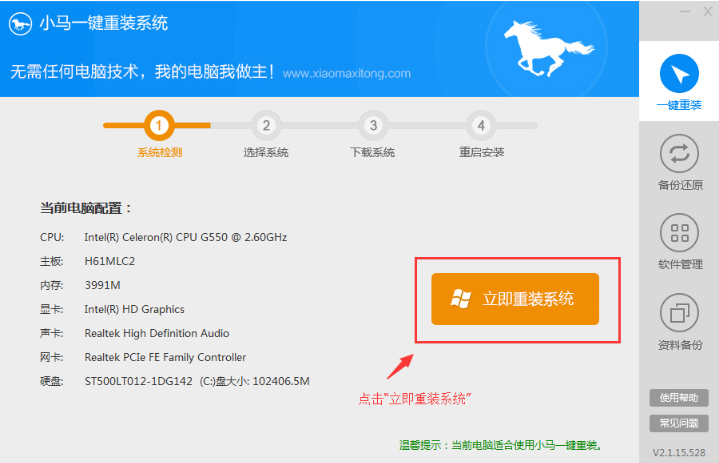
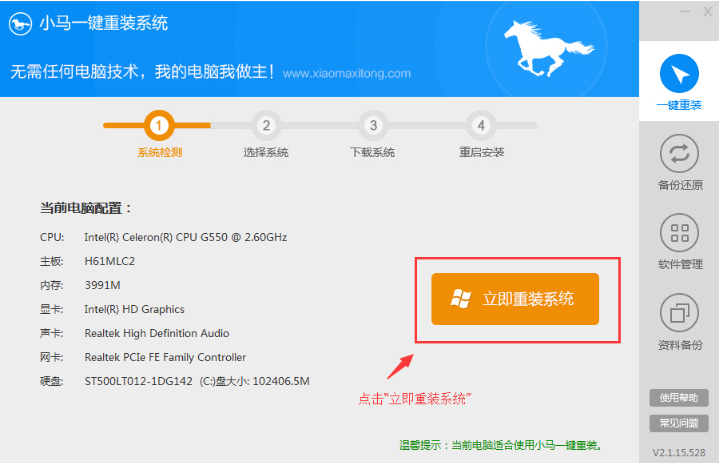
第三步:等待备份完成之后,电脑会自动重启。直接打开小马系统重装工具,快速的完成电脑系统检测。点击“立即重装系统”进入下一步操作。
电脑如何一键重装系统win7旗舰版
电脑如何一键重装系统win7旗舰版图3
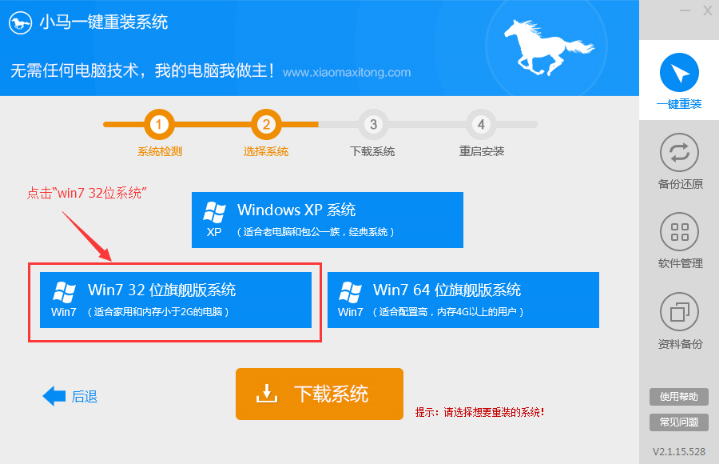
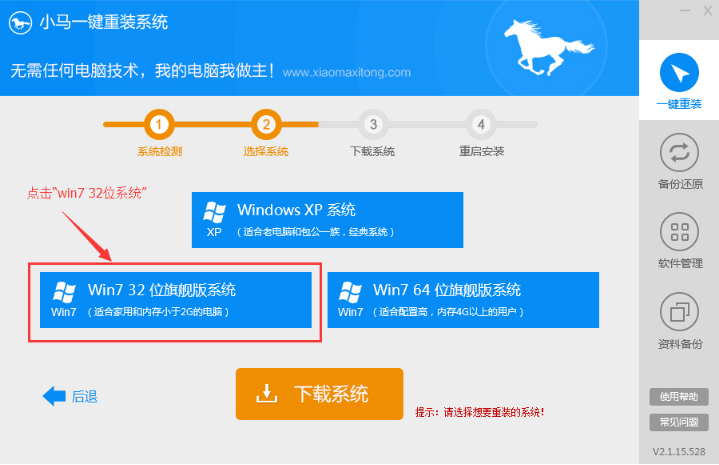
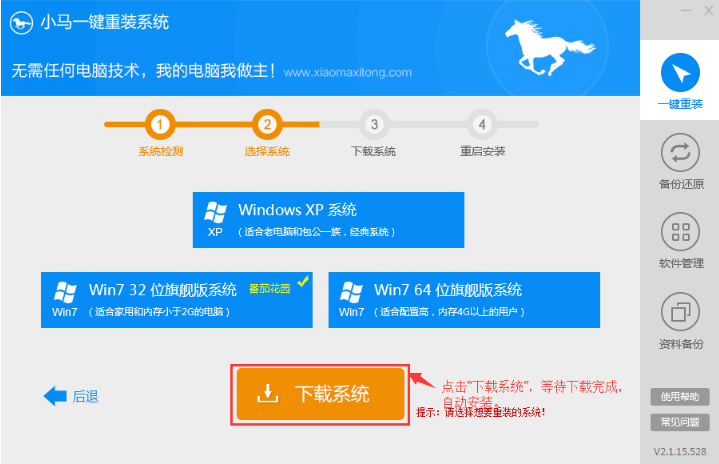
第四步:要了解自己的电脑是什么系统,选择符合你电脑的系统,请勿随意勾选,否则可能会影响你之后的系统重装。例如小编的电脑是“win7 32位旗舰版”,所以选择相对应的系统。
电脑如何一键重装系统win7旗舰版
电脑如何一键重装系统win7旗舰版图4
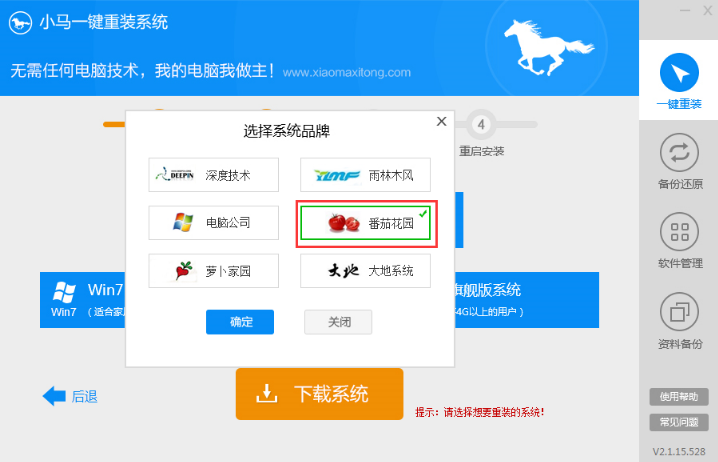
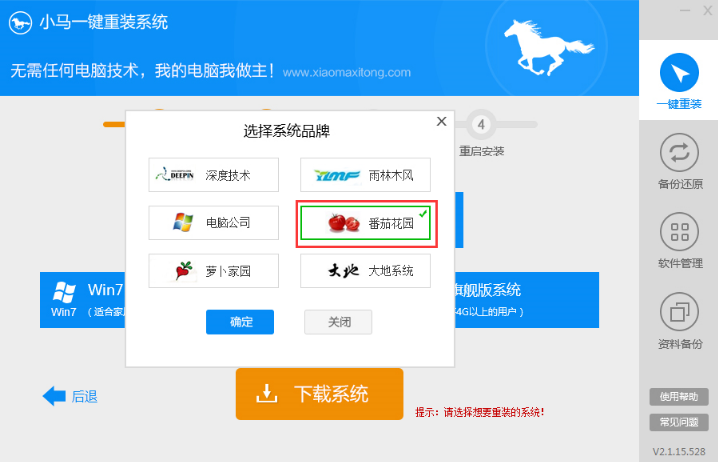
第五步:点击“win7 32位旗舰版系统”之后,可以看到6大系统品牌。大家可以根据个人喜好自行选择,小编这边选择的是“番茄花园”,点击确定,进行下一步。
电脑如何一键重装系统win7旗舰版
电脑如何一键重装系统win7旗舰版图5
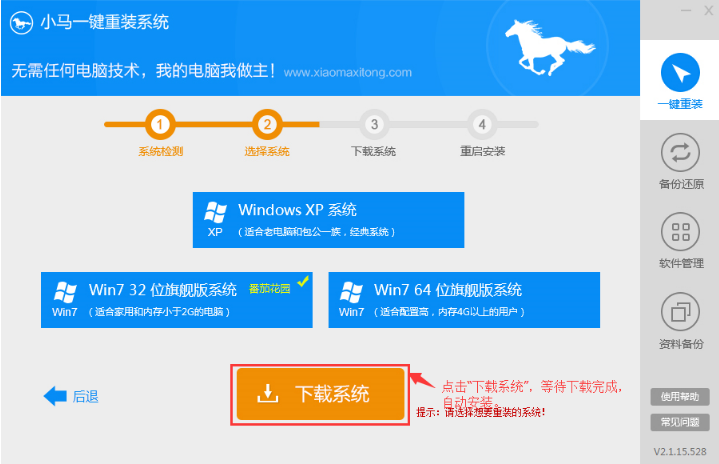
第六步:选择好钟爱的重装系统之后,点击“下载系统”,接下去便是系统的下载过程。
电脑如何一键重装系统win7旗舰版
电脑如何一键重装系统win7旗舰版图6
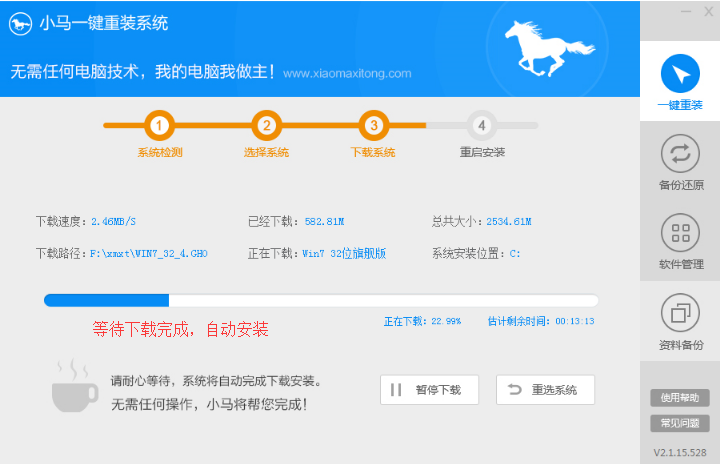
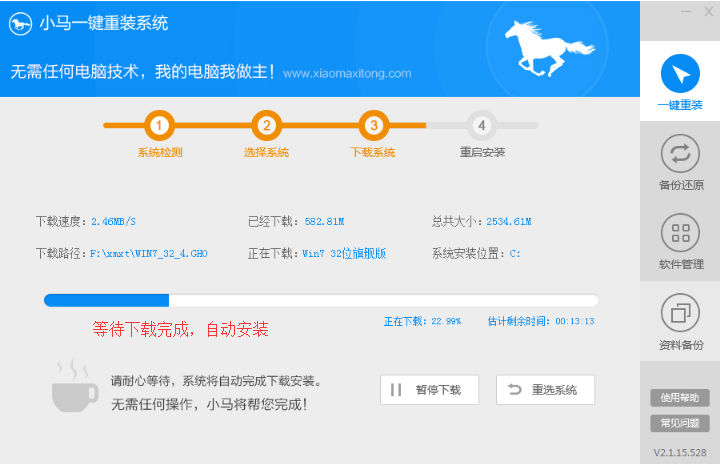
下载速度很快,大家只需稍微等待下就可以了。小马一键重装系统支持断点下载,也可以暂停下载!进度条到百分百则说明已经下载好了,系统会自动给我们的电脑进行重装。
电脑如何一键重装系统win7旗舰版
电脑如何一键重装系统win7旗舰版图7
到这边大家就可以放心的去做其他事情了,系统会自动给我们的电脑进行重装。整个过程保持自动不需要人工操作,安装完成后会自动重启电脑。等我们回来的时候,系统已经自动重装完毕,我们就能享用零负担状态下的电脑了。
上述就是电脑如何一键重装系统win7旗舰版的方法啦,大家get到了没有呢?没有学会也没关系,因为这个软件其实不怎么样,成功率很低,小编推荐大家试试小白一键重装工具,这才是当今最好的一键重装软件,而且简单到根本不用教程的辅助大家都能够完美操作。扩展阅读:xp ghost纯净版安装步骤




 发表于 2023-2-10 06:31:53
 提升卡
提升卡 置顶卡
置顶卡 沉默卡
沉默卡 喧嚣卡
喧嚣卡 变色卡
变色卡 千斤顶
千斤顶 照妖镜
照妖镜
