电脑系统出现了问题,影响到使用了,最好的解决方法就是重新安装一个操作系统,具体应该如何操作呢?很多小伙伴担心操作比较麻烦,今天小编给朋友们介绍电脑系统重新安装简单教程,那就是使用小白一键重装系统软件来帮助自己。
下面是电脑系统安装的步骤:
1.确保已备份计算机系统C盘和桌面文件后,打开计算机浏览器并百度搜索“小白系统官方网站”,然后通过该官方网站下载小白一键重装系统。
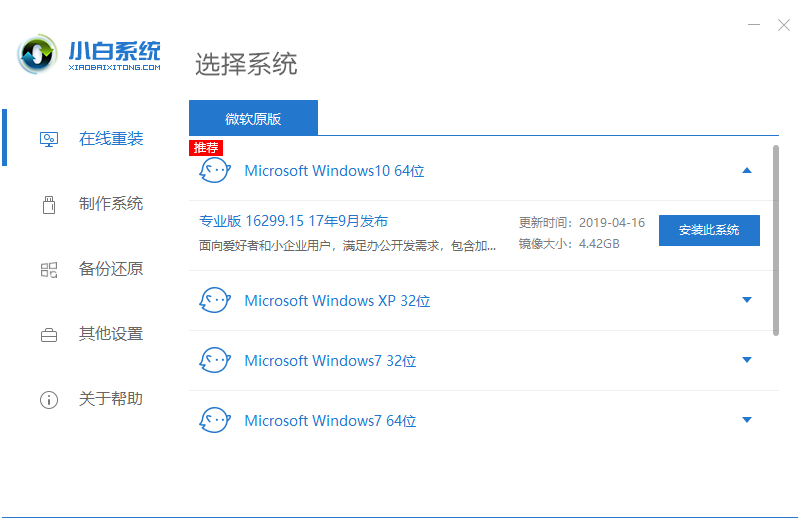
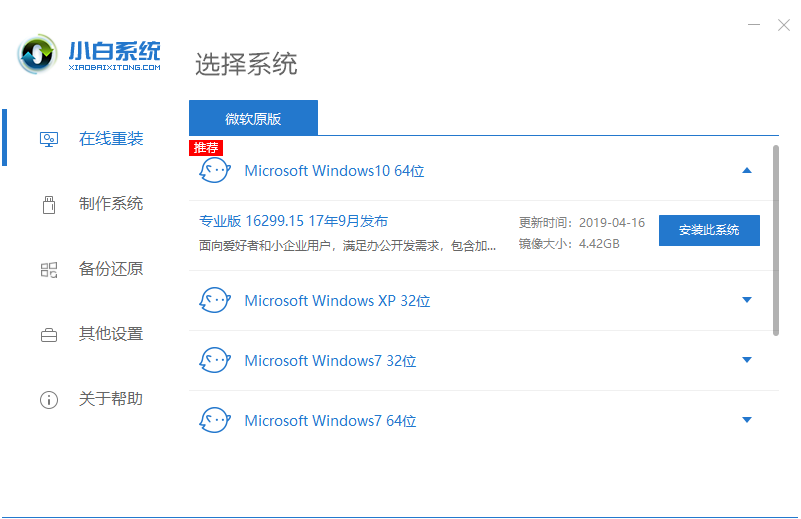
2.下载到计算机后,打开小白一键重装系统,选择“在线重新安装”,然后选择要重新安装的系统。这里以win10系统为例。
电脑系统安装教程
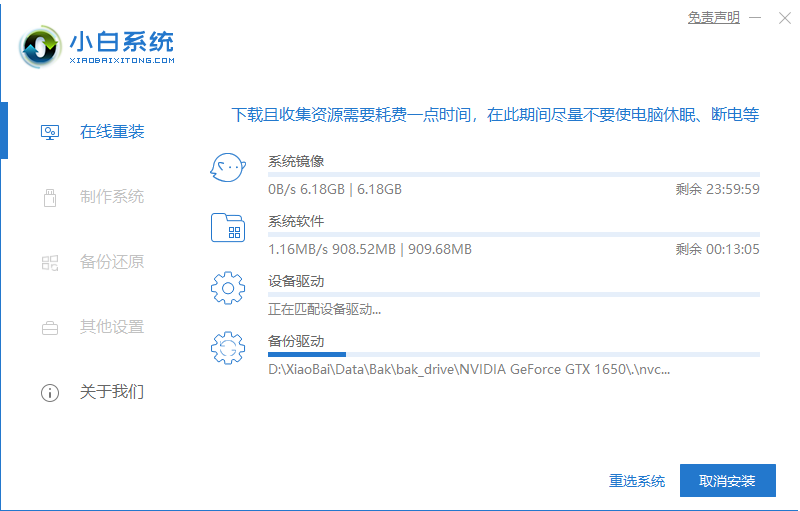
3.选择要安装的系统后,只需等待软件下载系统映像和PE系统文件。
电脑系统安装教程
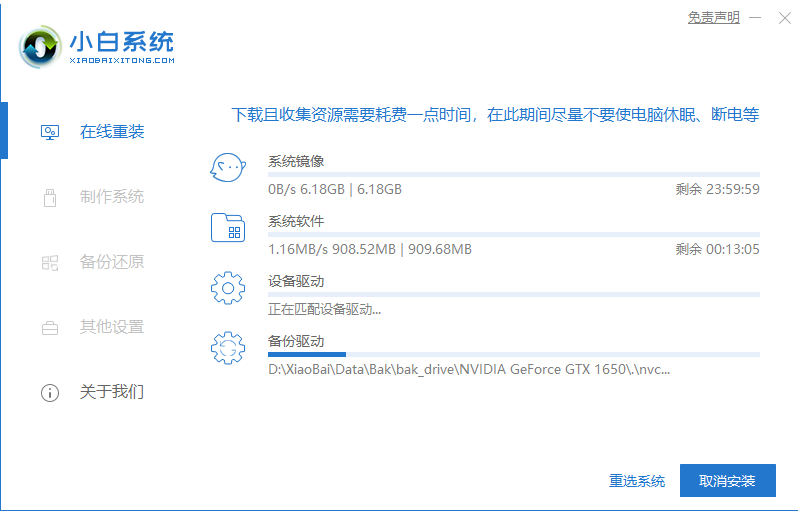
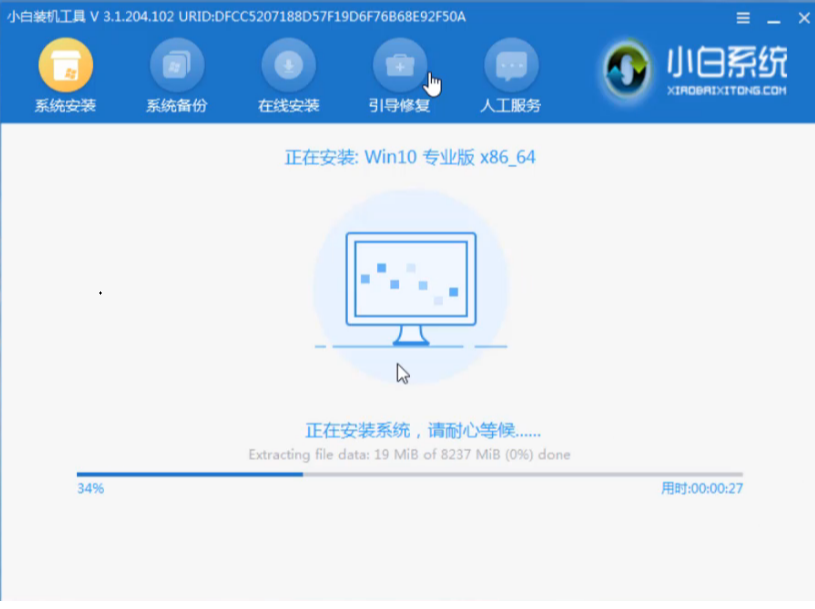
4.下载后,重新启动计算机以进入PE系统并开始重新安装系统。
电脑系统安装教程
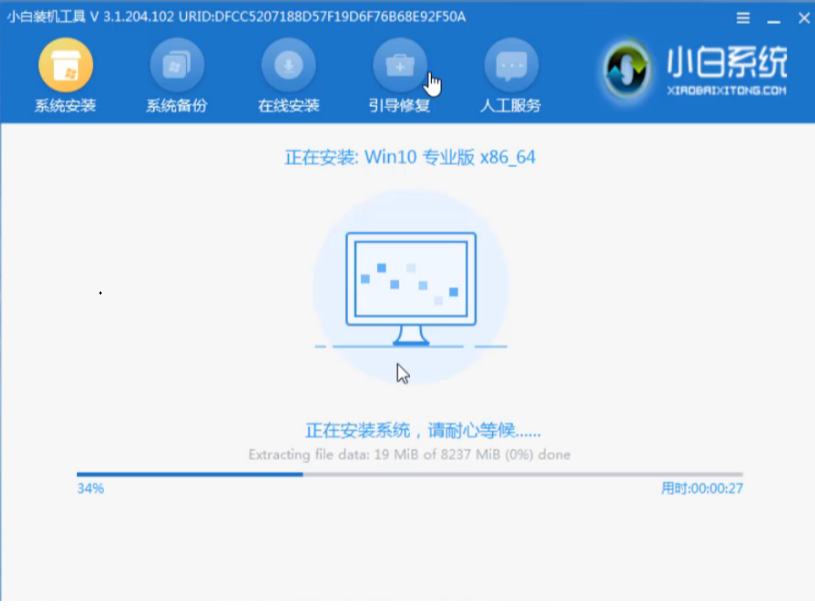
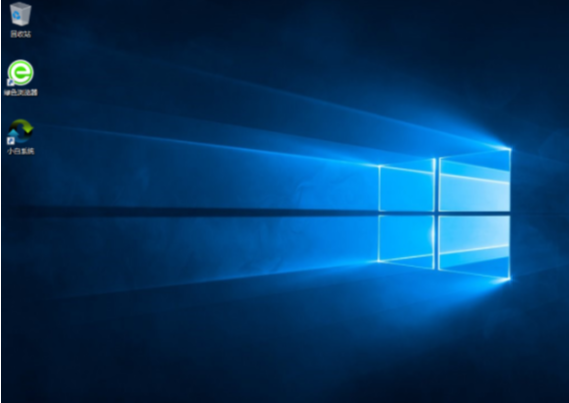
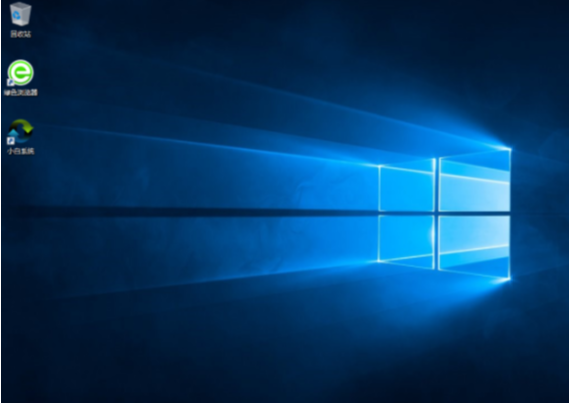
5.等待系统重新安装,然后再次重新启动,以成功进入并使用win10系统。
电脑系统安装教程
上述是电脑重装系统教程。




 发表于 2023-2-10 06:31:56
 提升卡
提升卡 置顶卡
置顶卡 沉默卡
沉默卡 喧嚣卡
喧嚣卡 变色卡
变色卡 千斤顶
千斤顶 照妖镜
照妖镜
