ultraiso怎么制作u盘启动盘?许多新手小白用户对此都不是很了解,没有关系,有需要小伙伴下面就和小编一起看看关于软碟通制作U盘启动盘操作方法 。
ultraiso u盘启动盘教程:
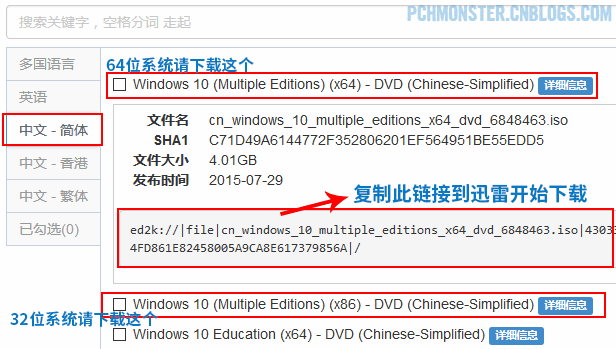
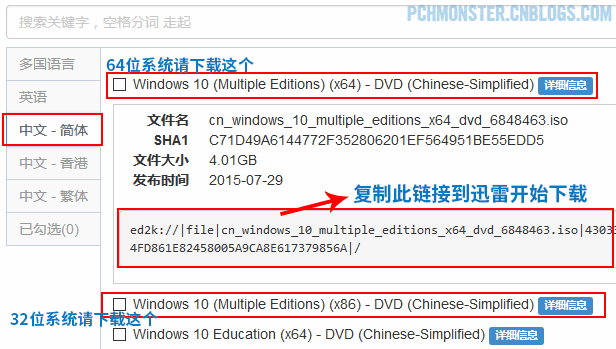
1、首先是要先下载操作系统,推荐大家去下面这个网站下载,都是MSDN微软原版,非常棒。这里我们以下载到的最新64位Win10为例介绍,我们下载的Win10版本如下图所示,下载好的文件为:cn_windows_10_multiple_editions_x64_dvd_6848463.iso
ultraiso制作u盘启动盘教程
2、接下来就要去下载最新版本的UltraISO了,下载地址:
http://www.downg.com/soft/1585.html下载后,直接解压出来就可以使用了,不用安装,不用注册。
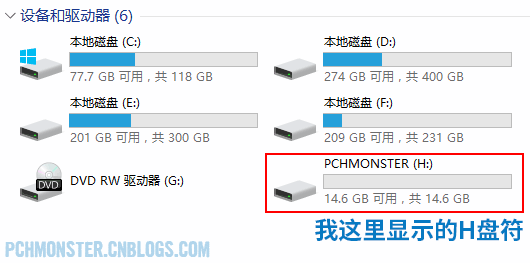
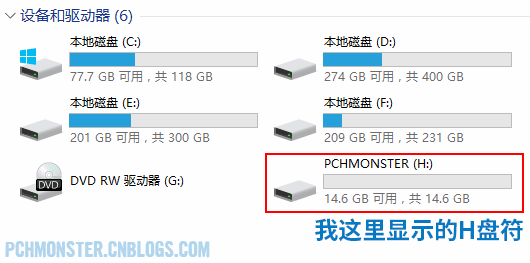
3、插入你的U盘,我这里电脑显示是H:盘符。
ultraiso制作u盘启动盘教程
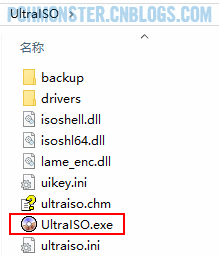
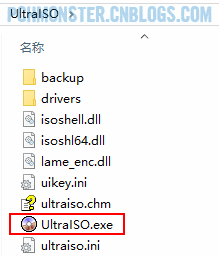
4、运行解压后的UltraISO目录中的UltraISO.exe即可开启该程序。
ultraiso制作u盘启动盘教程
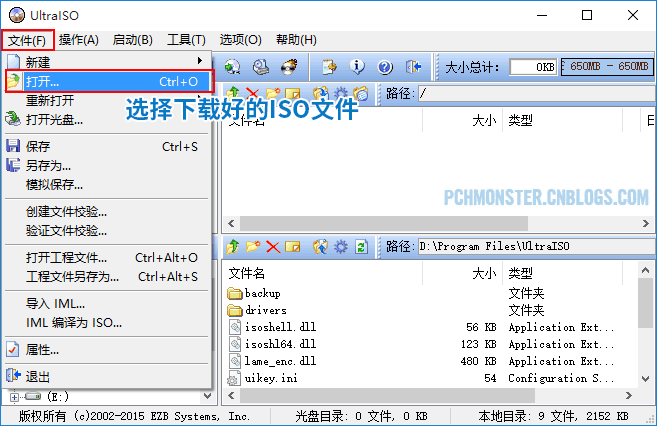
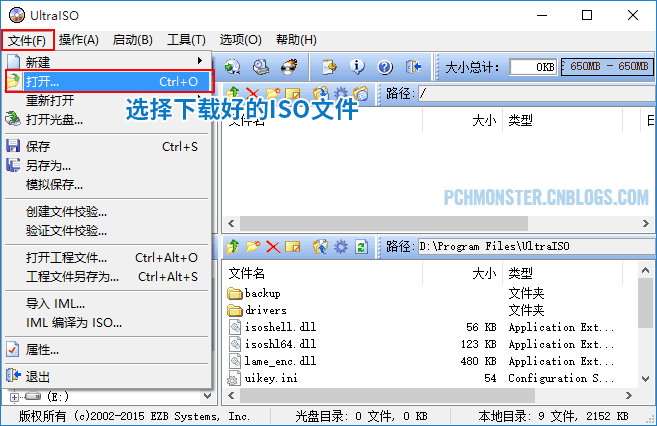
5、打开UltraISO后,选择主菜单中的【文件 | 打开…】,打开刚才下载好的ISO文件(例如:cn_windows_10_multiple_editions_x64_dvd_6848463.iso)。
ultraiso制作u盘启动盘教程
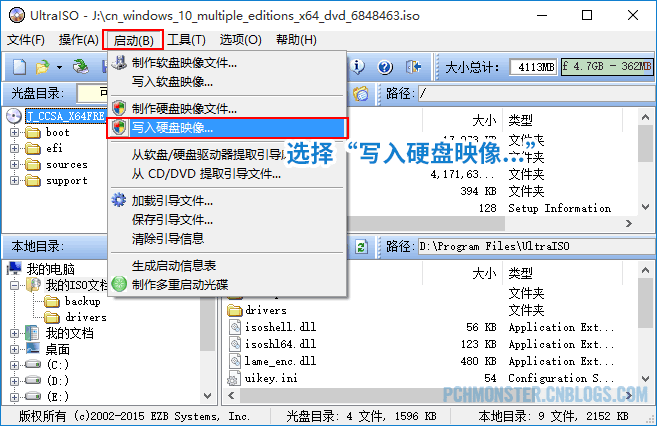
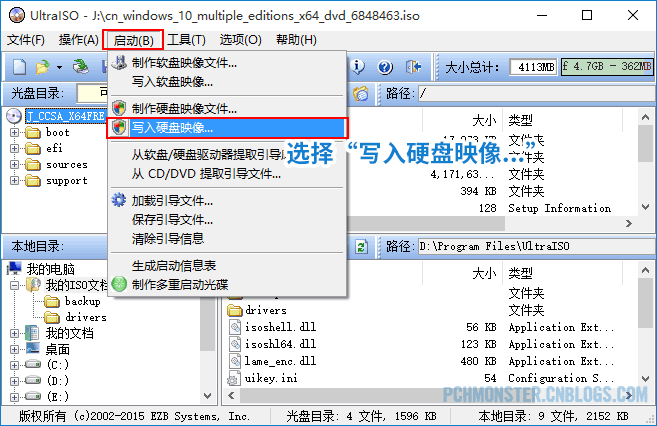
6、然后选择【启动 | 写入硬盘映像…】
ultraiso制作u盘启动盘教程
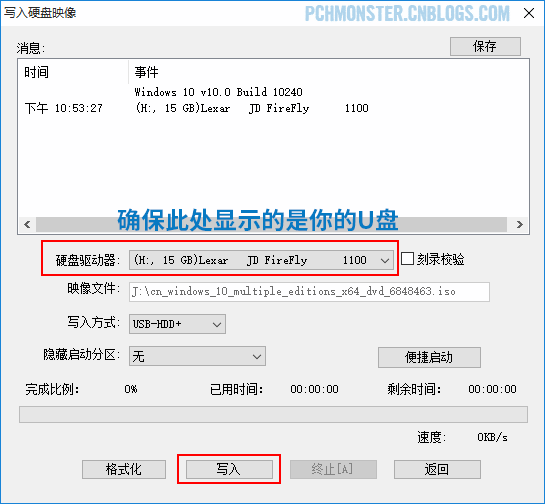
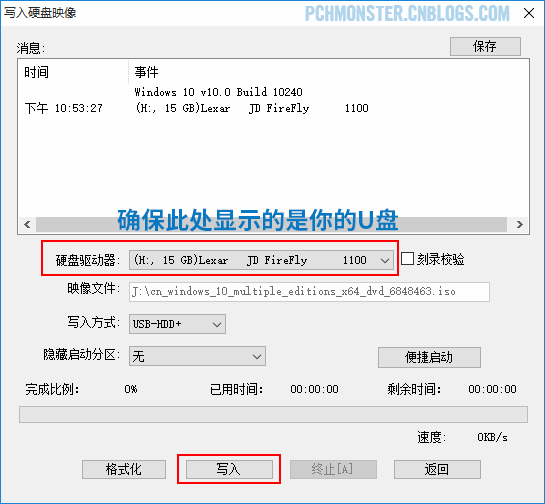
7、在弹出的“写入硬盘映像”对话框中,请确保“硬盘驱动器”选中的是你的U盘。
ultraiso制作u盘启动盘教程
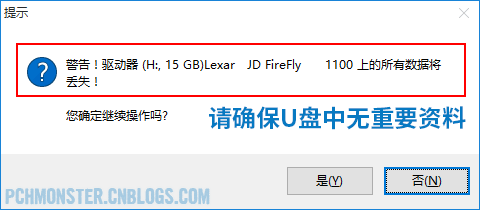
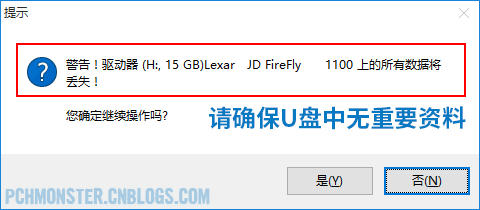
8、确认无误后点击“写入”按钮,弹出以下提示对话框,选择“是”,开始将系统写入U盘。
ultraiso制作u盘启动盘教程
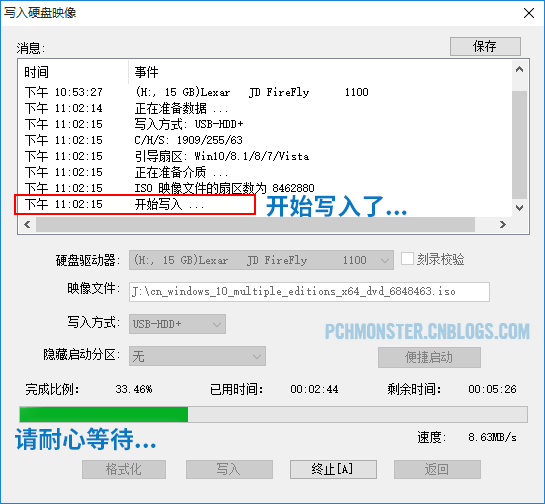
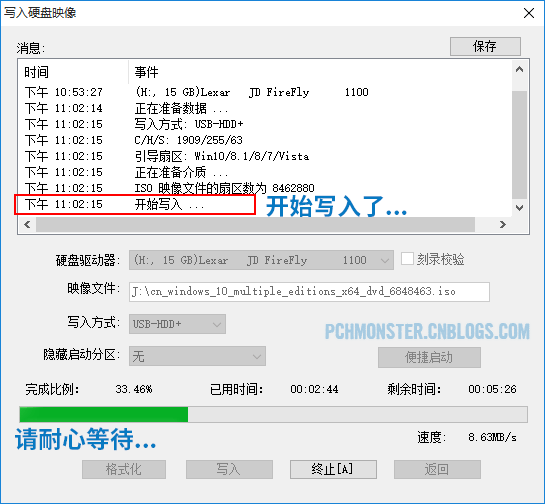
9、开始写入…接下就是耐心等待…
ultraiso制作u盘启动盘教程
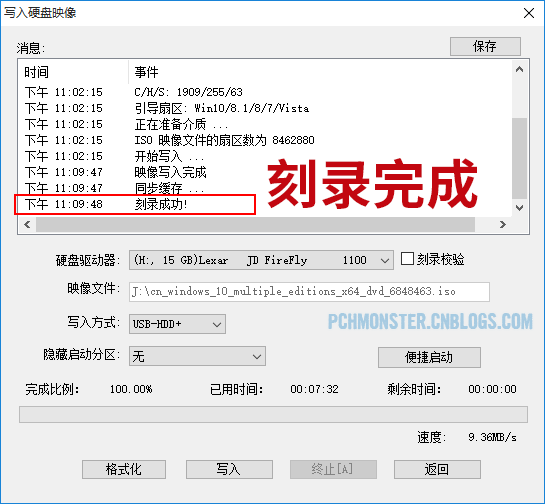
10、大概写入个5、6分钟就完成了,显示“刻录成功”。
ultraiso制作u盘启动盘教程
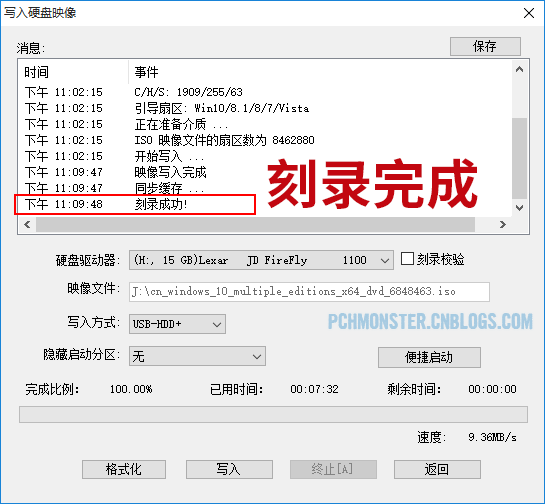
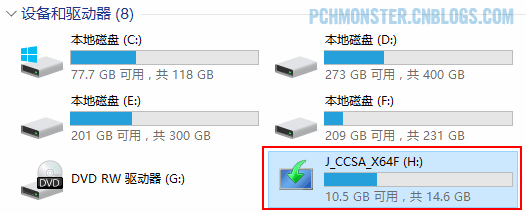
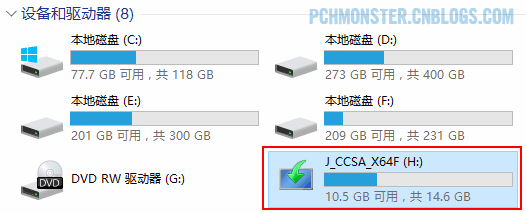
11、制作完成了,可以检验一下U盘。此时U盘的图标已经变成了系统模样,整个系统(Win10)的容量大小在4.02G左右。如果U盘没有变化,重新插上应该就会变了。
ultraiso制作u盘启动盘教程
12、接下来,你就愉快地使用U盘进行电脑的操作系统安装吧,系统BIOS一定要选择从U盘启动哟。
以上就是ultraiso制作u盘启动盘了,如果大家想了解更多关于系统或者在安装过程中遇到任何问题,都欢迎大家登录小白一键还原备份系统官网查阅相关资讯或教程




 发表于 2023-2-10 06:32:13
 提升卡
提升卡 置顶卡
置顶卡 沉默卡
沉默卡 喧嚣卡
喧嚣卡 变色卡
变色卡 千斤顶
千斤顶 照妖镜
照妖镜
