联想电脑怎样重装系统教程?电脑使用的时间长了之后,就容易变得卡顿,运行缓慢,加载时间变长,出现未响应等情况,重装系统可以让系统恢复状态,这里小编使用大家常用的联想电脑进行系统重装,具体的步骤教程分享给大家,一起来看下吧。
1,下载小白一键重装系统工具
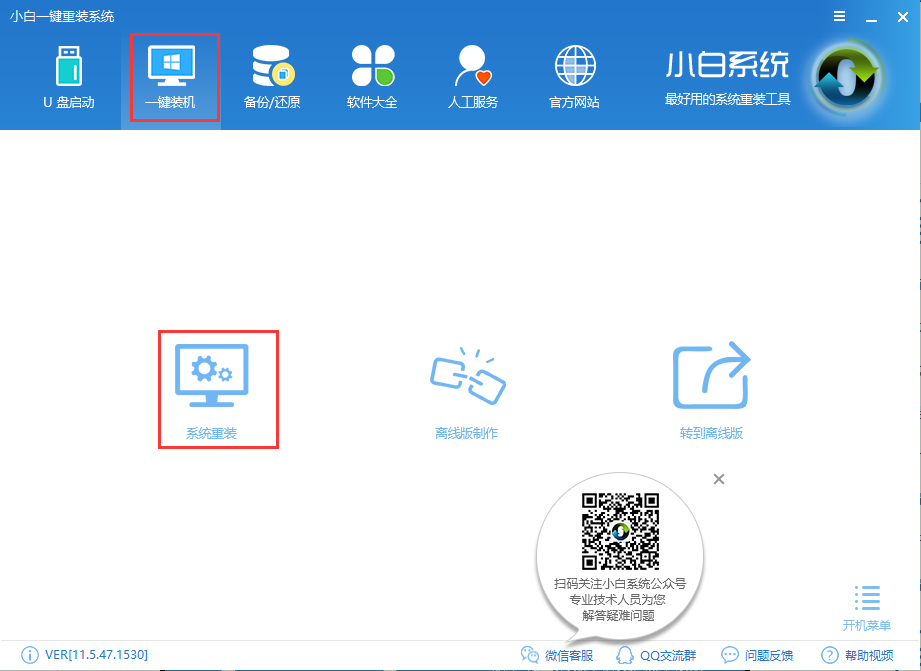
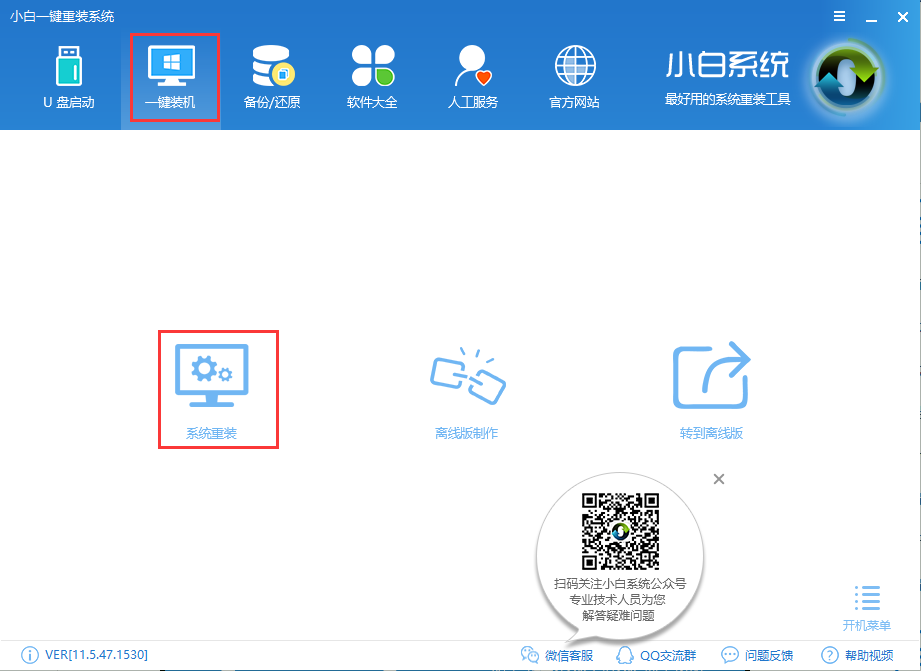
2,打开小白一键系统重装工具,将界面切换到“一键装机”选项,点击“系统重装”,进行检测电脑系统和硬件环境。(注意:打开之前需要关闭所有杀毒软件,避免因杀毒拦截而造成重装失败)
联想电脑重装系统教程
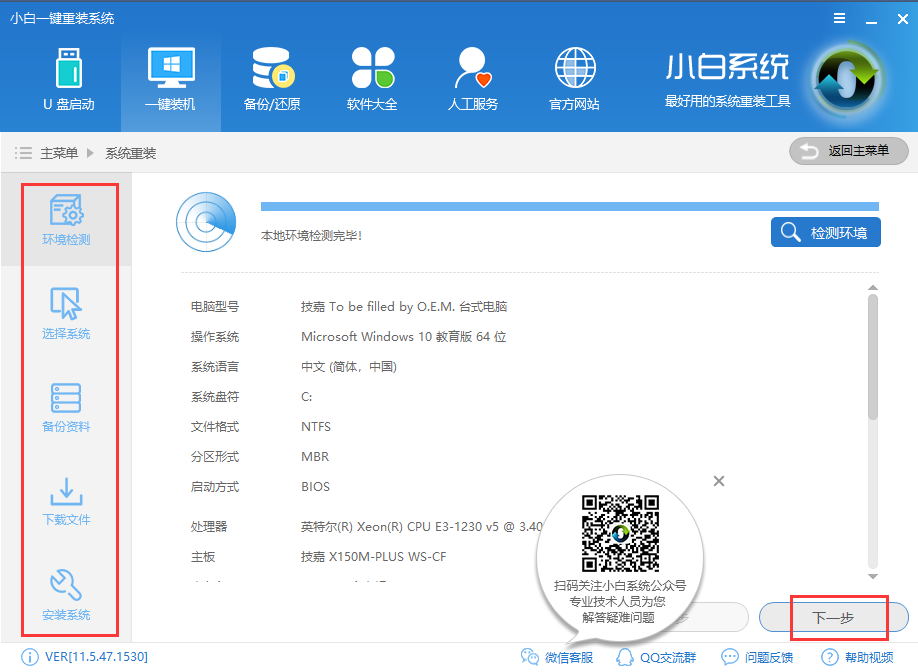
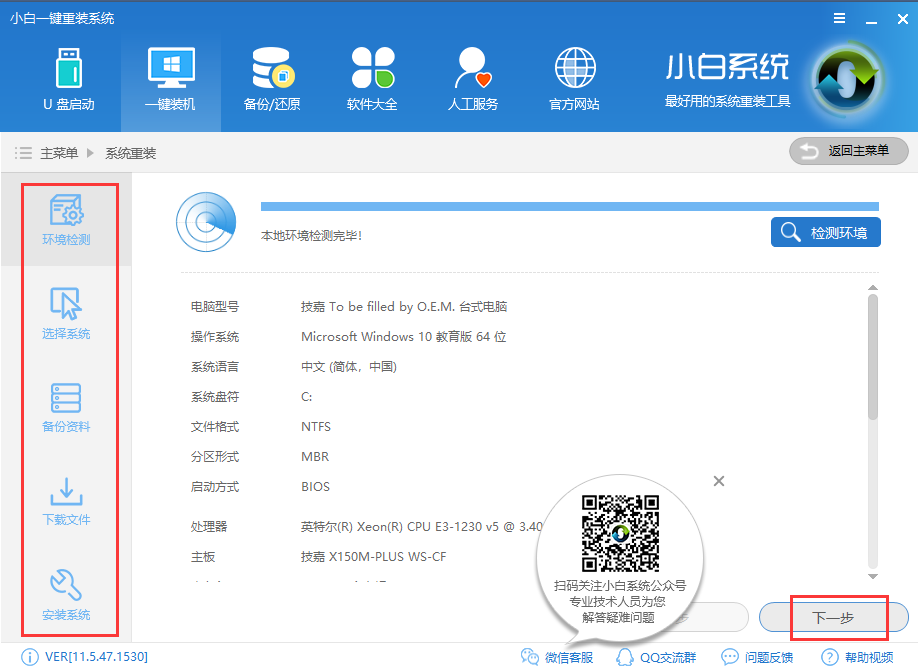
3,检测完成后,点击下一步。(如图下:左侧是系统重装的流程)
联想电脑重装系统教程
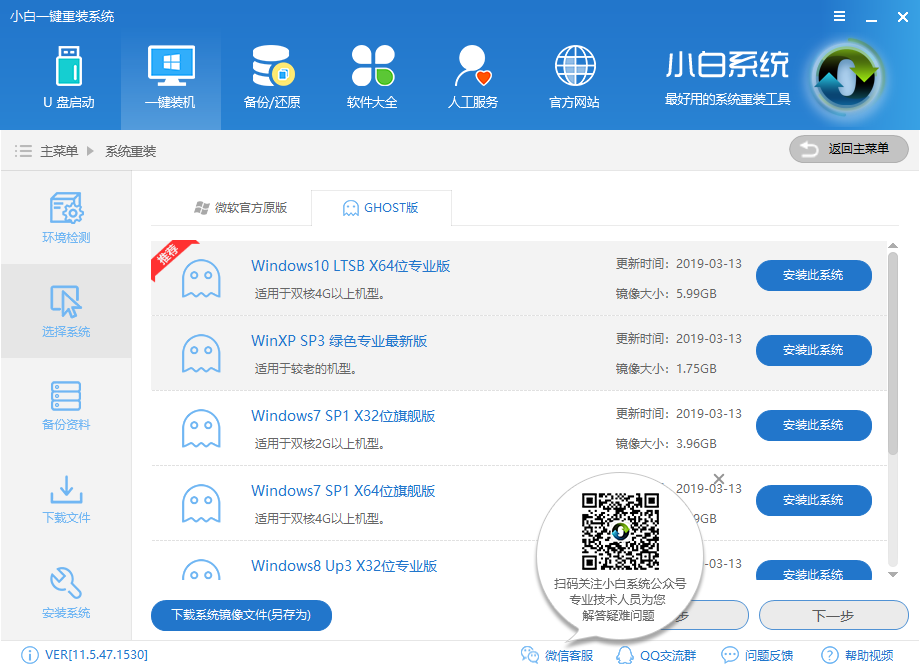
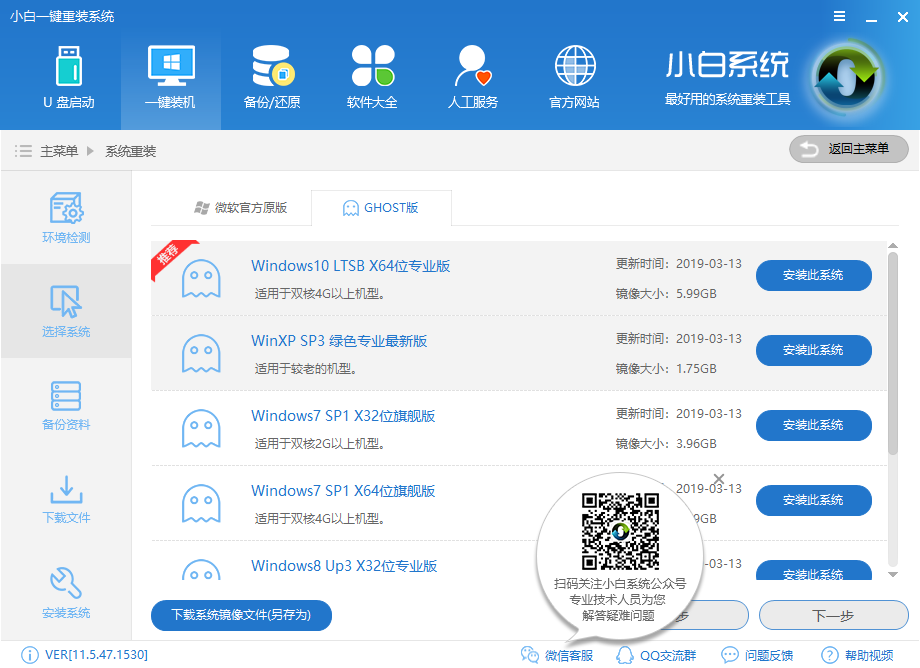
4.进入系统选择界面,选择自己需要重装的系统。
联想电脑重装系统教程
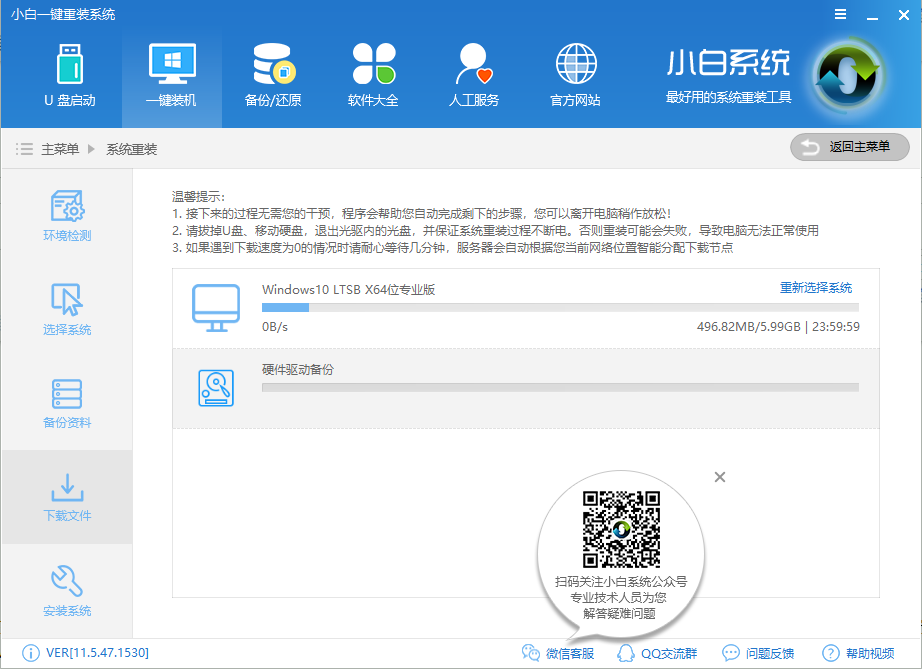
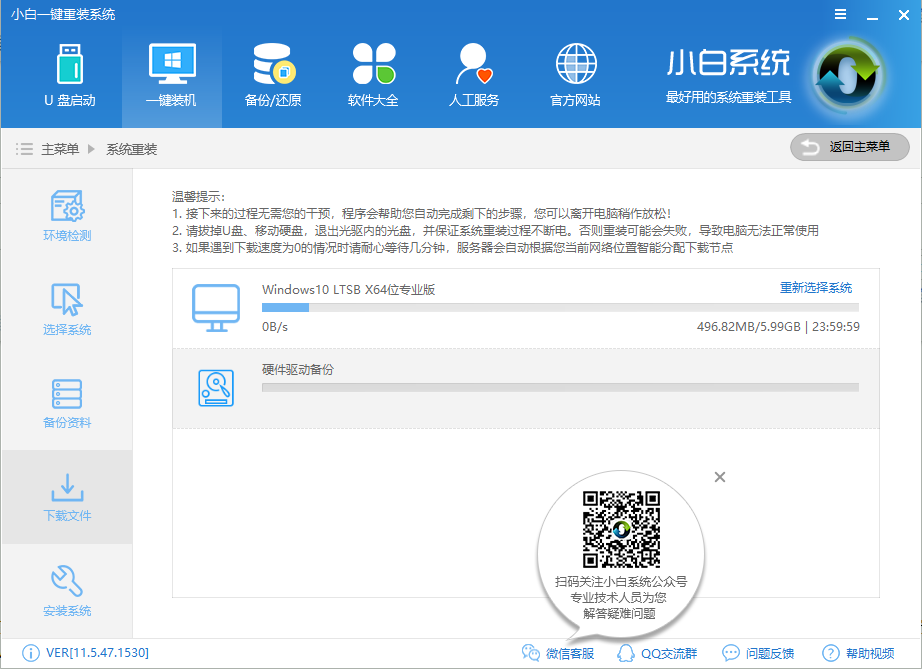
5,选择好系统以后,点击执行下一步后就进入了系统镜像下载窗口,这时候你能做的就是等待,系统在下载完成后会自动安装系统的!
联想电脑重装系统教程
以上就是小编给你们提供的联想电脑重装系统教程了。




 发表于 2023-2-10 06:32:25
 提升卡
提升卡 置顶卡
置顶卡 沉默卡
沉默卡 喧嚣卡
喧嚣卡 变色卡
变色卡 千斤顶
千斤顶 照妖镜
照妖镜
