小白一键重装系统软件怎么使用?一些朋友在没有使用教程的情况下不会轻易使用一款软件,那么今天当客网小编给大家带来小白一键重装系统软件的详细图文教程,用户可以使用在线安装功能,也可以制作U盘启动盘来重装系统。
下面是关于小白一键重装系统使用教程:
ps:以win10系统为案例教你使用小白一键重装系统软件安装系统步骤。注意需要备份好电脑系统盘的资料哦,建议备份到其他磁盘。
你还可以查看更多windows教程
一、准备工作
1.下载小白一键重装系统
2.保证电脑能够上网以及电脑磁盘至少2个哦
二、安装步骤
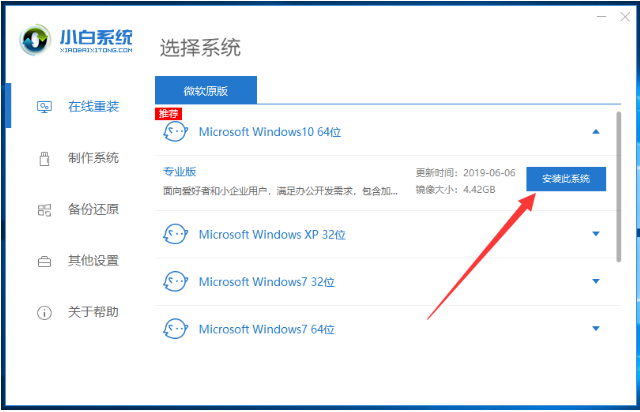
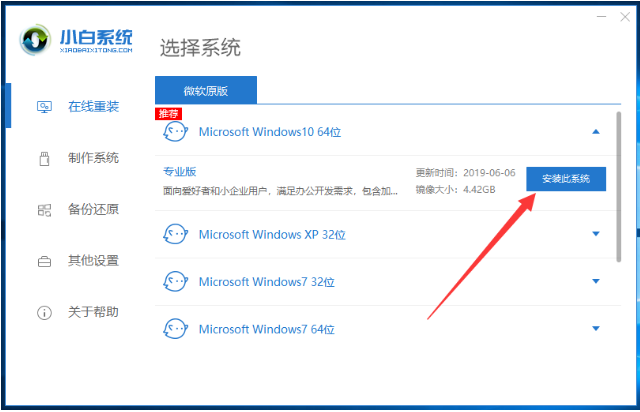
1.双击打开小白一键重装系统软件等待安装环境检查完成后,选择要安装的win10系统,然后单击【安装此系统】。
教你小白一键重装系统怎么使用
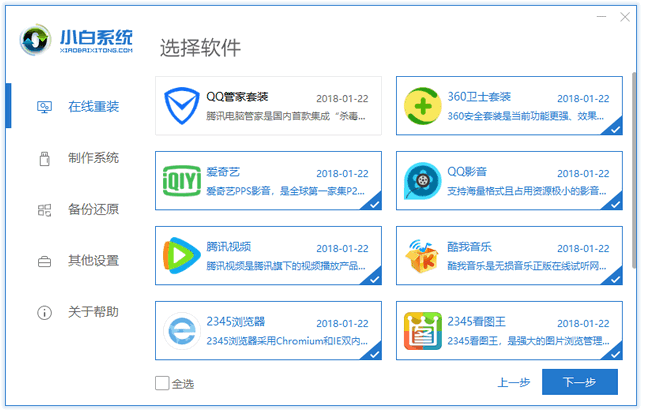
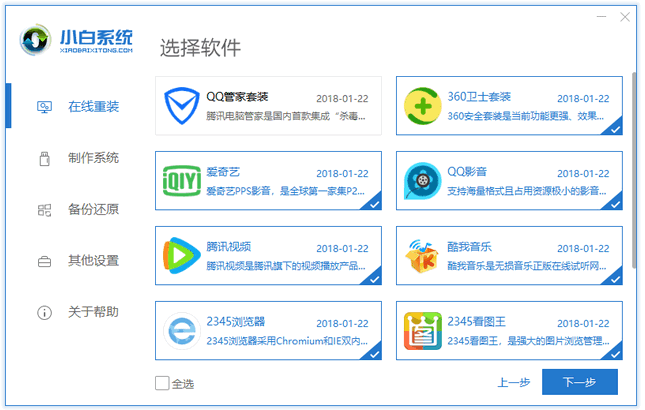
2.选择需要安装的第三方软件,不想安装点击取消全选,也可以在安装后进入win10桌面将其卸载,接着点击下一步。
教你小白一键重装系统怎么使用
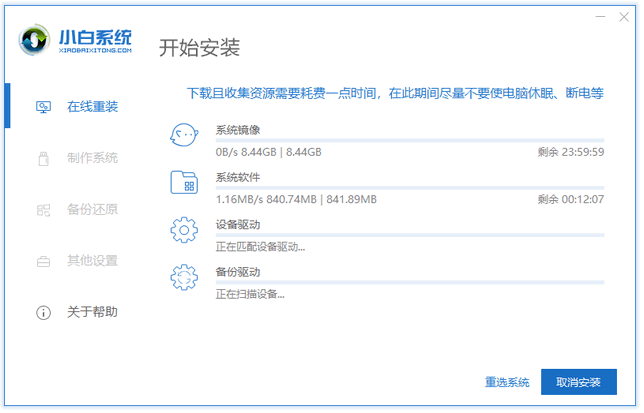
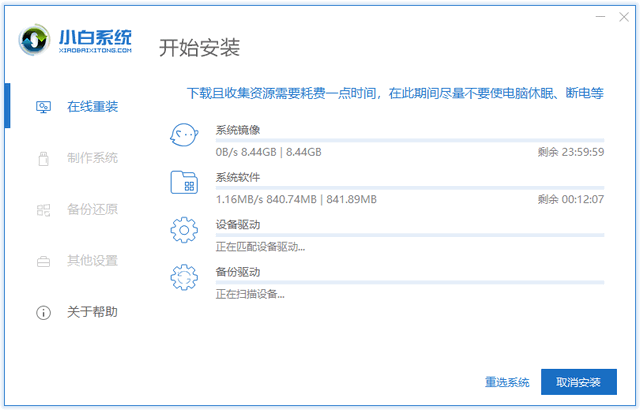
3.以下的步骤就让小白一键重装系统软件自动完成,无需干扰,只需要等待安装成功哦,期间不要给电脑断电、断网哦。
教你小白一键重装系统怎么使用
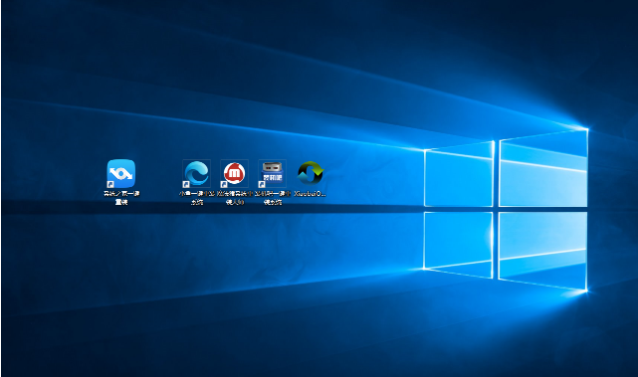
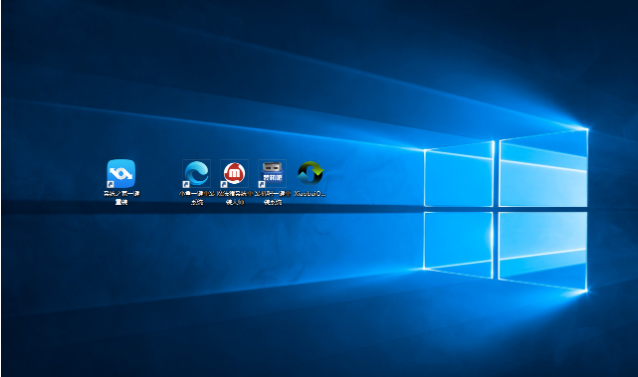
4.这个时候可以忙其他事情,30分钟后回来您会发现win10系统安装完成。
教你小白一键重装系统怎么使用
上面就是小白一键重装系统软件怎么使用的详细介绍,希望大家可以使用这款软件来重装系统。小编也推荐大家使用系统之家装机大师来重新安装操作系统。
推荐阅读:怎么通过小白一键重装工具制作U盘?




 发表于 2023-2-10 06:32:26
 提升卡
提升卡 置顶卡
置顶卡 沉默卡
沉默卡 喧嚣卡
喧嚣卡 变色卡
变色卡 千斤顶
千斤顶 照妖镜
照妖镜
