如何在线重装电脑系统呢?相信还有部分用户不清楚这一操作,对此今天小编将来跟各位朋友讲讲小白一键重装系统在线重装Win10的方法,这个步骤教程还是比较简单的,照着做就行啦,感兴趣的小伙伴们快来看看吧。
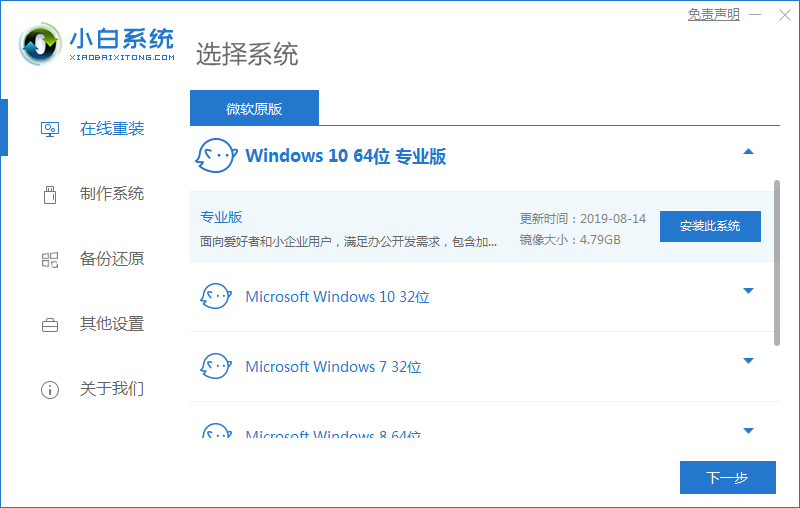
1、首先我们在电脑上下载小白一键重装系统,打开选择Win10系统安装,重装之前请自行备份好c盘和桌面的数据。
小白一键重装系统在线重装Win10的图文教程
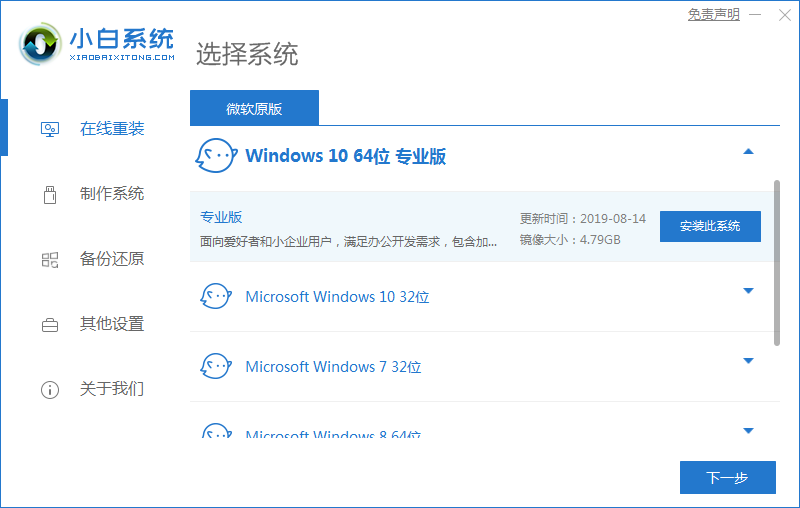
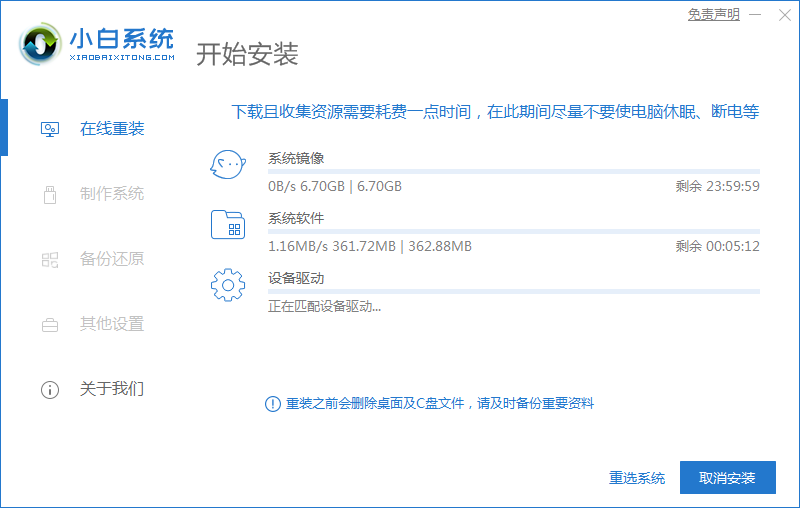
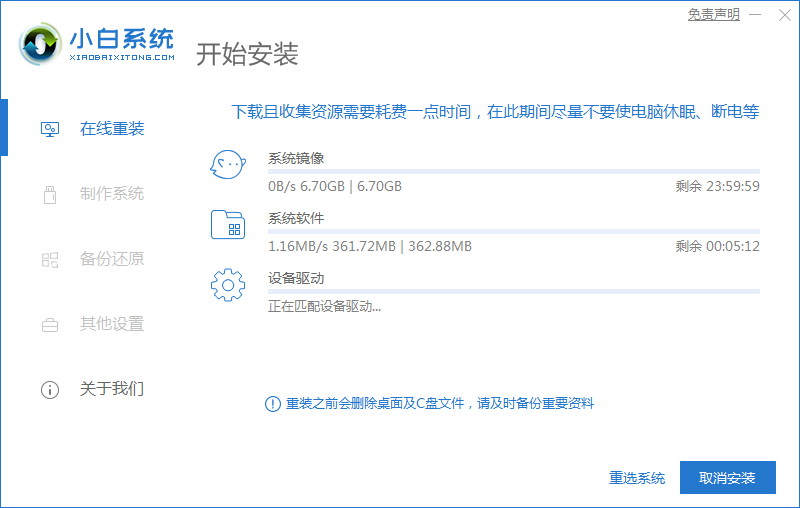
2、选择之后会为我们自动下载安装系统所需要的文件,耐心等待注意电脑不要断电断网。
小白一键重装系统在线重装Win10的图文教程
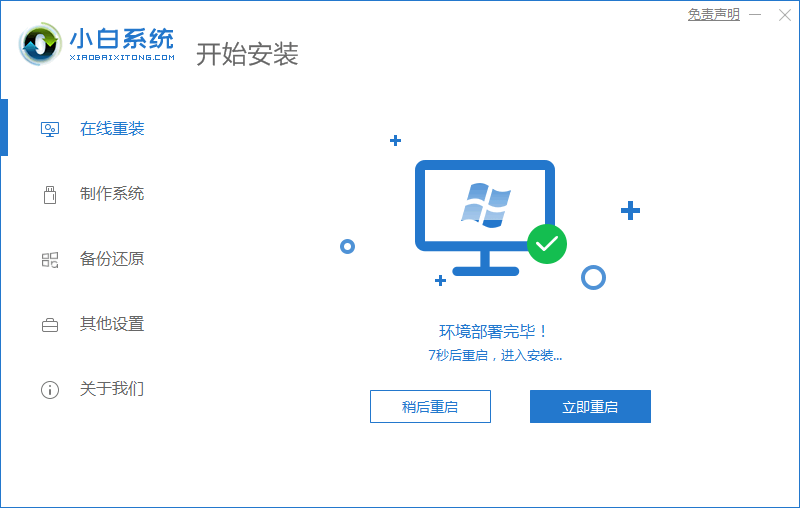
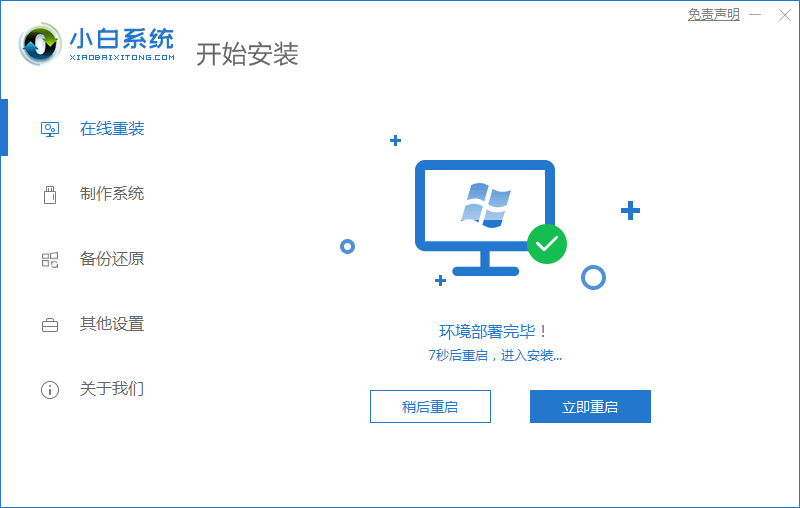
3、文件下完之后会提示我们重启电脑,点击立即重启。
小白一键重装系统在线重装Win10的图文教程
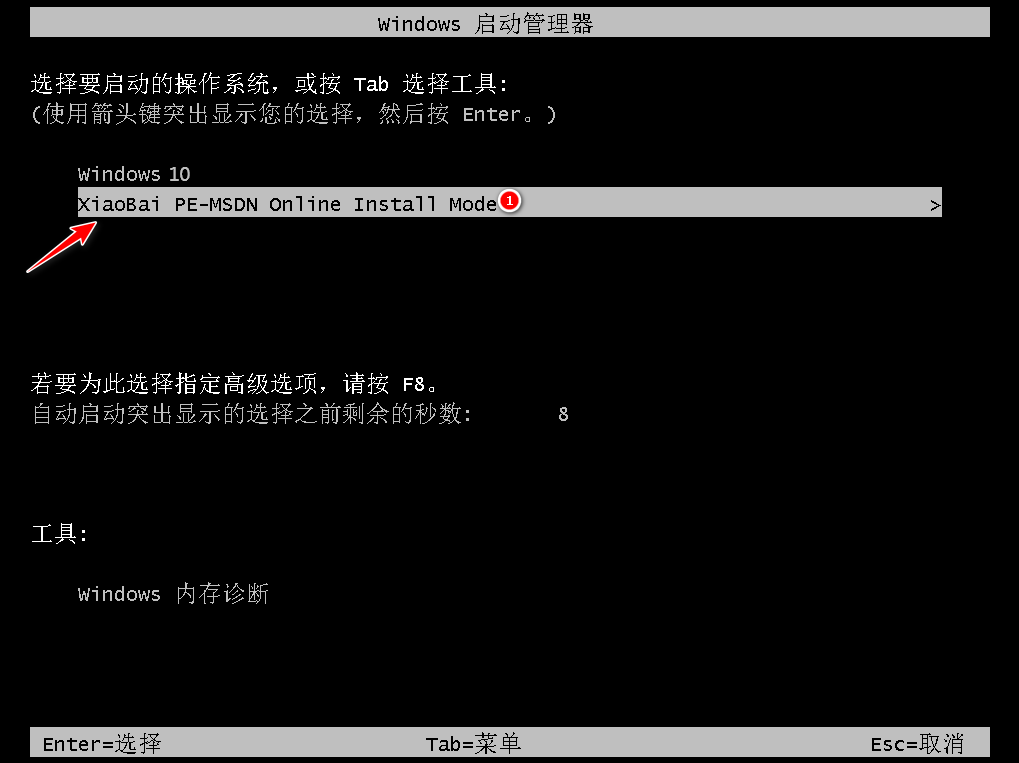
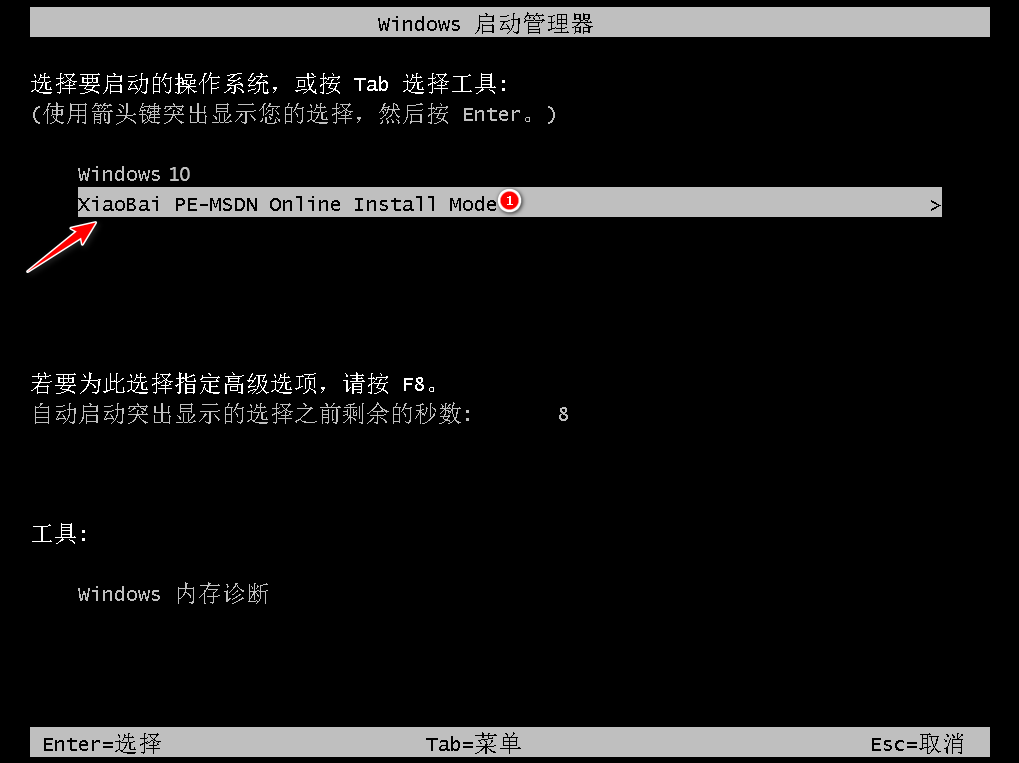
4、接着来到这个界面,我们选择第二个选项进入pe系统。
小白一键重装系统在线重装Win10的图文教程
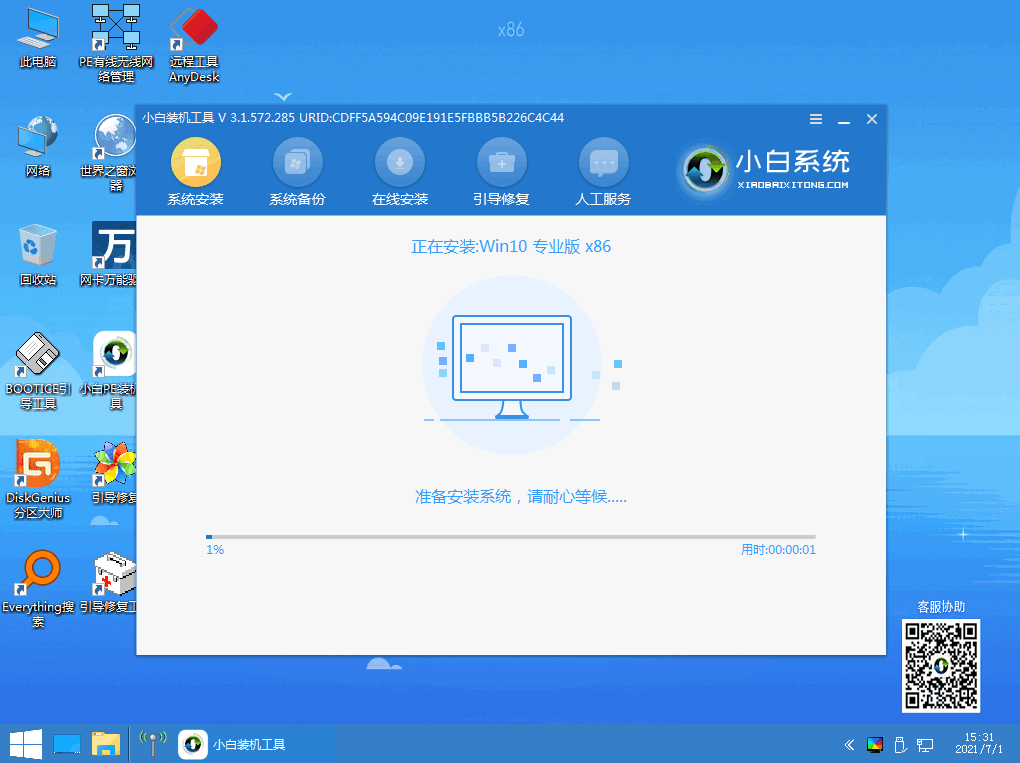
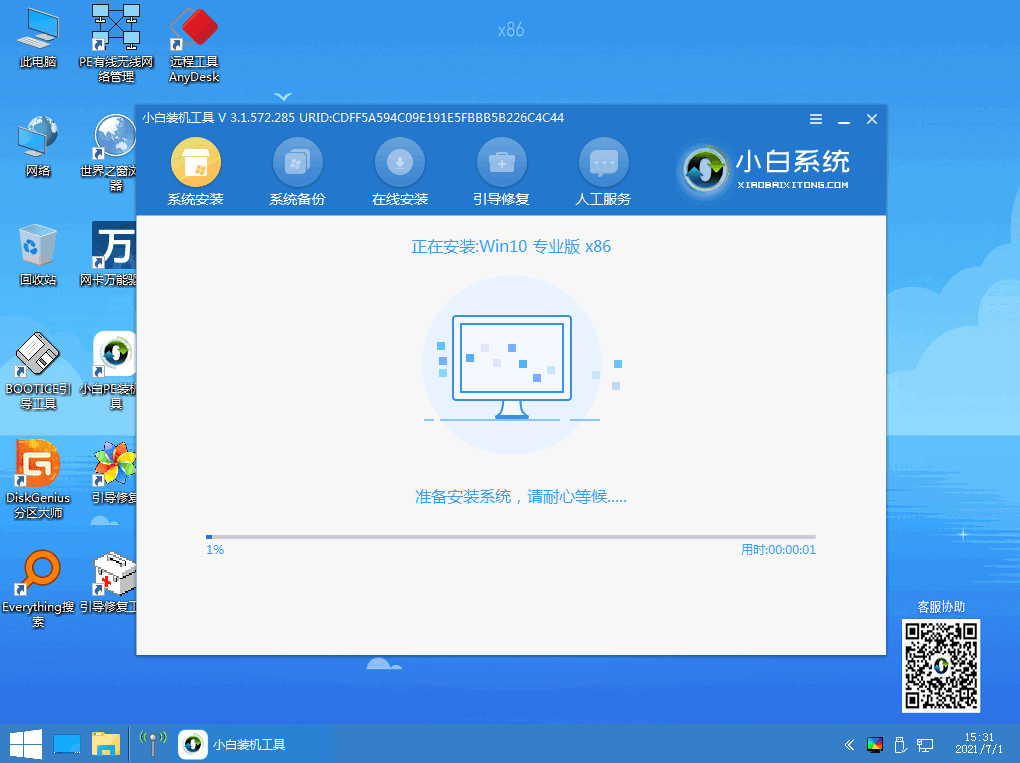
5、进入pe系统后软件会开始安装Win10系统,耐心等待即可。
小白一键重装系统在线重装Win10的图文教程
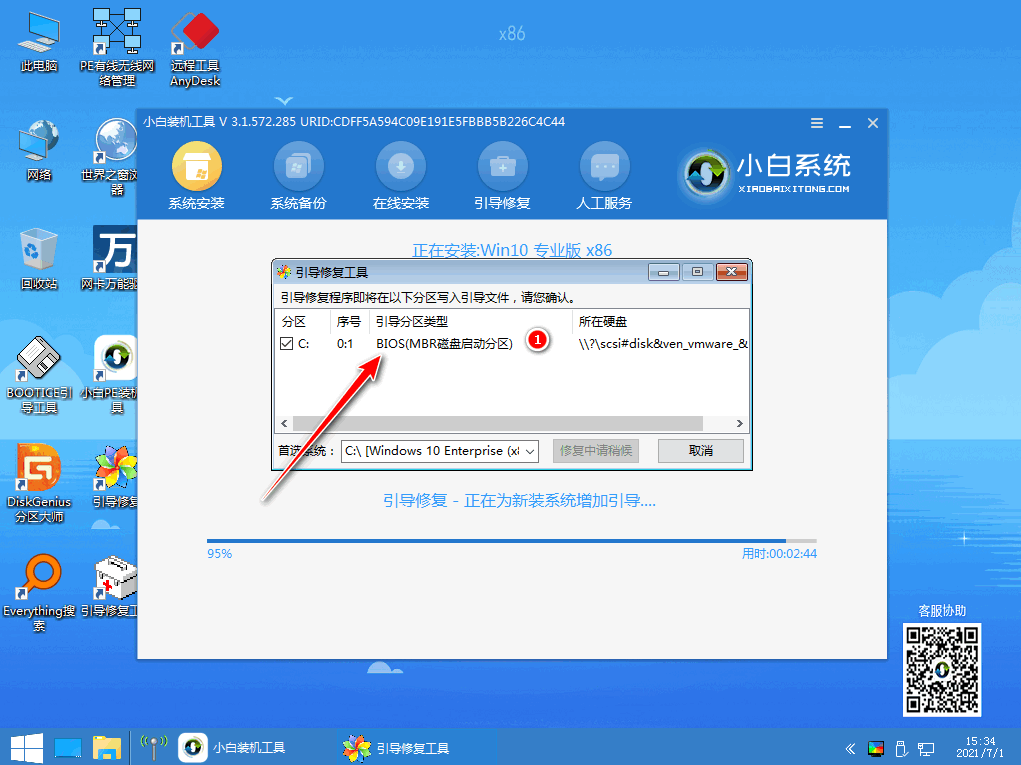
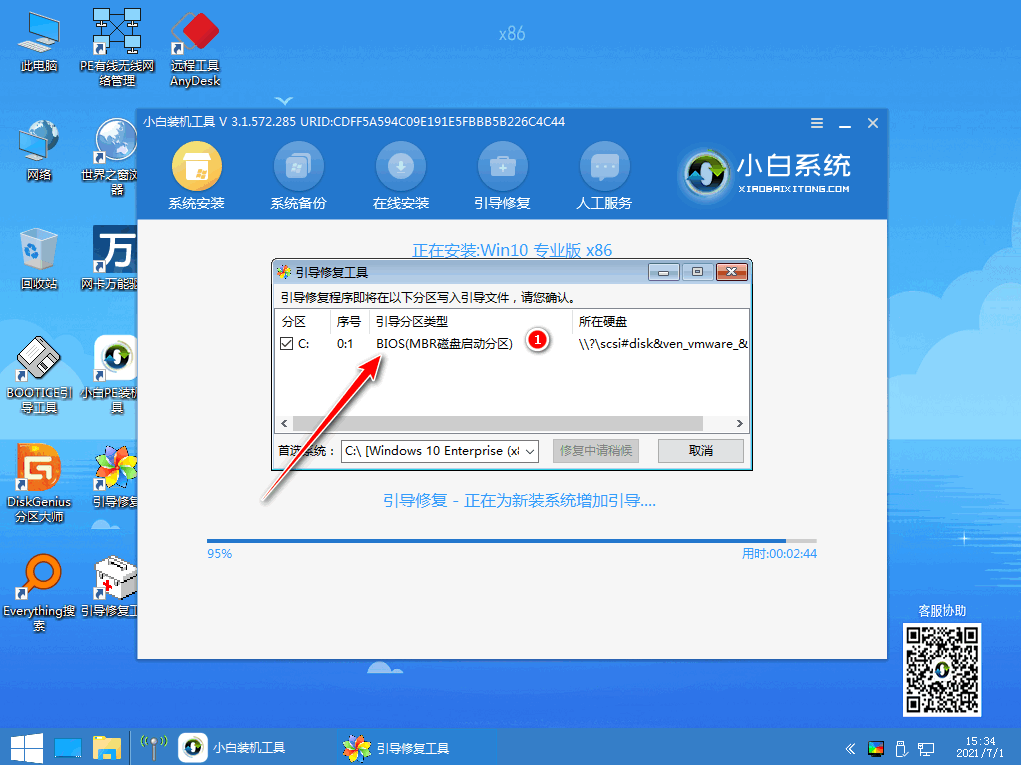
6、接着引导修复工具会为系统增加引导,点击确认。
小白一键重装系统在线重装Win10的图文教程
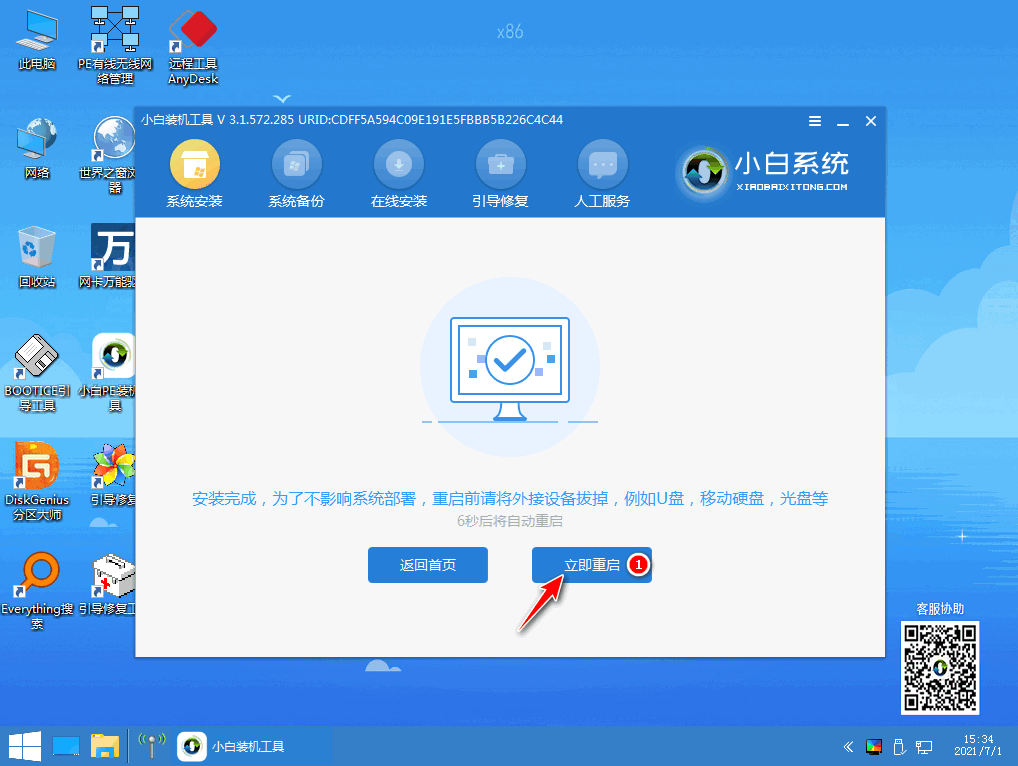
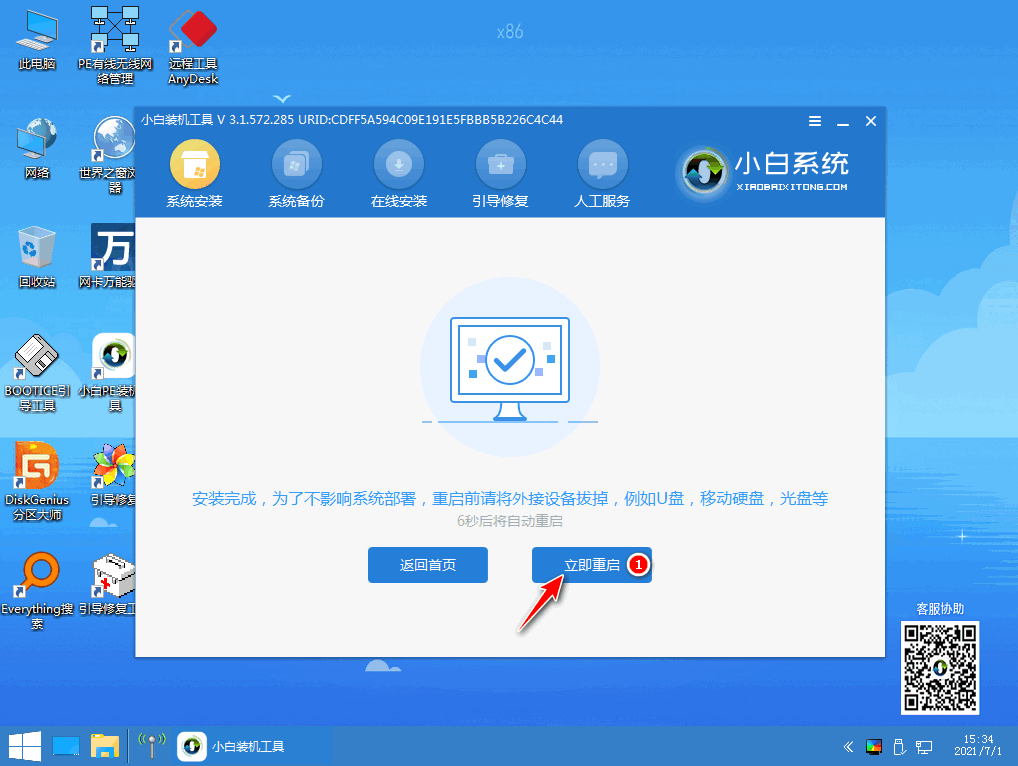
7、系统安装完成后我们点击立即重启,再次进行电脑的重启。
小白一键重装系统在线重装Win10的图文教程
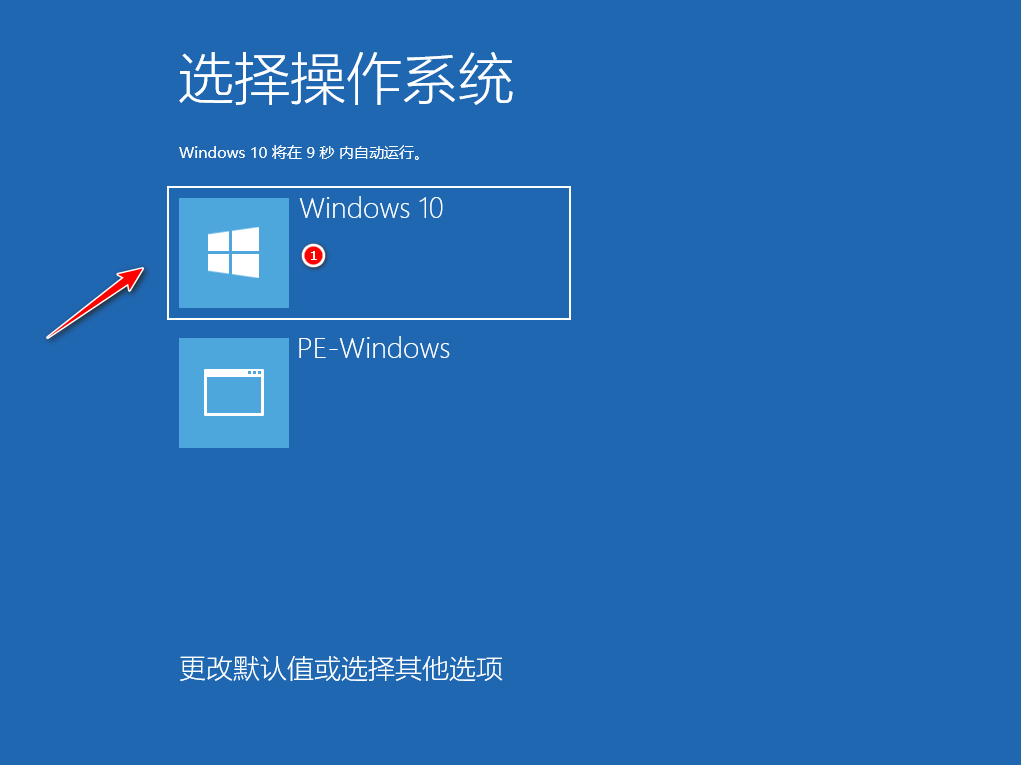
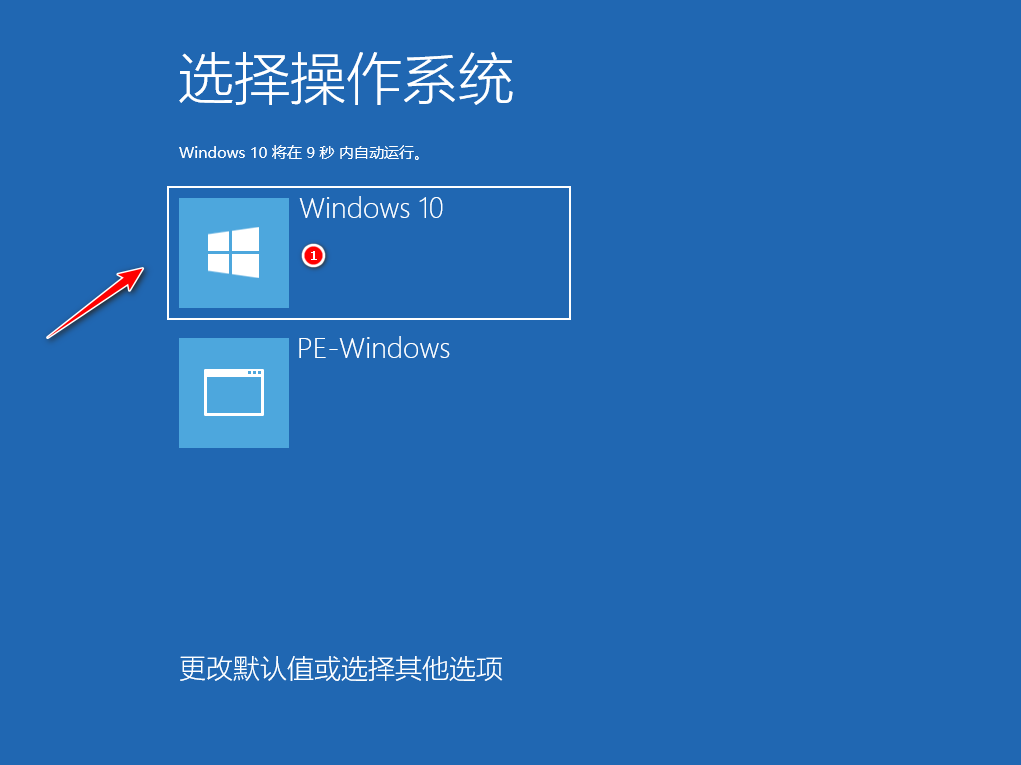
8、来到这个界面我们选择新安装好的Windows10系统,进入Win10系统。
小白一键重装系统在线重装Win10的图文教程
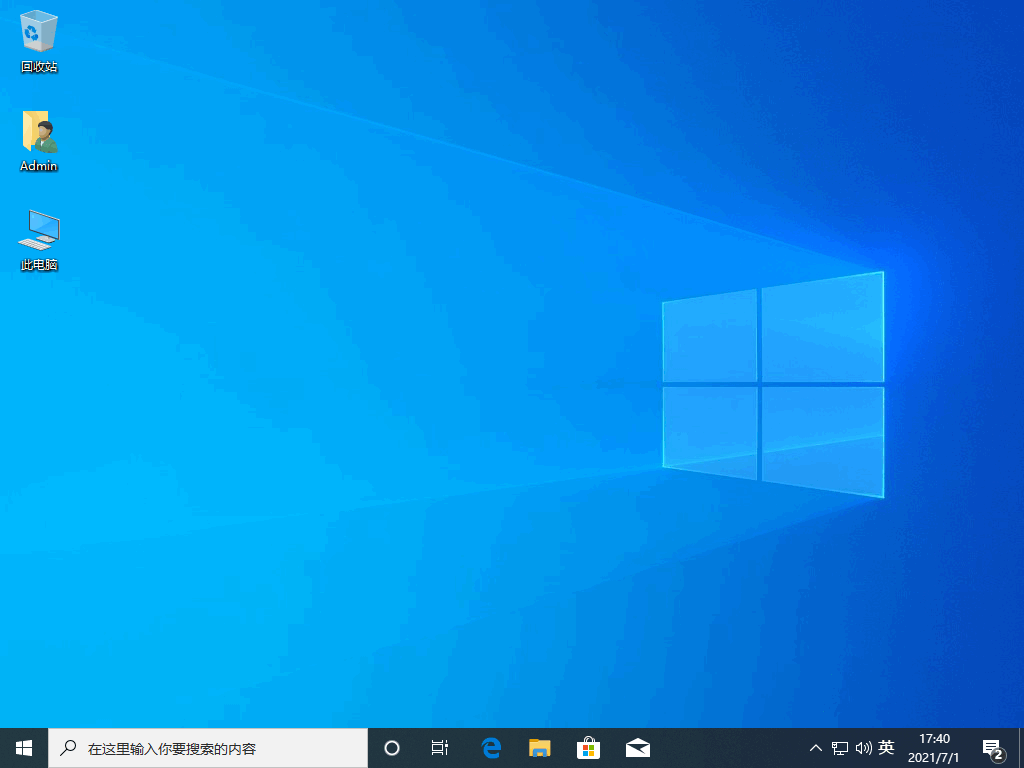
9、最后系统安装完成来到桌面,进行相应的电脑桌面图标等基础设置即可。
小白一键重装系统在线重装Win10的图文教程
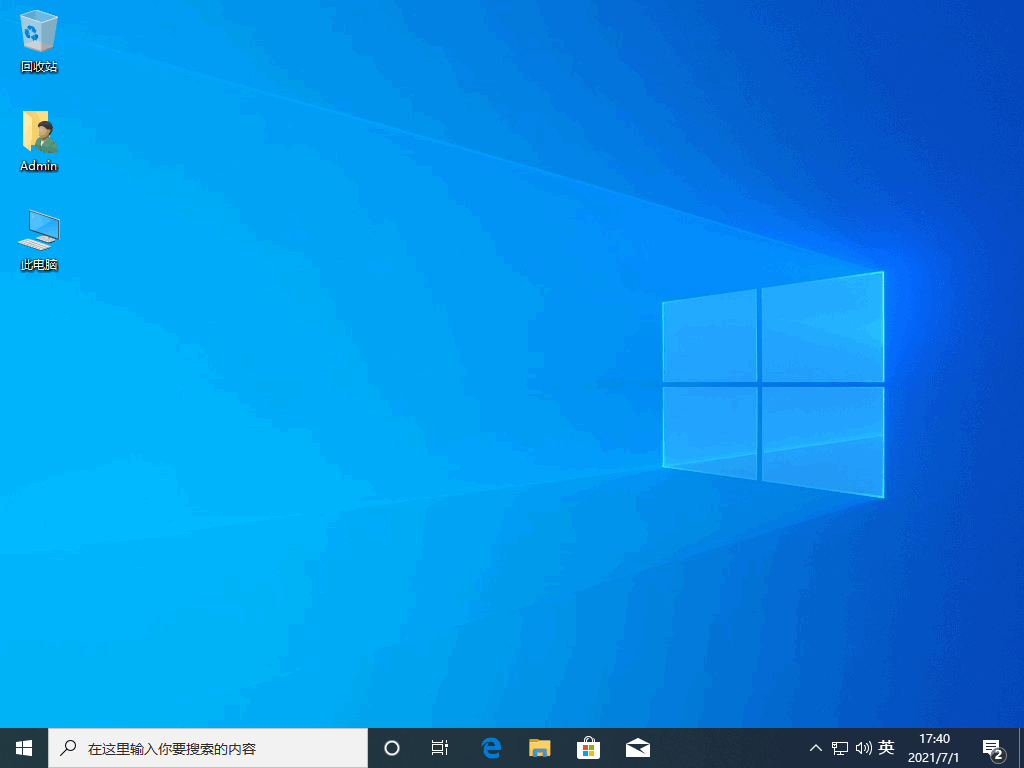
以上内容就是小白一键重装系统在线重装Win10的图文教程了,步骤不会很难,大家看完了就自己动手去操作一遍吧,希望这篇文章对大家有帮助。




 发表于 2023-2-10 06:32:28
 提升卡
提升卡 置顶卡
置顶卡 沉默卡
沉默卡 喧嚣卡
喧嚣卡 变色卡
变色卡 千斤顶
千斤顶 照妖镜
照妖镜
