使用Pe法怎么重装Win7系统?最近有用户询问这个问题,很多用户喜欢使用Win7系统,想要重装Win7系统,但是不知道怎么操作,针对这一问题,本篇带来了详细的Pe法重装Win7系统具体步骤,操作简单易上手,分享给大家,一起看看吧。
系统重装win7旗舰版
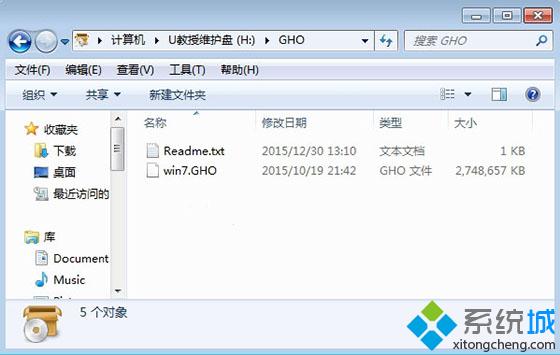
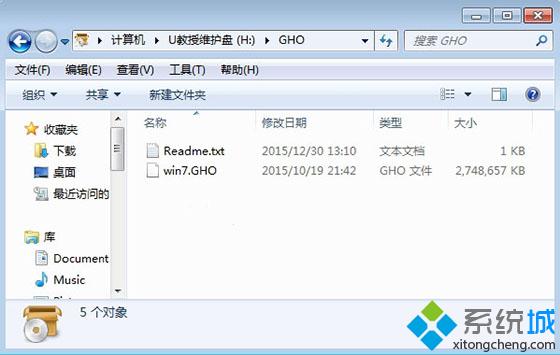
1、把window7系统镜像中的gho文件解压到U盘GHO目录;
Pe法重装win7系统图解教程
Pe法重装win7系统图解教程图1
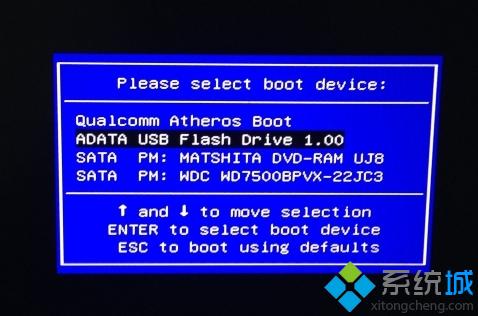
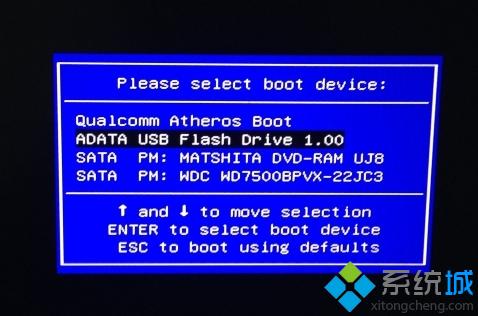
2、在电脑上插入U盘,重启按F12、F11、Esc等启动热键选择从U盘启动;
Pe法重装win7系统图解教程
Pe法重装win7系统图解教程图2
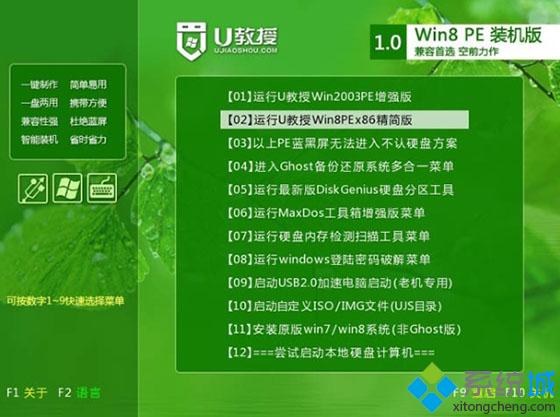
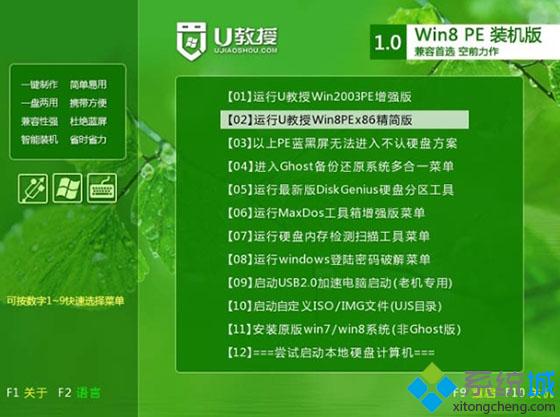
3、进入U盘主菜单,选择【02】回车运行PE系统;
Pe法重装win7系统图解教程
Pe法重装win7系统图解教程图3
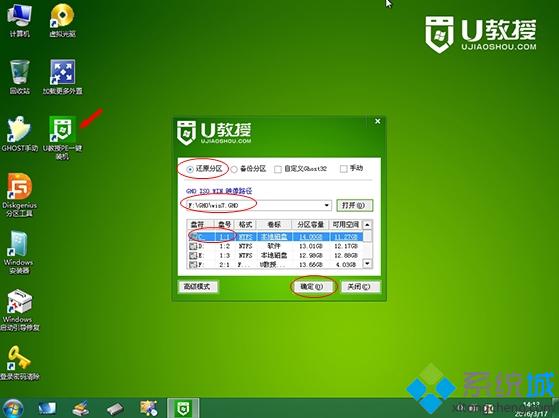
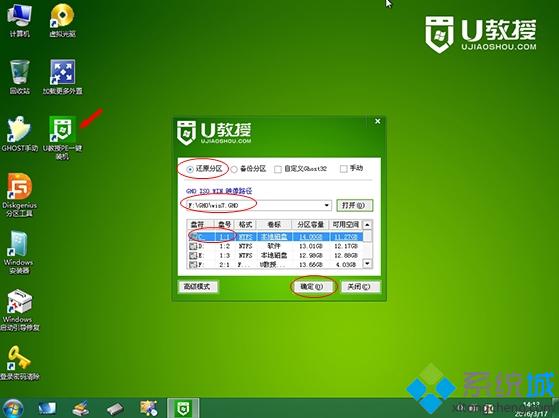
4、在PE系统中打开【PE一键装机】,保持默认设置即可,点击安装在C盘,确定;
Pe法重装win7系统图解教程
Pe法重装win7系统图解教程图4
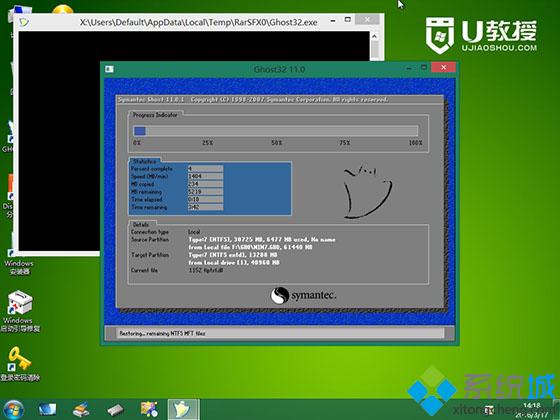
5、执行系统的解压操作,只需等待;
Pe法重装win7系统图解教程
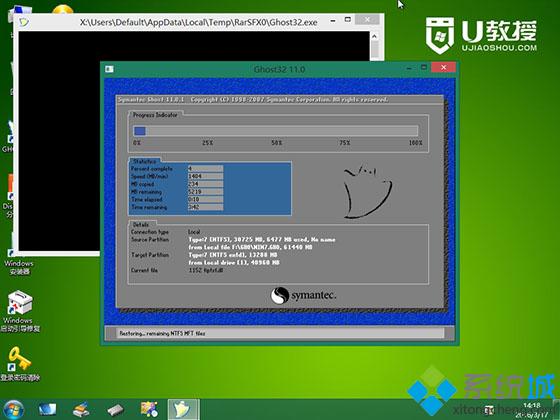
Pe法重装win7系统图解教程图5
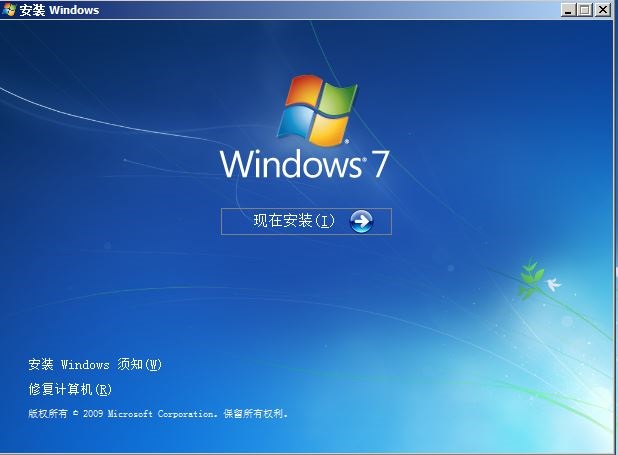
6、接着重启电脑,开始重装window7系统;
Pe法重装win7系统图解教程
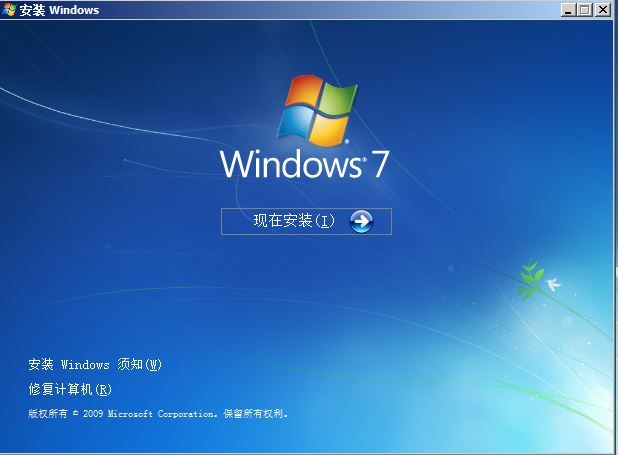
Pe法重装win7系统图解教程图6
Pe法重装win7系统图解教程的全部内容讲解到此就结束了,Pe重装系统win7接下来系统会重启好几次,自动安装系统,然后就只要相应的设置时间日期等其他就可以了,最后启动进入到window7系统桌面,Pe重装系统win7操作就全部完成了。




 发表于 2023-2-10 06:32:38
 提升卡
提升卡 置顶卡
置顶卡 沉默卡
沉默卡 喧嚣卡
喧嚣卡 变色卡
变色卡 千斤顶
千斤顶 照妖镜
照妖镜
