VMware虚拟机软件可以在一台电脑上运行多个操作系统,那么有的小伙伴就像在原有的系统之上在安装Win7系统,但是不清楚具体的操作教程,没关系,下面一起来和小编看看 具体详情吧。
vm虚拟机是当做虚似电子计算机的程序流程,可是它具有详细硬件系统的作用却又被彻底防护。从客户电脑操作系统的视角看来,vm虚拟机是一台真正的物理学电子计算机。下边,我也教大伙儿vm虚拟机怎样安装雨林木风win7旗舰版系统。
一、创建虚拟机
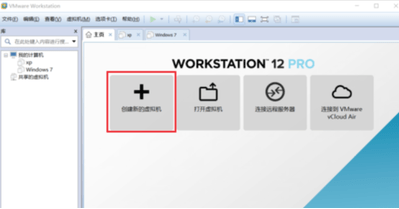
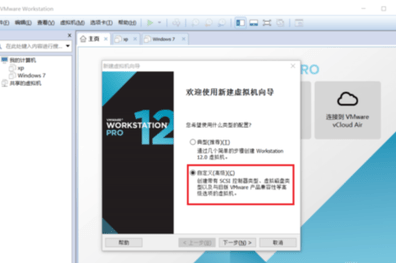
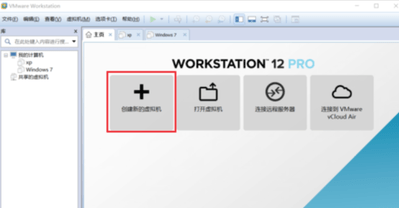
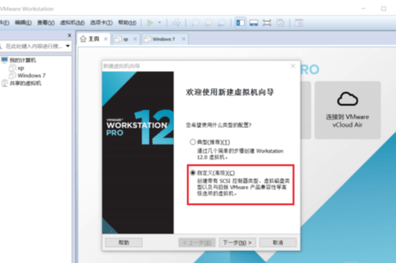
1、首先我们创建新的虚拟机。选择自定义(高级),点击下一步。
详细的虚拟机雨林木风win7安装教程
详细的虚拟机雨林木风win7安装教程
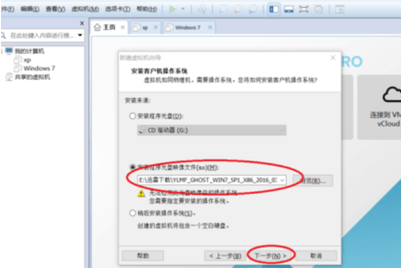
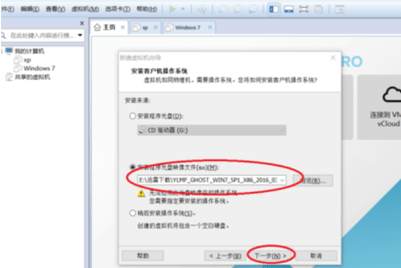
2、选择安装程序光盘映像文件,找到下载的镜像文件再点击下一步。下面会提示无法检测到系统可以忽略它的提醒。
详细的虚拟机雨林木风win7安装教程
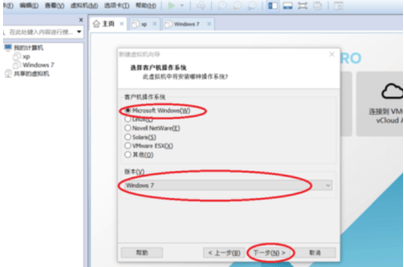
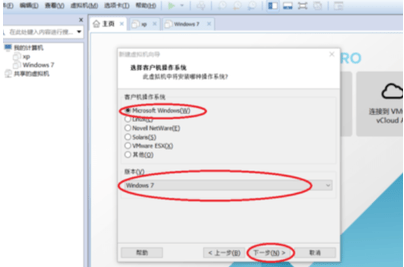
3、选择windows,选择win7,点击下一步。
详细的虚拟机雨林木风win7安装教程
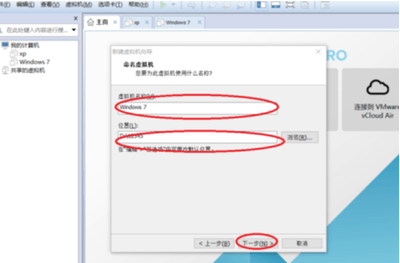
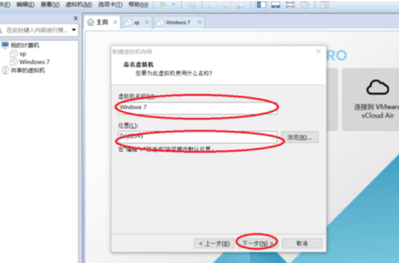
4、输入虚拟机的名字,选择安装位置,下一步。
详细的虚拟机雨林木风win7安装教程
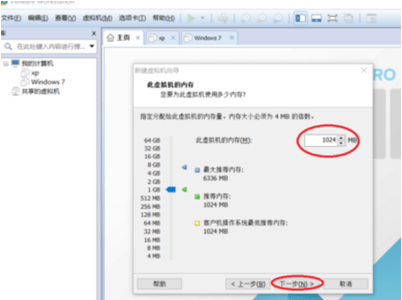
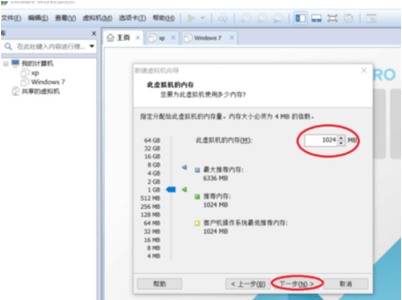
5、选择虚拟机的内存大小,下一步。
详细的虚拟机雨林木风win7安装教程
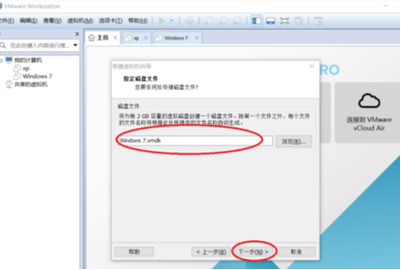
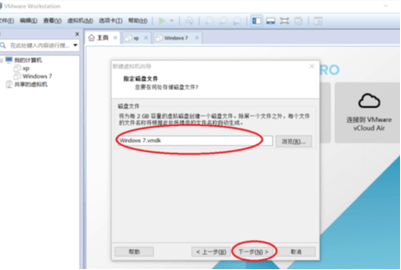
6、修改虚拟机的工程名字,下一步。
详细的虚拟机雨林木风win7安装教程
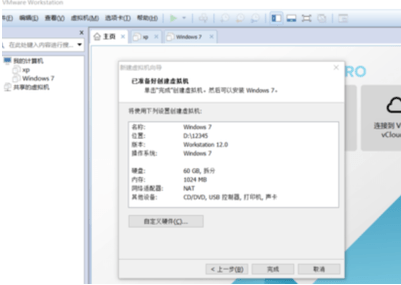
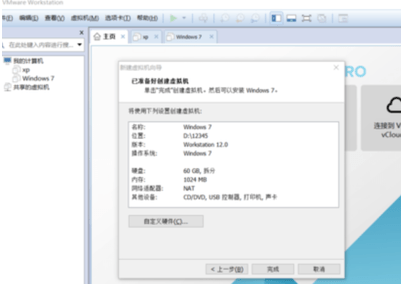
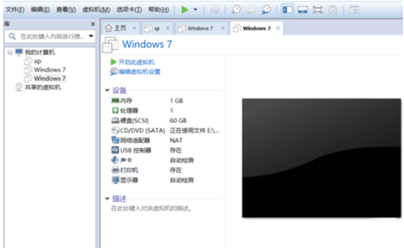
7、分配的虚拟机的硬件的配置信息显示出来了,点击完成,虚拟机的环境搭建完成。
详细的虚拟机雨林木风win7安装教程
二、安装win7虚拟系统
1、点击上面的“绿色三角”启动虚拟机。
详细的虚拟机雨林木风win7安装教程
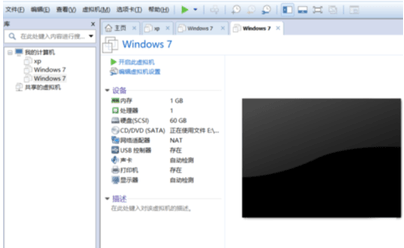
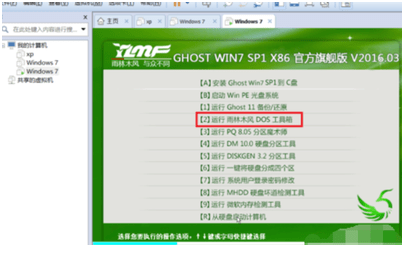
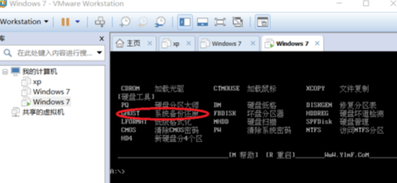
2、这个时候在选择界面中选择进入DOS工具箱。
详细的虚拟机雨林木风win7安装教程
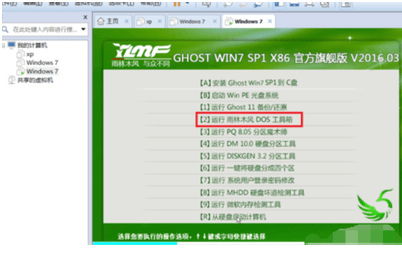
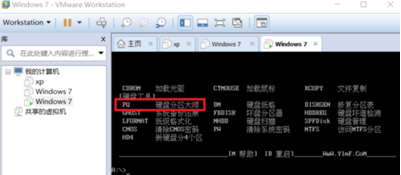
3、进入dos工具箱输入PQ,然后进行分区。
详细的虚拟机雨林木风win7安装教程
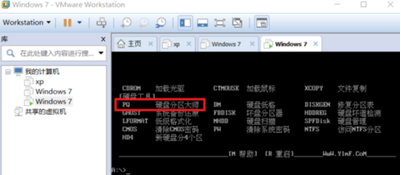
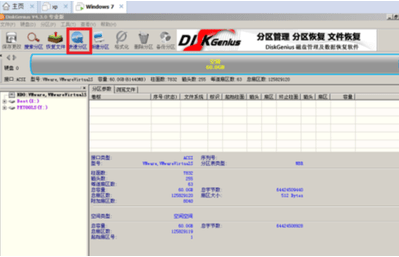
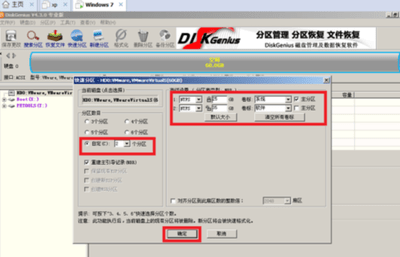
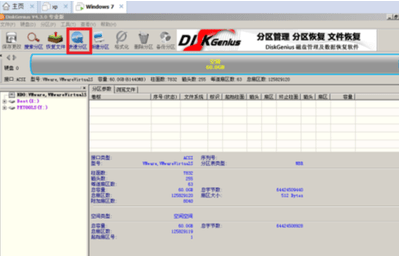
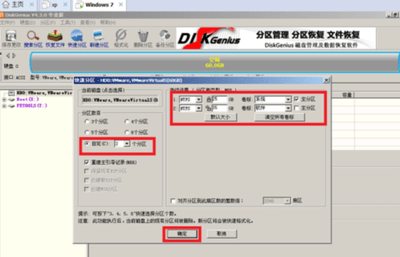
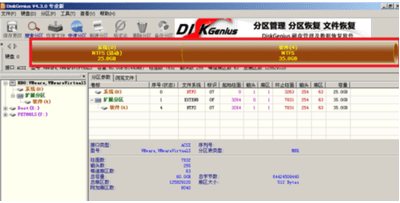
4、选择上面的快速分区。根据个人需求选择分区大小,点击确定,就会发现分区好的系统盘和活动盘
详细的虚拟机雨林木风win7安装教程
详细的虚拟机雨林木风win7安装教程
详细的虚拟机雨林木风win7安装教程
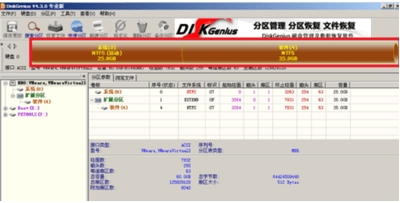
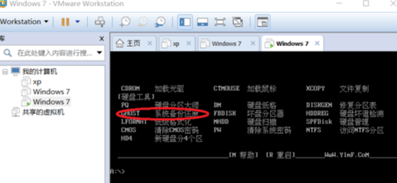
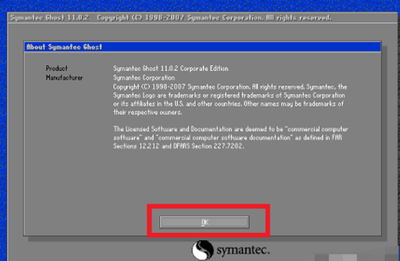
5、关闭分区工具,在dos工具箱里输入ghost,进入系统安装界面。点击OK。
详细的虚拟机雨林木风win7安装教程
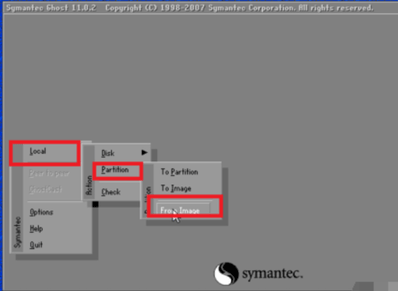
6、安图中红色的步骤一步一步选择,然后选择cd光驱中的win7的.GHO文件,如果在光驱找不到,将镜像文件拷到优盘,选择优盘中的.GHO文件。
详细的虚拟机雨林木风win7安装教程
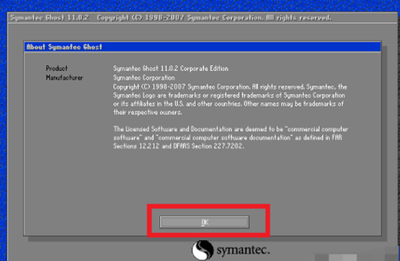
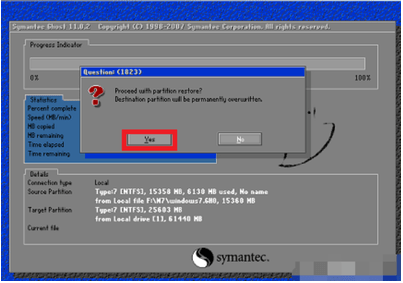
7、一直点OK,然后选yes,就进入了安装系统进度条。
详细的虚拟机雨林木风win7安装教程
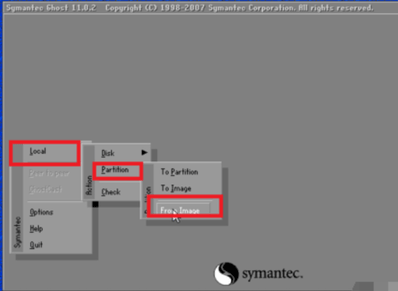
详细的虚拟机雨林木风win7安装教程
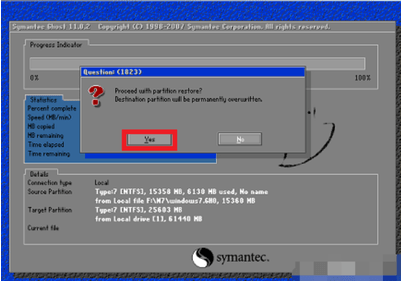
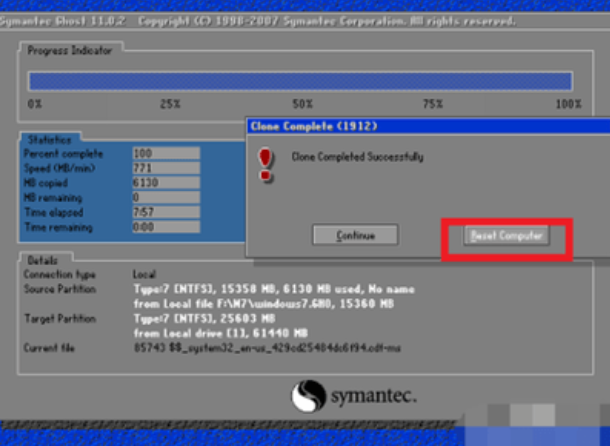
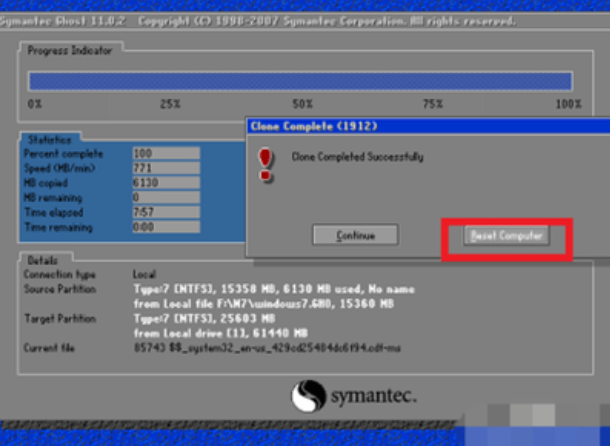
8、进度条结束后,选择Reset computer。
详细的虚拟机雨林木风win7安装教程
以上就是小编带来的详细的虚拟机雨林木风win7安装教程的全部内容,希望可以提供帮助。




 发表于 2023-2-10 06:33:00
 提升卡
提升卡 置顶卡
置顶卡 沉默卡
沉默卡 喧嚣卡
喧嚣卡 变色卡
变色卡 千斤顶
千斤顶 照妖镜
照妖镜
