很多小伙伴电脑出了问题都会采用一键重装软件去进行解决,那今天小编就给大家带来关于yy一键重装系统图文使用教程,感兴趣的小伙伴快来看看吧。
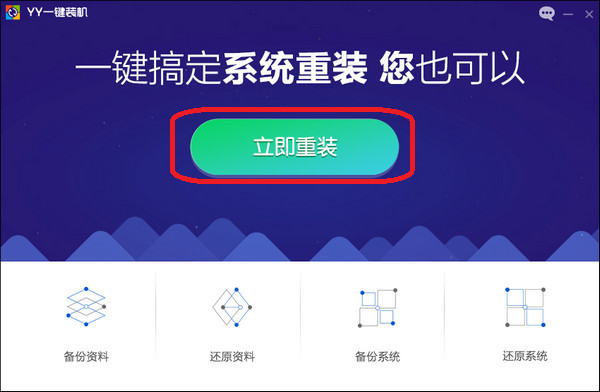
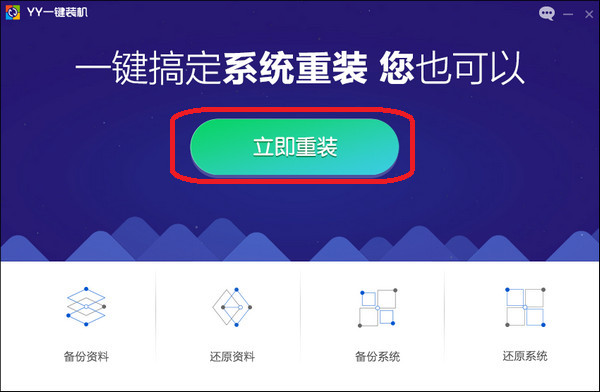
首先我们在网页下载资源包之后打开YY一键装机工具,然后在系统检测的选项中我们就可以看到“开始一键装机”的命令,然后点击。
yy一键重装系统图文教程
yy一键重装系统图文教程图1
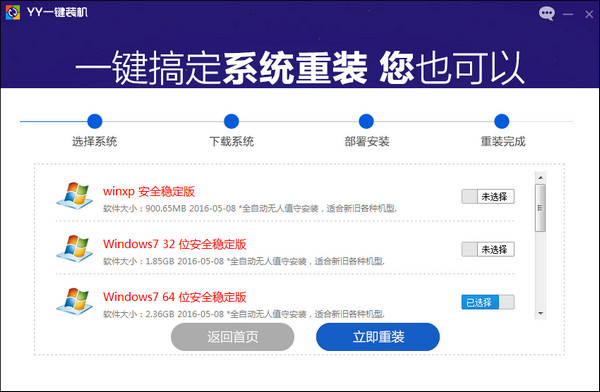
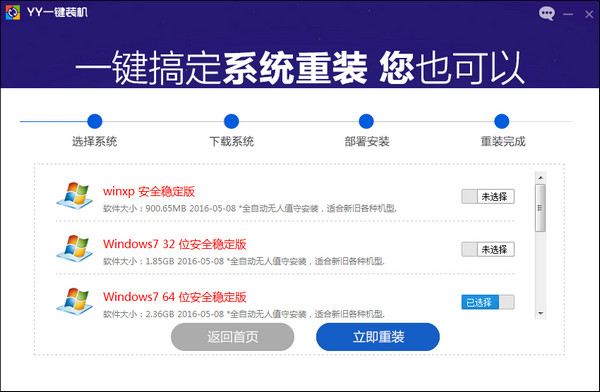
选择系统,根据您的个人喜好以及电脑的配置选择需要系统,然后点击“选择系统”,并选择所需的系统类型,一般情况下单核处理器选择xp系统重装,双核和四核选择win7,小于2G内存选择32位,反之选择64位!
yy一键重装系统图文教程
yy一键重装系统图文教程图2
当选择好系统以后,通过点击“下一步”后就可以进入了系统镜像下载窗口,这时候大家只需要等待下载完成就可以了,YY一键重装系统支持断点下载,也可以暂停下载。系统下载完成后会将自动重启电脑安装系统,无需手动操作。
yy一键重装系统图文教程
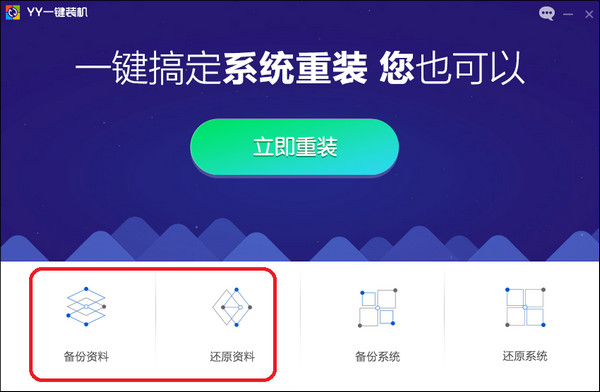
yy一键重装系统图文教程图3
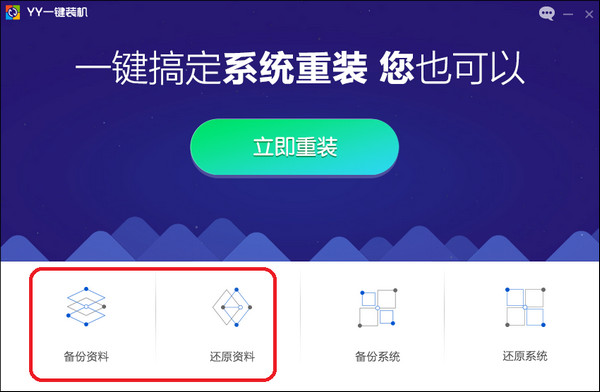
点击这里备份和还原资料。
yy一键重装系统图文教程
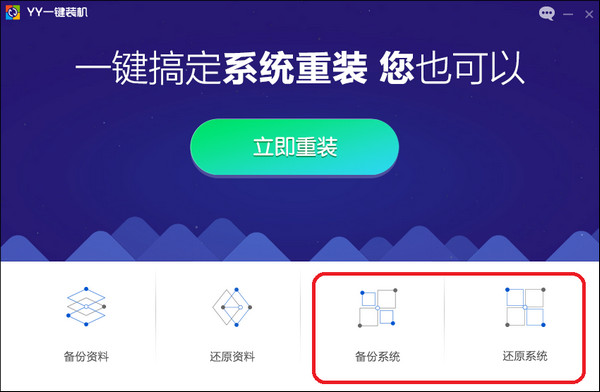
yy一键重装系统图文教程图4
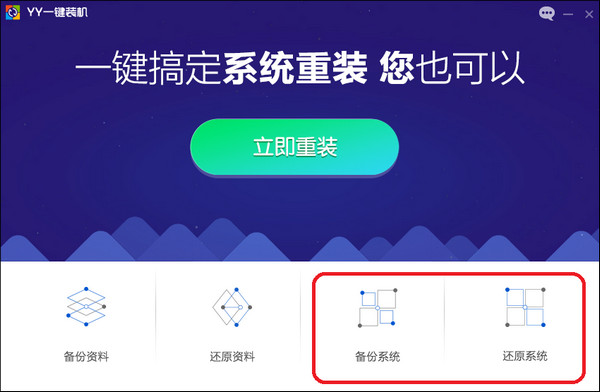
点击这里备份和还原系统。
通过上面的yy一键重装系统图文教程,大家是否都已经学会了一键重装系统呢?但是小编可不推荐大家使用这款软件哦,毕竟是一个冷门软件,很多功能都不完善,如果大家想要一键重装系统的话,不妨去试试小白一键重装大师吧。




 发表于 2023-2-10 06:33:05
 提升卡
提升卡 置顶卡
置顶卡 沉默卡
沉默卡 喧嚣卡
喧嚣卡 变色卡
变色卡 千斤顶
千斤顶 照妖镜
照妖镜
