深度系统在重装系统这个领域还挺有名的,很多朋友重装系统的首选就是深度技术,大家都想要知道深度系统win7 64位的安装方法,其实没那么复杂,特别简单,大部分时候都是自动的,用户只需要点击几下而已,下面小编就给大家带来深度系统win7 64位安装图文教程。
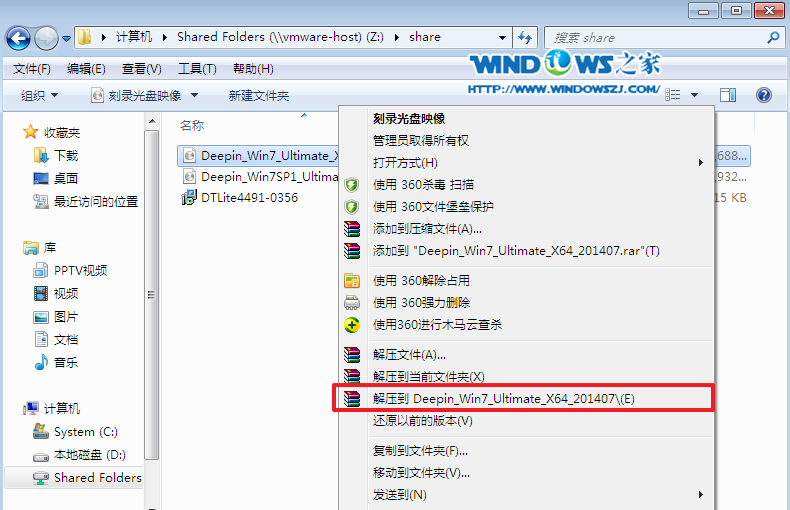
1、打开下载的系统win7镜像文件,右击选择“解压Deepin_Win7SP1_Ultimate.iso”。如图1所示
深度系统win764位安装教程
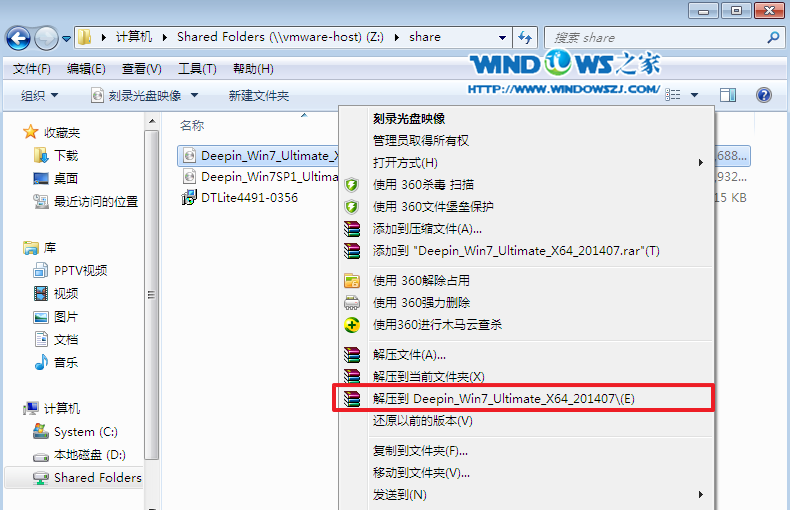
深度系统win764位安装教程图1
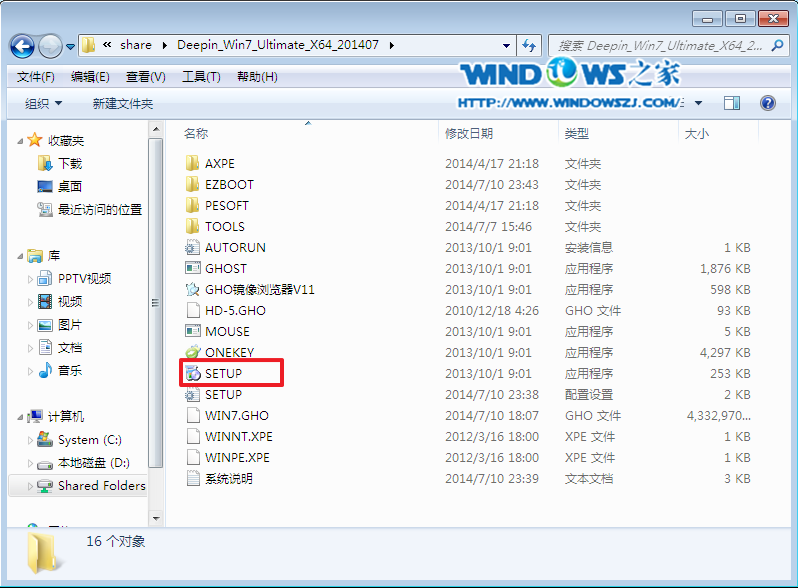
2、双击“setup.exe”.如图2所示
深度系统win764位安装教程
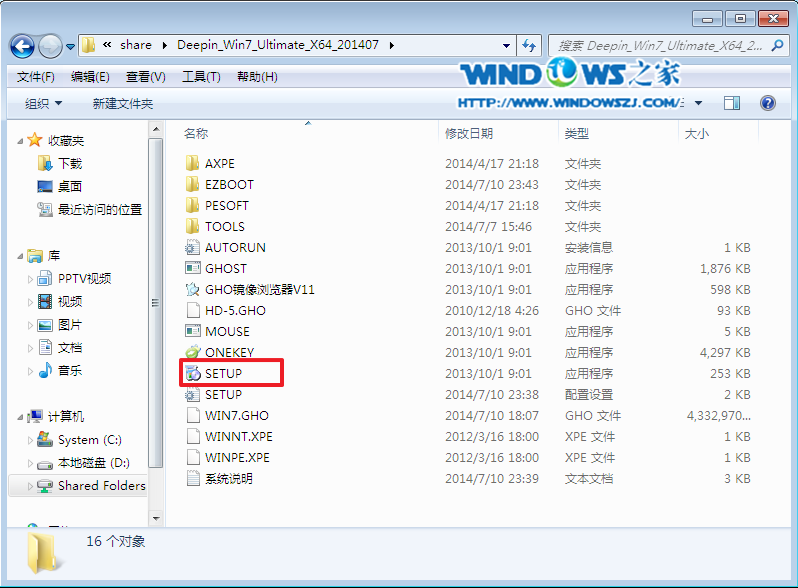
深度系统win764位安装教程图2
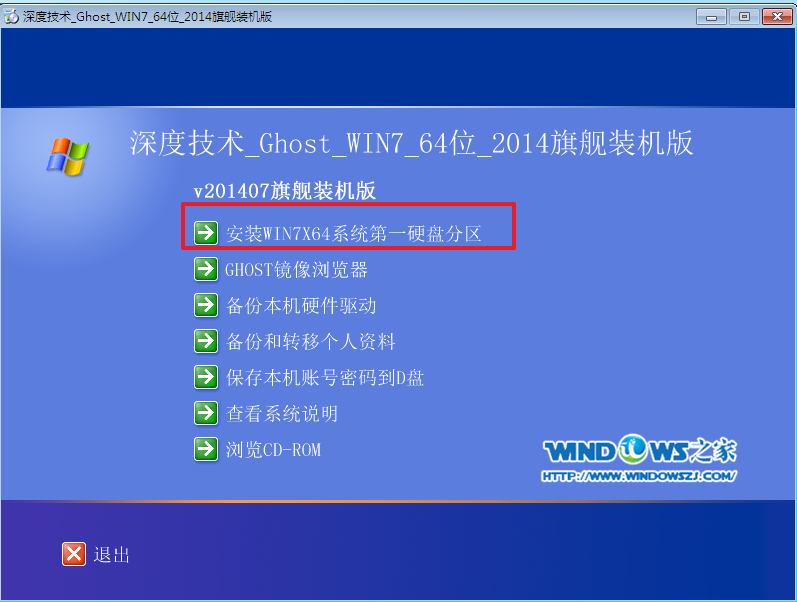
3、点击“安装WIN7系统第一硬盘分区”。如图3所示
深度系统win764位安装教程
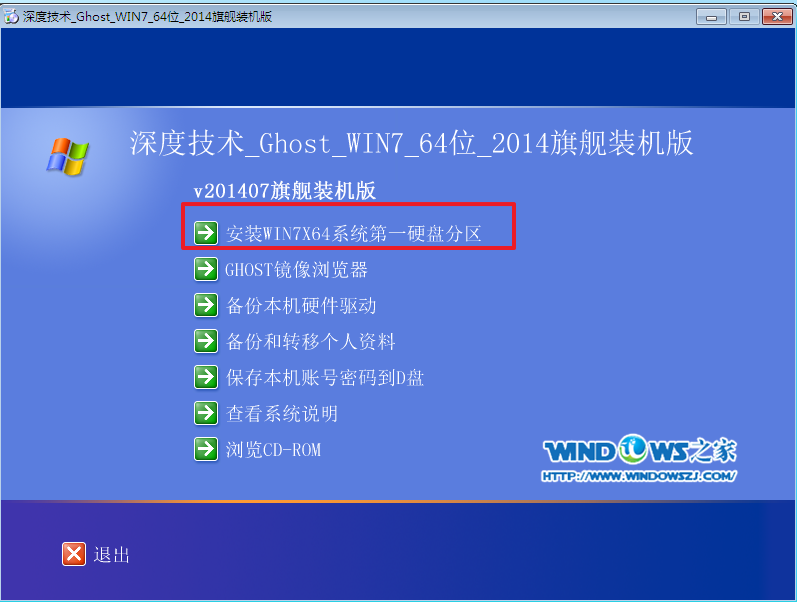
深度系统win764位安装教程图3
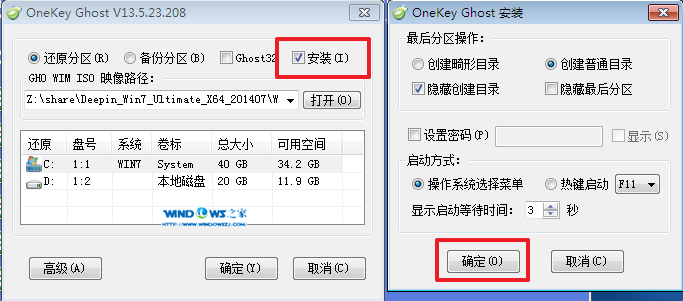
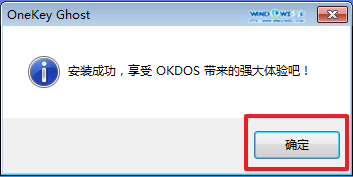
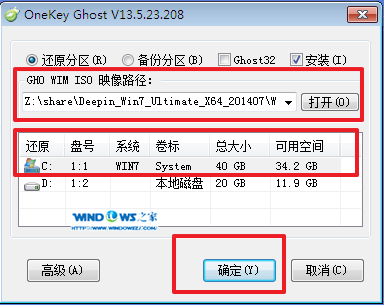
4、选择“安装”,再按“确定”,如图4所示。安装成功后,按“确定”,如图5所示。点击“打开”之后选择映像文件(扩展名为.iso),最后选择“确定”。如图6所示
深度系统win764位安装教程
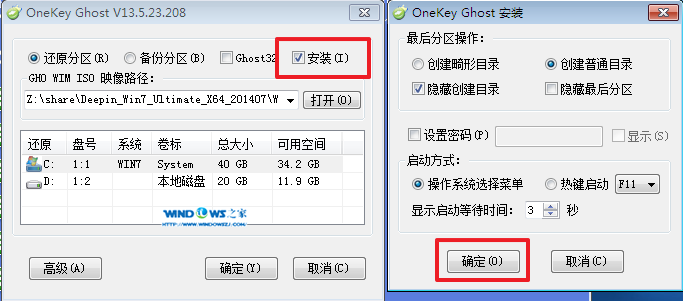
深度系统win764位安装教程图4
深度系统win764位安装教程
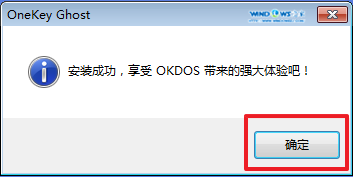
深度系统win764位安装教程图5
深度系统win764位安装教程
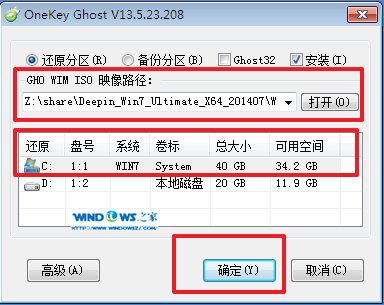
深度系统win764位安装教程图6
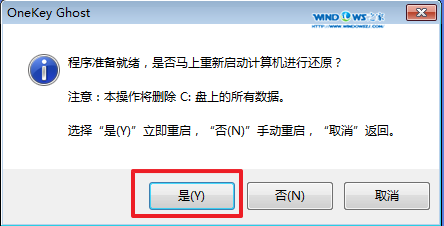
5、选择“是”,立即重启。如图7所示
深度系统win764位安装教程
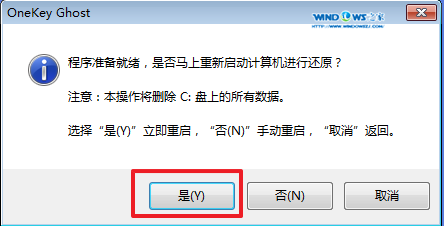
深度系统win764位安装教程图7
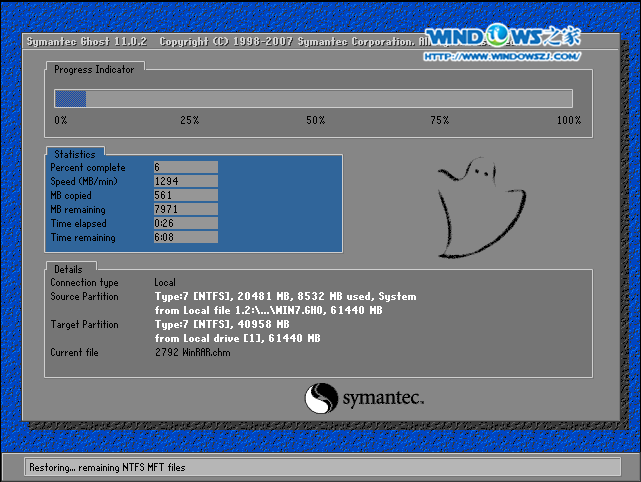
6、因为是完全自动进行安装的,所以安装过程相关顺序这里不做一一解释。我们耐心等待硬盘装windows7系统完成即可。如图8、图9、图10所示:
深度系统win764位安装教程
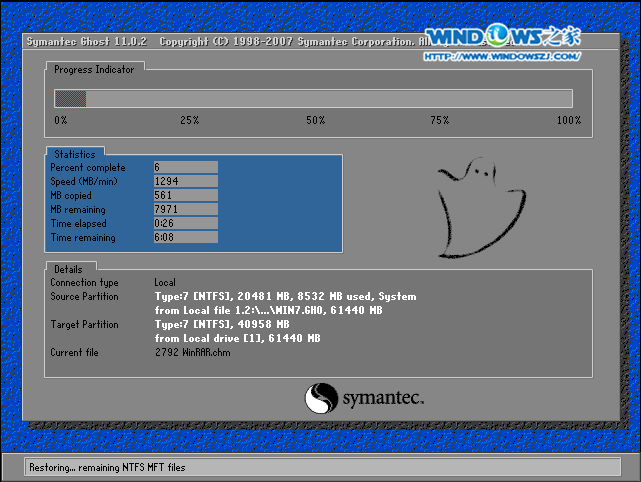
深度系统win764位安装教程图8
深度系统win764位安装教程

深度系统win764位安装教程图9
深度系统win764位安装教程

深度系统win764位安装教程图10
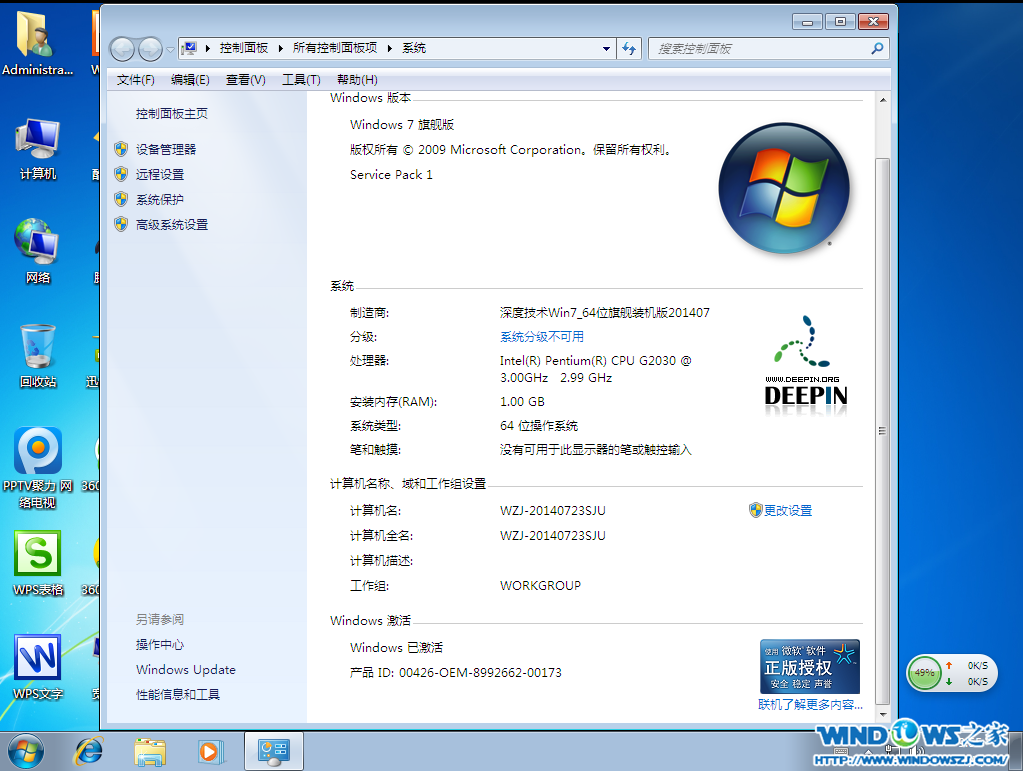
7、重启后,系统就安装好了,如图11所示
深度系统win764位安装教程
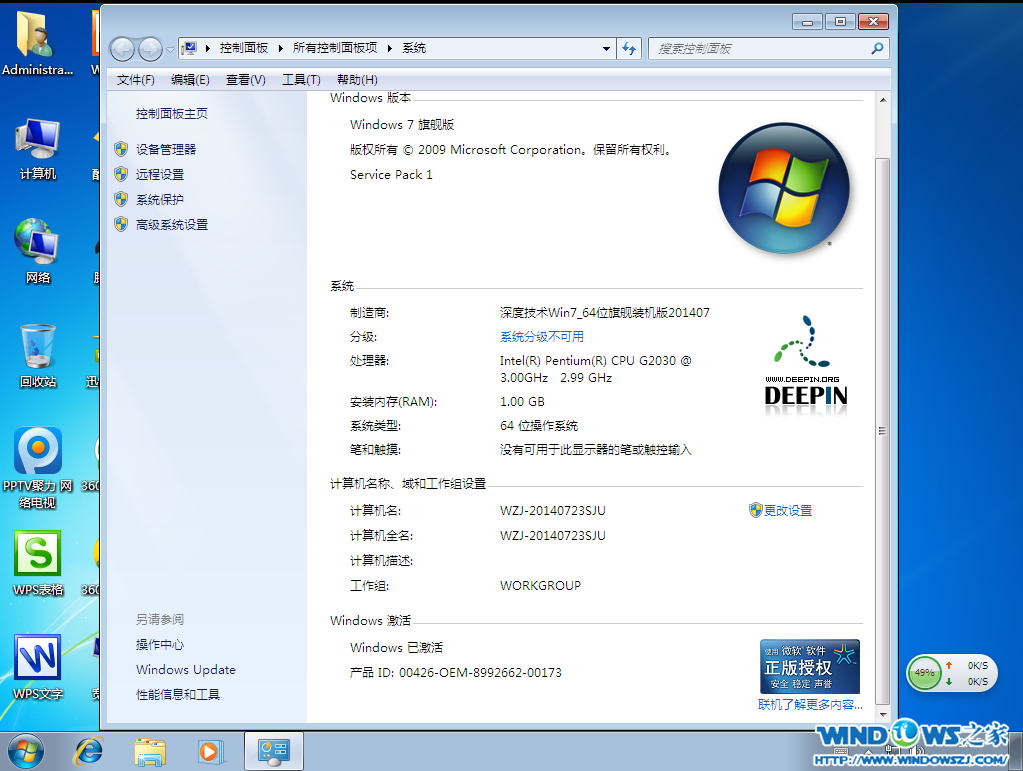
深度系统win764位安装教程图11
上述就是深度系统的win764位安装教程了,大家是否都U已经掌握了这个系统的安装方法呢?当然小编知道深度技术win764位系统还是蛮好的,如果大家有兴趣的话,可以将这篇教程收藏起来哦,以后无论是自己用还是分享出去都是极好的。




 发表于 2023-2-10 06:33:19


 提升卡
提升卡 置顶卡
置顶卡 沉默卡
沉默卡 喧嚣卡
喧嚣卡 变色卡
变色卡 千斤顶
千斤顶 照妖镜
照妖镜
