有些用户的电脑因为某些原因没法正常开机进入桌面,这种时候就需要另外一台电脑来制作U盘启动盘,然后插入到有故障的电脑,通过U盘里的PE系统来实现重装系统的一系列操作,下面就是当客网小编给大家带来的最新制作Win7系统U盘启动盘的方法。
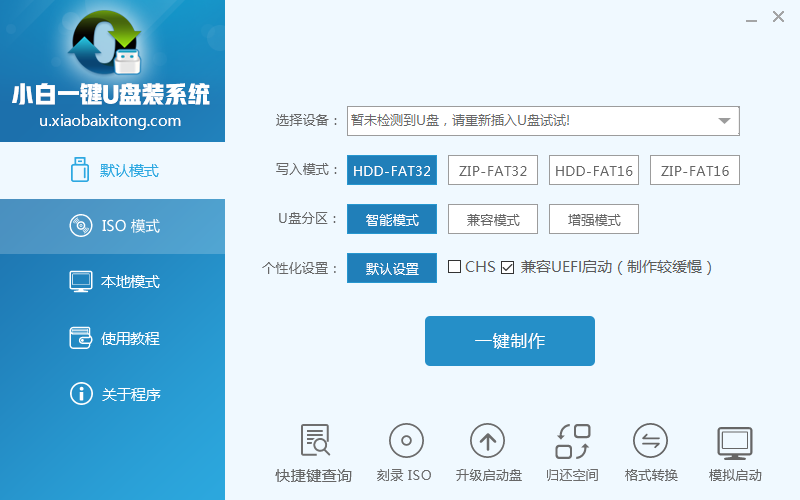
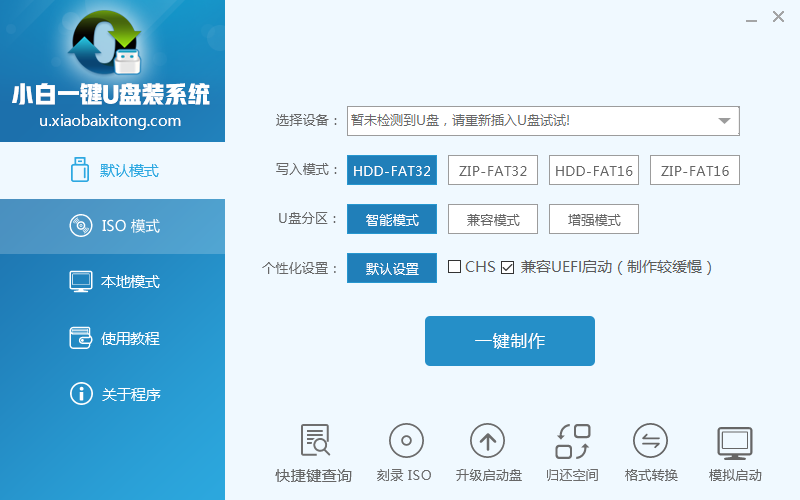
1.下载安装好小白一键u盘装系统工具,点击开启小白一键u盘装系统工具。如下图所示
最新win7安装u盘制作方法详解
最新win7安装u盘制作方法详解图1
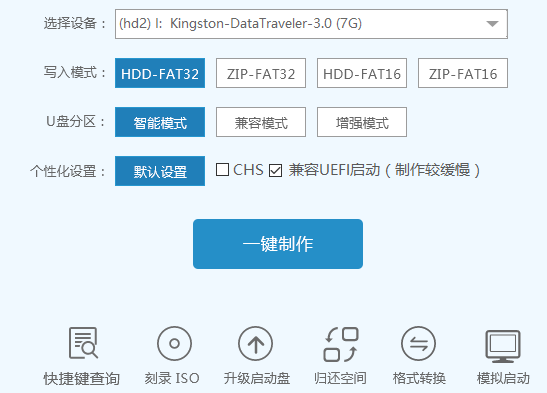
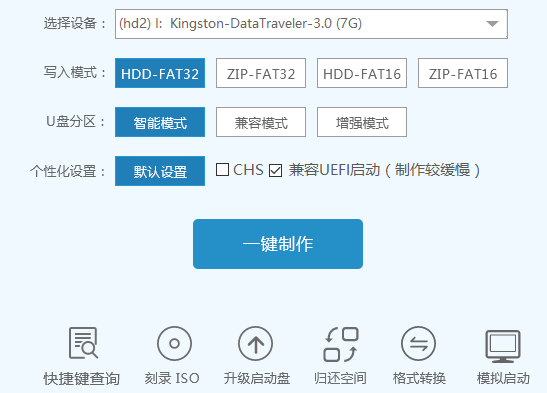
2.插入u盘等待小白一键u盘装系统工具读取插入的u盘,然后点击“一键制作”如下图所示
最新win7安装u盘制作方法详解
最新win7安装u盘制作方法详解图2
3.在工具弹窗警告:该操作会格式化您的U盘,请在操作前备份好您的数据,点击“确定”,进入下一步操作。如下图所示
最新win7安装u盘制作方法详解

最新win7安装u盘制作方法详解图3
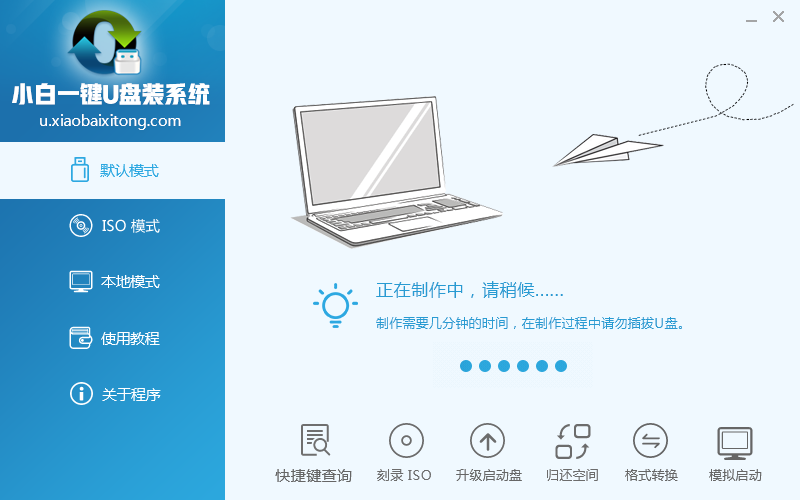
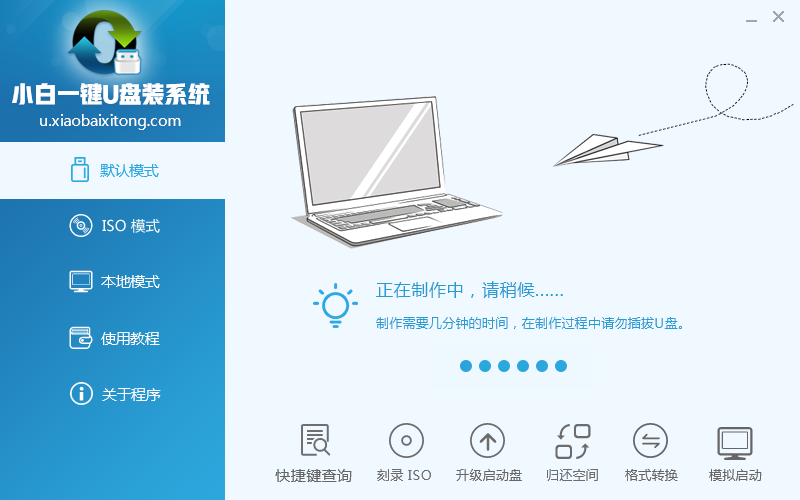
4.耐心等待小白u盘启动盘制作过程,制作过程避免中断制作或者是拔出u盘。如下图所示
最新win7安装u盘制作方法详解
最新win7安装u盘制作方法详解图4
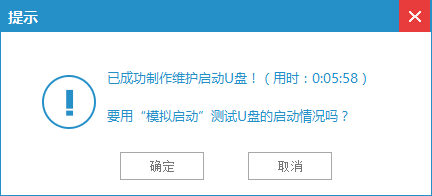
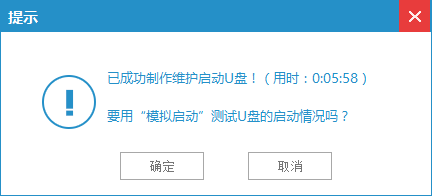
5.小白u盘启动盘制作完成,工具会弹出信息提示框,询问是否启用“电脑模拟器”测试u盘启动情况,点击“确认”。如下图所示
最新win7安装u盘制作方法详解
最新win7安装u盘制作方法详解图5
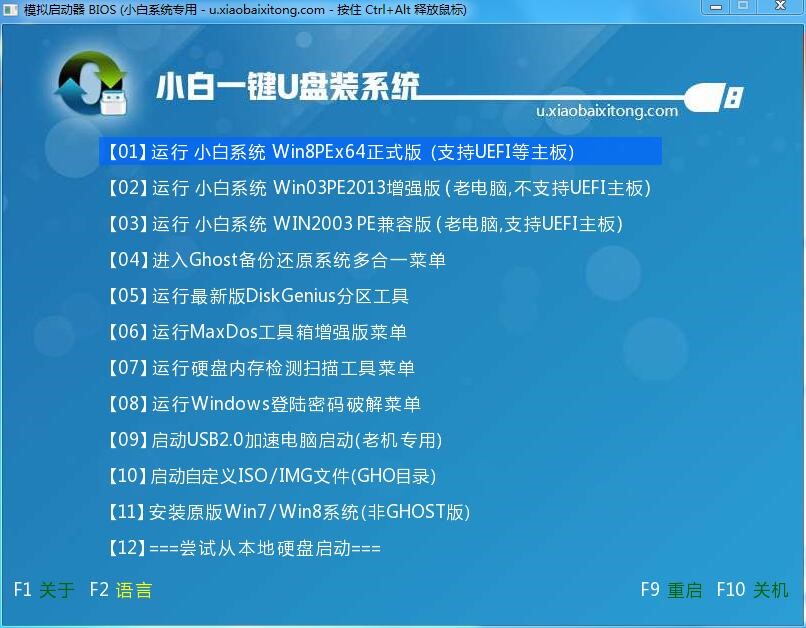
6.在开启的“电脑模拟器”测试u盘启动界面中,按ctrl+alt键释放鼠标,然后就可以开始学习电脑系统如何重装了。
最新win7安装u盘制作方法详解
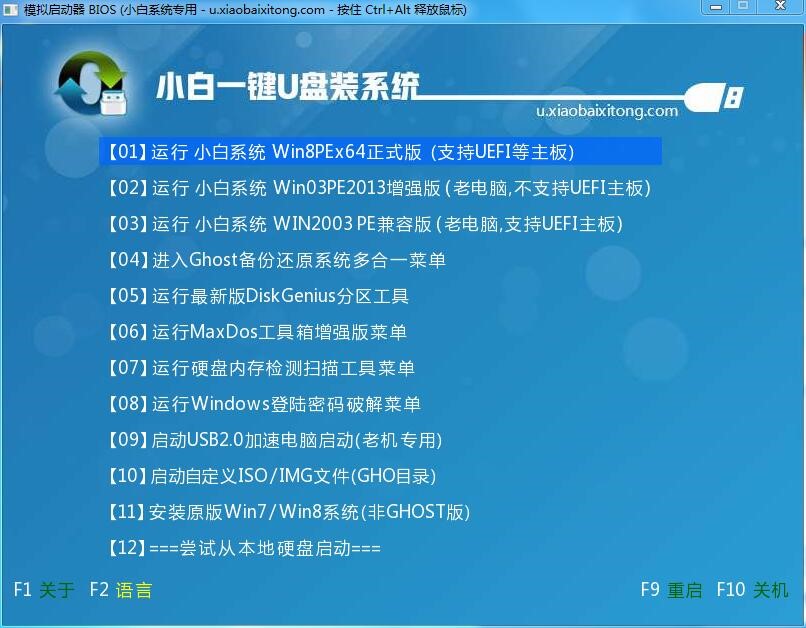
最新win7安装u盘制作方法详解图6
以上就是最新win7安装u盘制作方法详解了,大家通过这个方法就可以轻松学会w7安装u盘制作了,是不是特别简单呢?看上去虽然很难的样子,但是实际操作起来大家就会发现,其实这个方法还蛮简单的嘛。




 发表于 2023-2-10 06:33:23

 提升卡
提升卡 置顶卡
置顶卡 沉默卡
沉默卡 喧嚣卡
喧嚣卡 变色卡
变色卡 千斤顶
千斤顶 照妖镜
照妖镜
