重装系统一键安装靠谱吗?现如今很多小伙伴都采用重装系统来解决问题,但是还是会有很多小伙伴不清楚重装系统的具体操作过程,下面就和小编一起来看看吧。
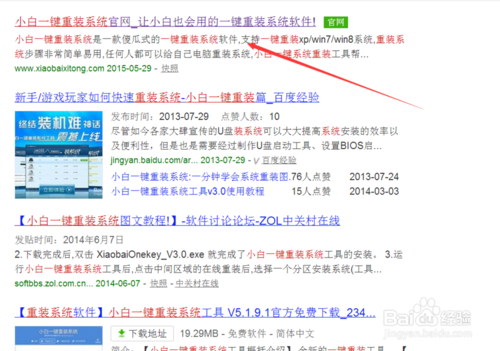
使用小白一键重装工具,当然要先找到这个功能,搜索小白一键重装系统,小白一键重装系统完美的解决怎么重装电脑系统问题,如下图
重装系统一键安装教程
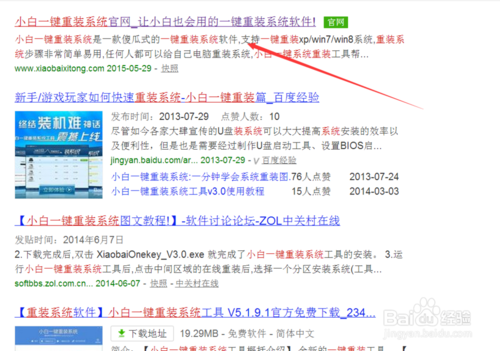
重装系统一键安装教程图一
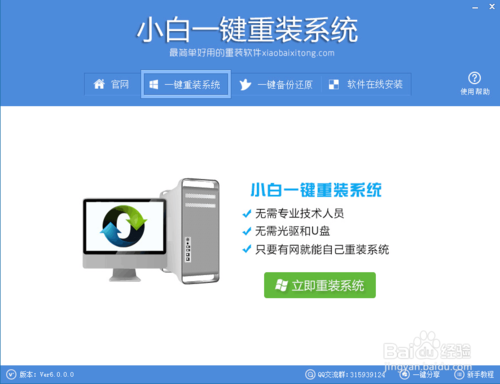
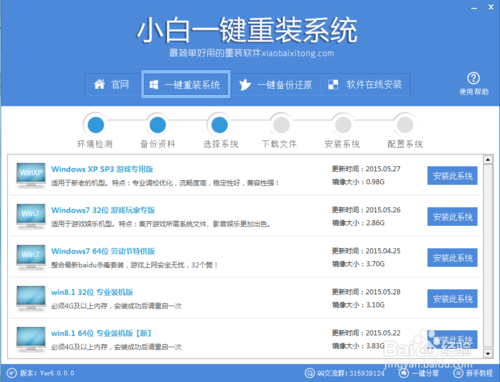
下载并打开小白一键重装系统工具,点击立即重装系统
重装系统一键安装教程
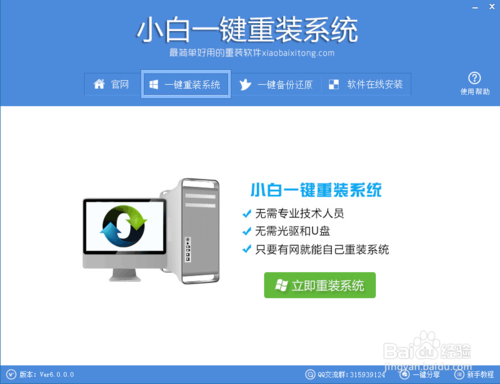
重装系统一键安装教程图二
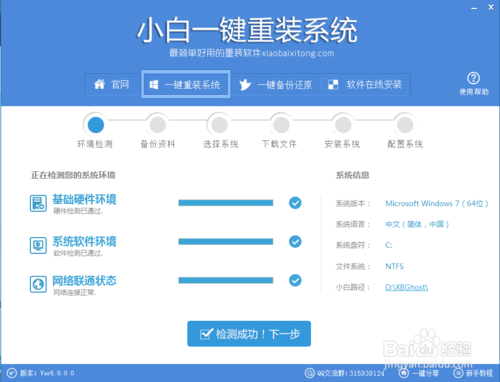
小白贴心为您的电脑进行环境检测,检测成功点击下一步
重装系统一键安装教程
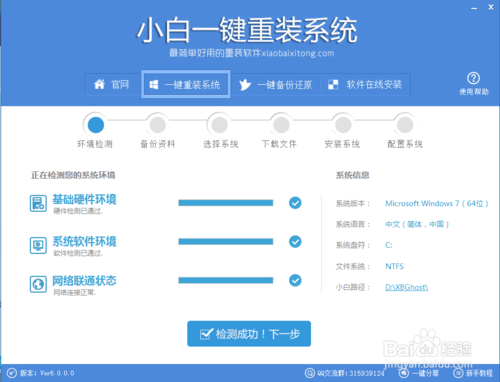
重装系统一键安装教程图三
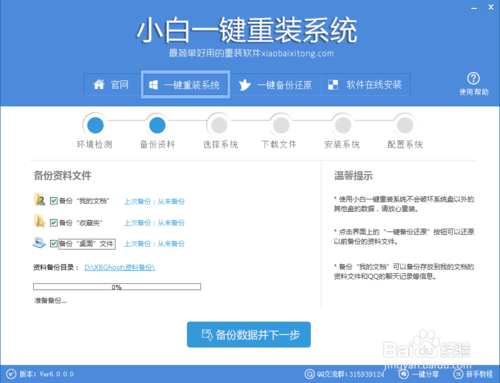
小白有资料备份的工具,勾选需要备份的电脑资料,一键备份即可
重装系统一键安装教程
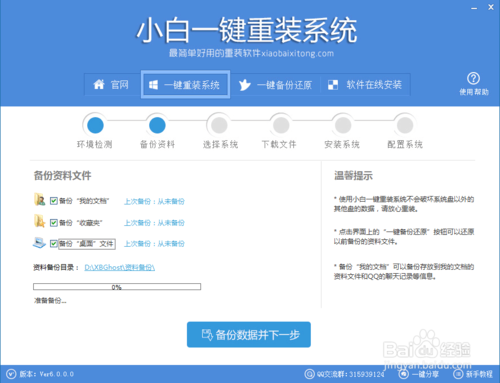
重装系统一键安装教程图四
在这里找到你需要安装的系统版本
重装系统一键安装教程
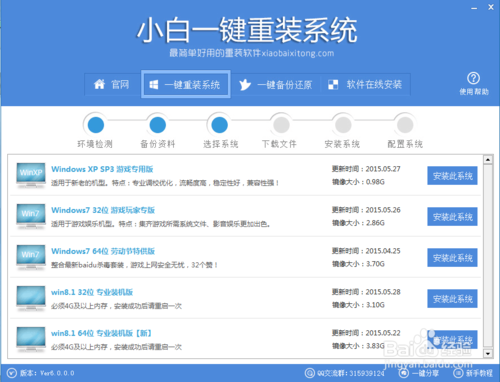
重装系统一键安装教程图五
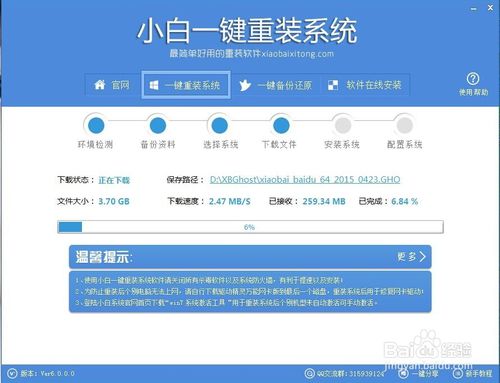
点击安装此系统之后,小白就开始下载了
重装系统一键安装教程
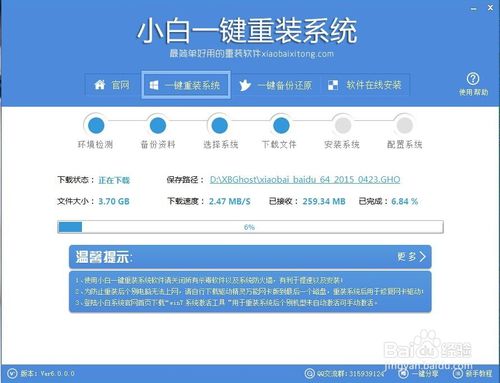
重装系统一键安装教程图六
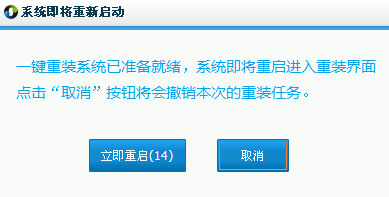
下载完弹出对话框,选择立即重启,电脑就会安装了
重装系统一键安装教程
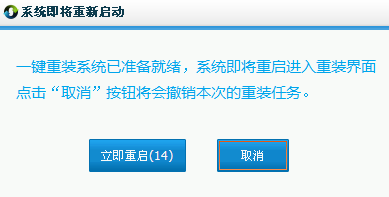
重装系统一键安装教程图七
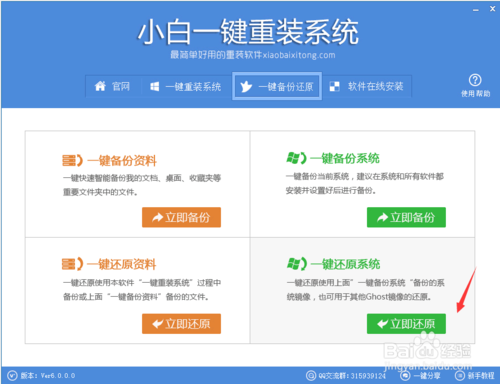
重装到这里就结束了,有兴趣的朋友还可以了解一下小白的其他功能哦,即数据备份还原:前面也说到软件使用过程中可以备份数据到XBGhost目录,为了方便用户,打开软件选择顶部的“一键备份还原”按钮可以直接进入到备份还原界面,左侧橙色的的为备份以及还原,备份数据后重装完系统,再通过一键还原即可将重装前C盘的一些数据还原会相应的目录以及桌面上;
重装系统一键安装教程
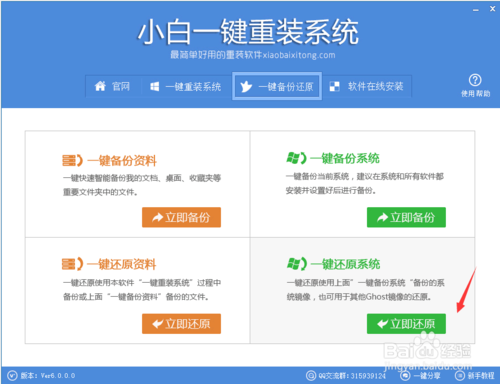
重装系统一键安装教程图八
以上的全部内容就是小编为网友们带来的重装系统一键安装教程,小编今天就用小白重装系统一键安装系统教程为大家举例子,相信网友们都已经看懂了上面的教程,并且已经跃跃欲试的想要使用一键重装系统软件来重装系统了。小编建议大家使用小白一键重装系统软件哦。




 发表于 2023-2-10 06:33:26
 提升卡
提升卡 置顶卡
置顶卡 沉默卡
沉默卡 喧嚣卡
喧嚣卡 变色卡
变色卡 千斤顶
千斤顶 照妖镜
照妖镜
