想要了解怎么安装WIN7 32位原版镜像文件?其实很简单的,接下来小编就给大家安排上安装WIN7 32位原版镜像文件操作教程,快来看看吧。
Windows下操作ISO文件
在windows下,一般需要专用工具软件才能操作ISO文件。比如UltraISO、WinISO、WinImage、Daemon
Tools、WinMount 等。(在Windows8下可直接双击运行)
如果仅仅是想读取ISO文件中的内容,则可以用WinRAR。WinRAR3.0以上版本都支持iso9660文件格式。用WinRAR、WinISO或WinImage打开ISO文件,选中需要的内容,将其解压出来就可以了。接下来就是该选择怎么去安装了。
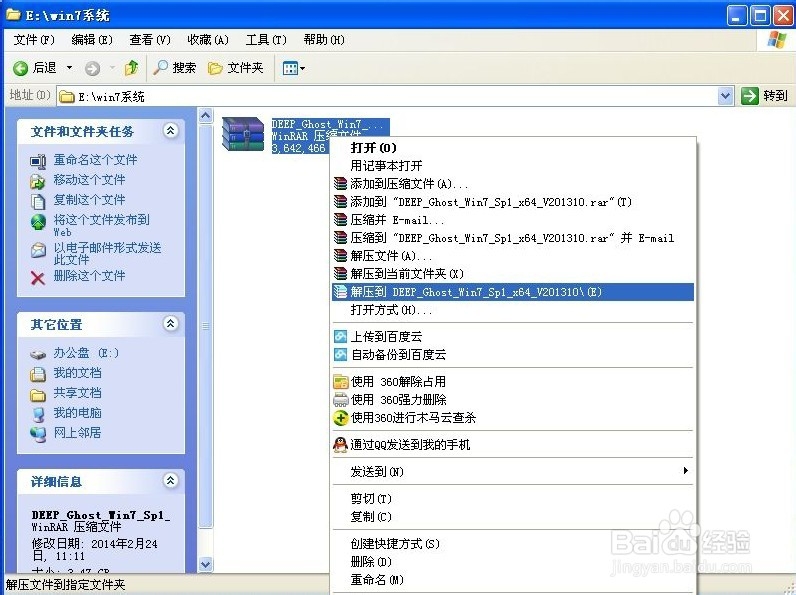
下载好后文件为ISO文件,所以我们要先把它全部解压出来(最好下载在D盘或E盘根目录下)
安装WIN7 32位原版镜像文件安装教程
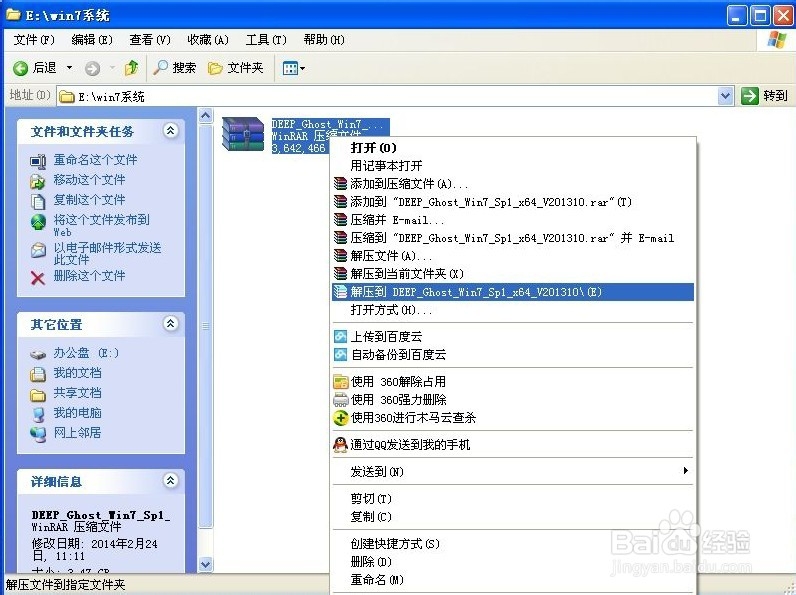
安装WIN7 32位原版镜像文件安装教程图1
下载好win7系统,下面来看看如何硬盘一键安装WIN7系统
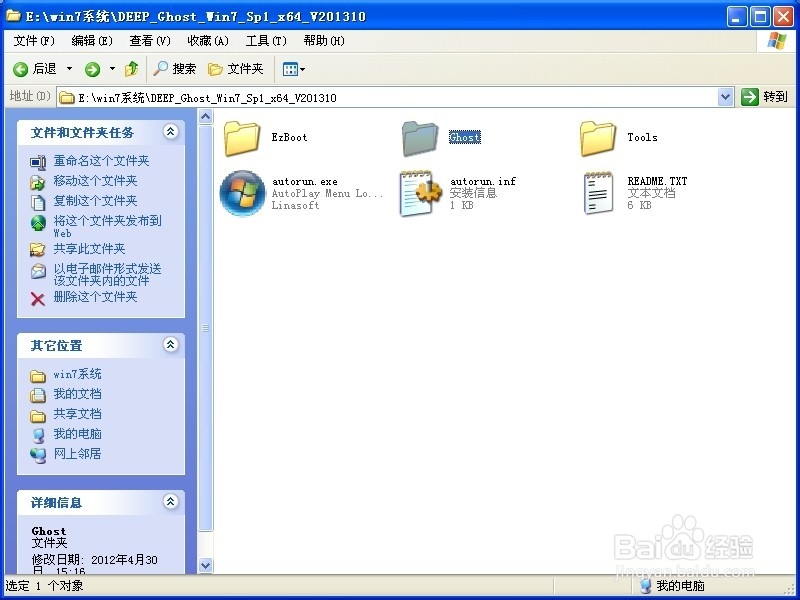
1、解压之后得到如下图的文件,然后点击“Ghost”文件
安装WIN7 32位原版镜像文件安装教程
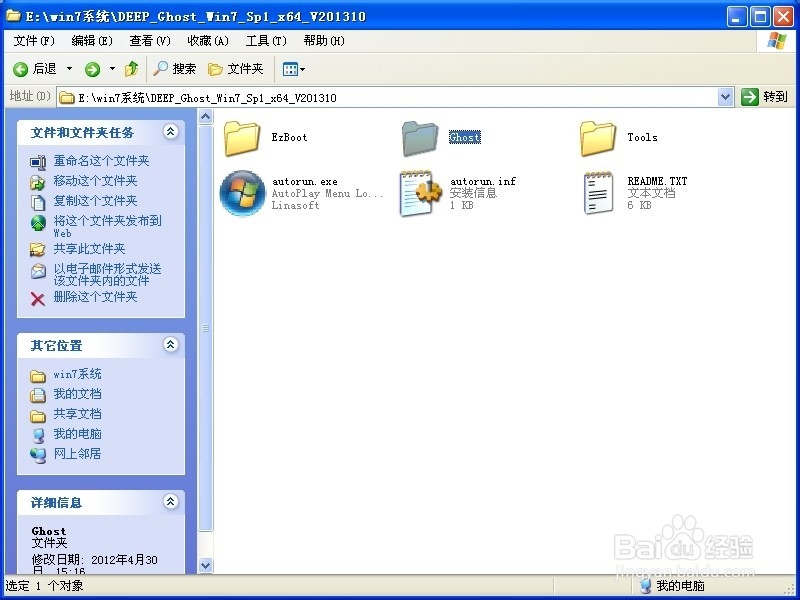
安装WIN7 32位原版镜像文件安装教程图2
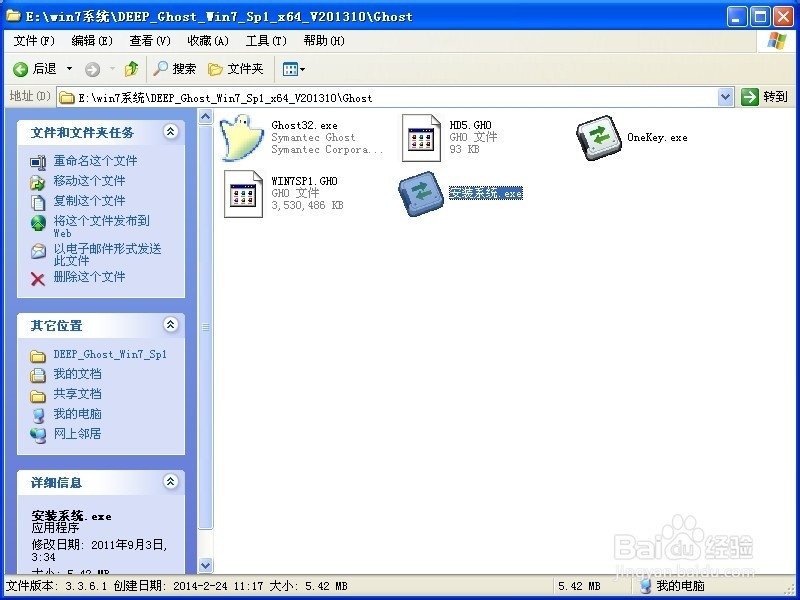
2、打开Ghost文件后运行“安装系统”
安装WIN7 32位原版镜像文件安装教程
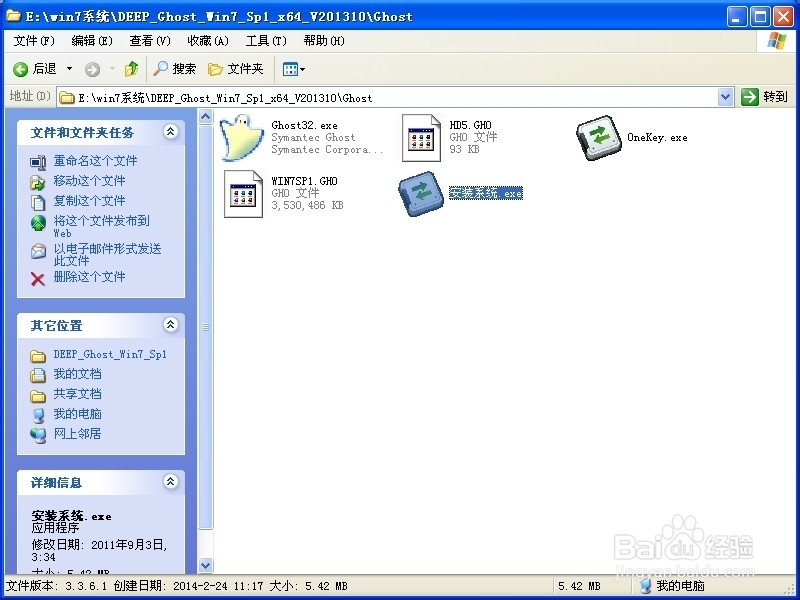
安装WIN7 32位原版镜像文件安装教程图3
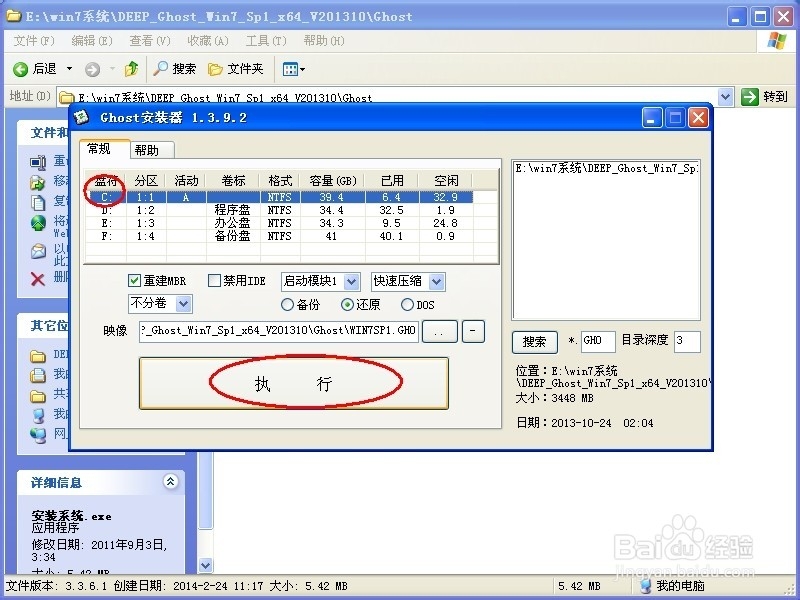
3、运行“安装系统”就会出现下面的界面,选择盘符C盘,一般就是默认就可以了,然后点“执行”
安装WIN7 32位原版镜像文件安装教程
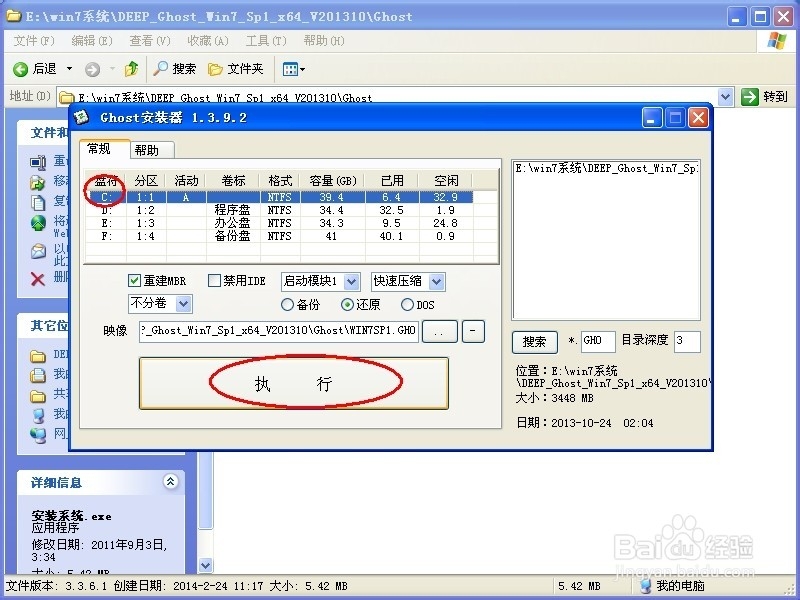
安装WIN7 32位原版镜像文件安装教程图4
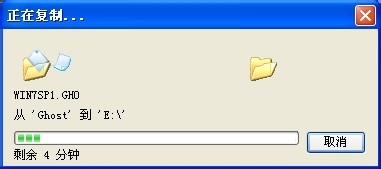
4、按上面的操作后就会出现以下的界面,这个过程需要几分钟。
安装WIN7 32位原版镜像文件安装教程
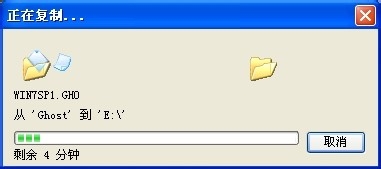
安装WIN7 32位原版镜像文件安装教程图5
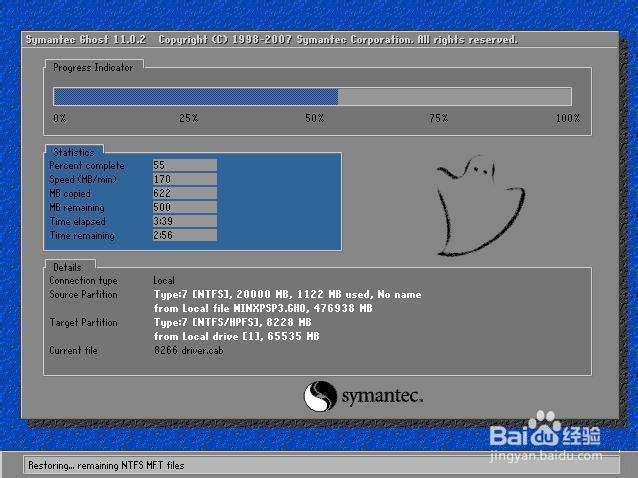
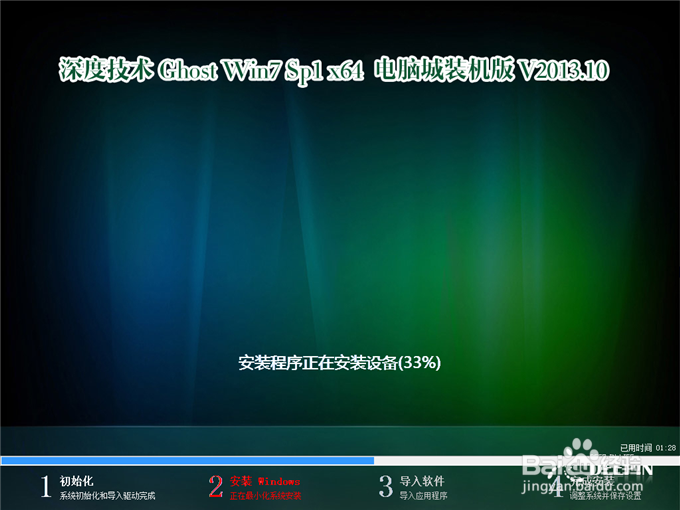
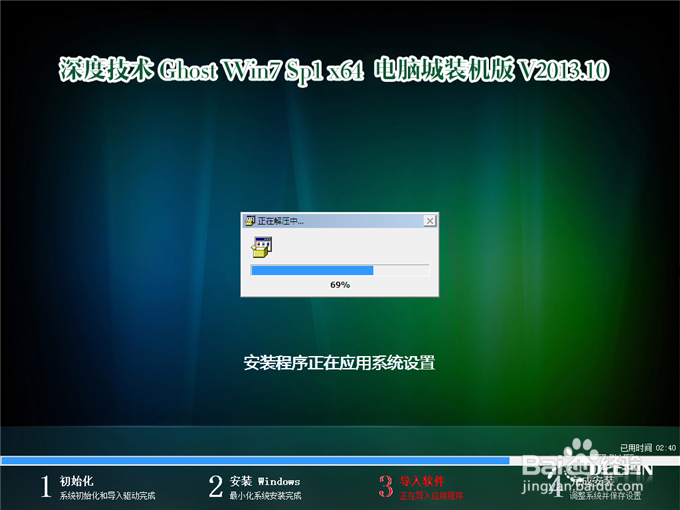
5、这个过程完成后会马上自动重启计算机,等重启以后WIN7系统基本算是安装完成了,后面我们就不用管了。因为我们的系统都是全自动安装,可以体验到一键安装WIN7 32位系统,不用我们任何操作!
下面是一键安装WIN7系统重新启动自动安装的截图
安装WIN7 32位原版镜像文件安装教程
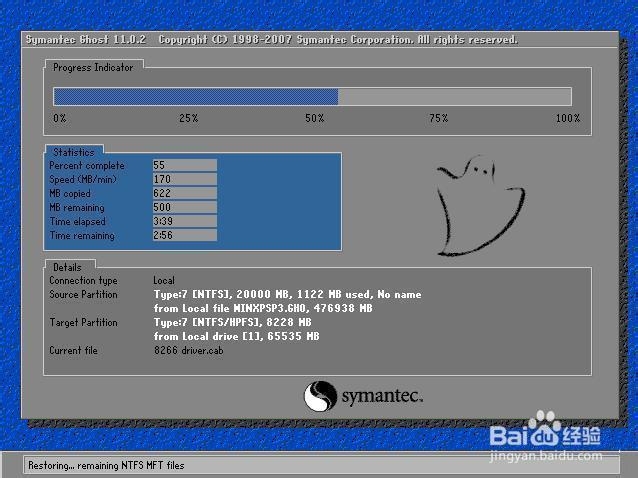
安装WIN7 32位原版镜像文件安装教程图6
安装WIN7 32位原版镜像文件安装教程
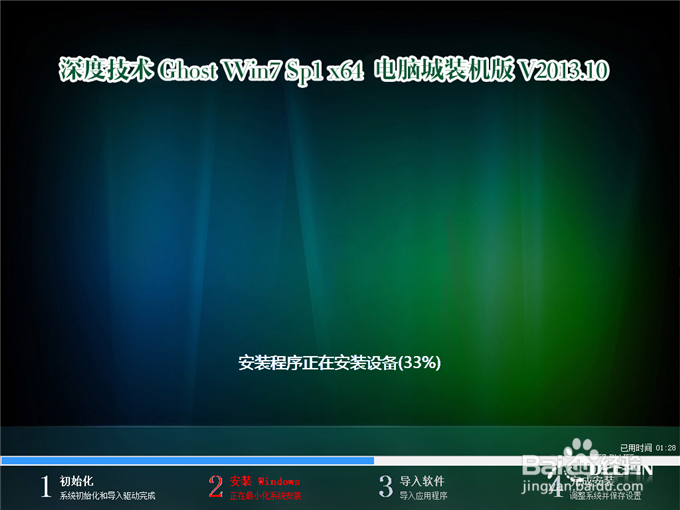
安装WIN7 32位原版镜像文件安装教程图7
安装WIN7 32位原版镜像文件安装教程
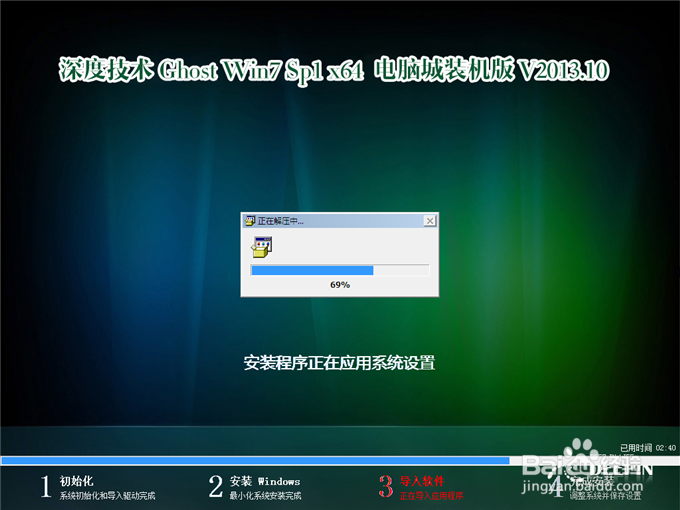
安装WIN7 32位原版镜像文件安装教程图8
安装WIN7 32位原版镜像文件安装教程
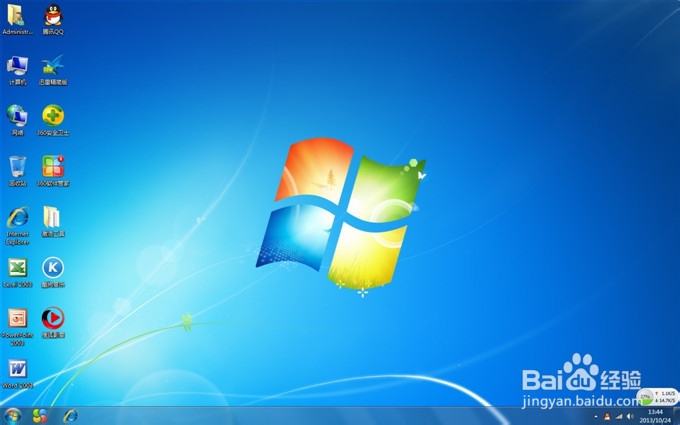
安装WIN7 32位原版镜像文件安装教程图9
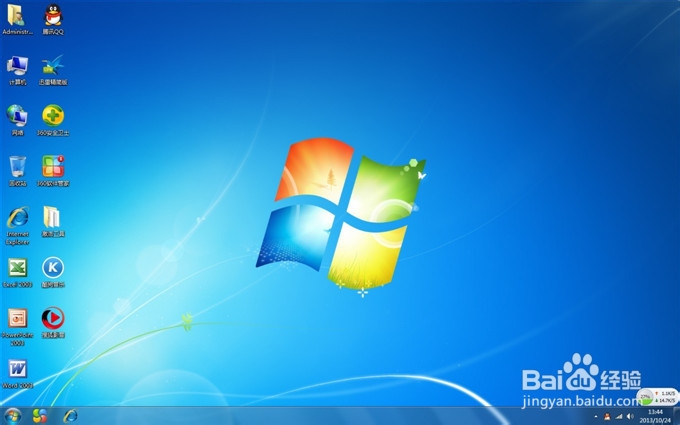
32位WIN7原版镜像安装完成,一个全新的WIN7系统又降临到你的计算机上。看了教程是不是有种恍然大悟的感觉,没错,不用怀疑,安装系统就是这么简单,一键就可以重新安装win7系统,这个方法也适合xp系统安装。
64位操作系统的设计初衷是:满足机械设计和分析、三维动画、视频编辑和创作,以及科学计算和高性能计算应用程序等领域中需要大量内存和浮点性能的客户需求。换句简明的话说就是:它们是高科技人员使用本行业特殊软件的运行平台。而32位操作系统是为普通用户设计的。
综上所述,关于原版镜像文件安装图文教程就是如此的简单,大家对win732位重装系统教程都有了解了吧,好了,如果大家还想了解更多的资讯敬请关注当客官网吧。




 发表于 2023-2-10 06:33:53
 提升卡
提升卡 置顶卡
置顶卡 沉默卡
沉默卡 喧嚣卡
喧嚣卡 变色卡
变色卡 千斤顶
千斤顶 照妖镜
照妖镜
