联想笔记本电脑质量很棒,不过里面的操作系统如果不注意维护也是会出现故障的,每当出现问题的时候,很多朋友的第一反应是要重装系统,而且如今想要重装系统其实是非常简单的,下面让小编带给大家联想笔记本重新安装Win10系统的步骤。
下面是联想笔记本重新安装系统步骤:
一、安装注意事项
1、将联想笔记本【系统C盘】的重要文档拷贝到其他盘或者设备,重装系统会格式的哦
2、百度搜索【小白系统官网】下载重装系统软件,或者点击【小白一键重装系统软件】
二、安装步骤:
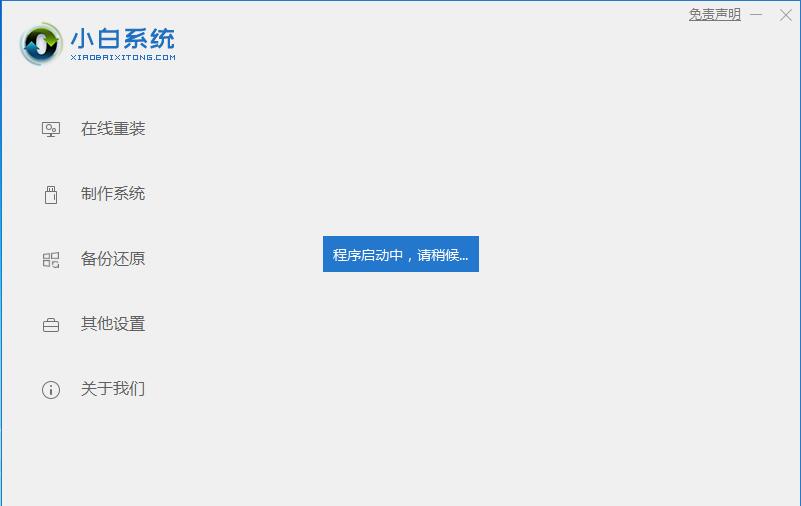
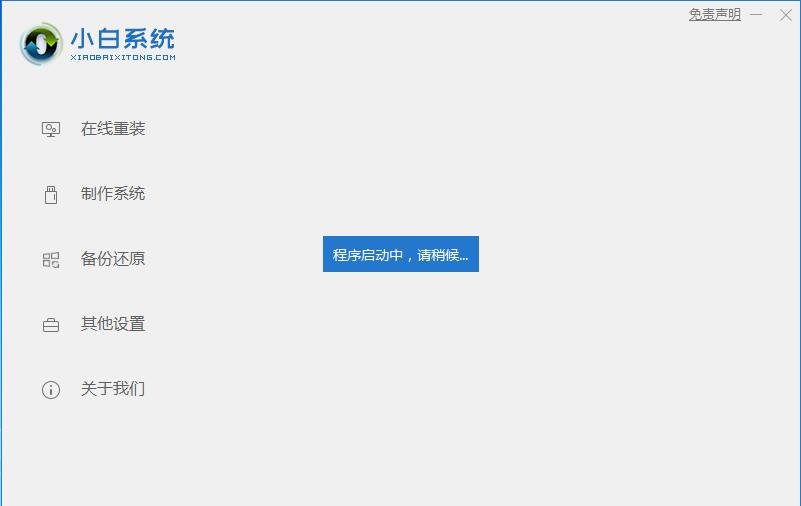
1、关闭电脑运行的杀毒工具,接着双击打开【小白一键重装系统软件】,等待小白软件检查电脑的安装环境。
联想笔记本重新安装系统步骤
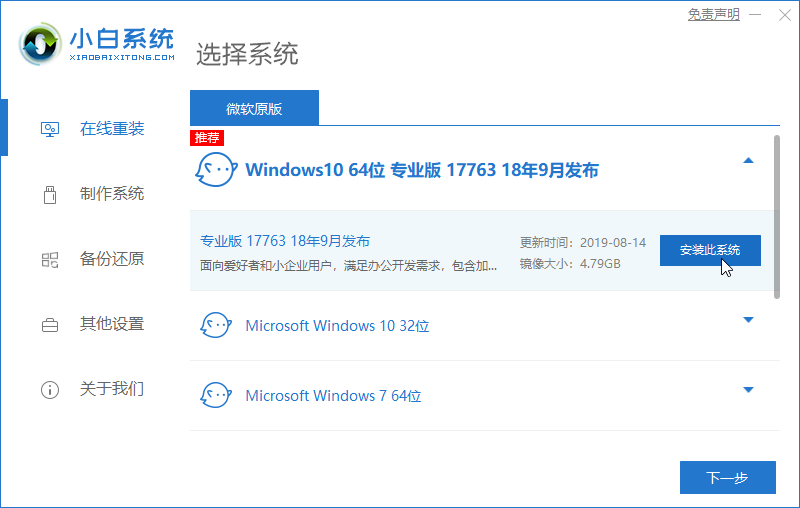
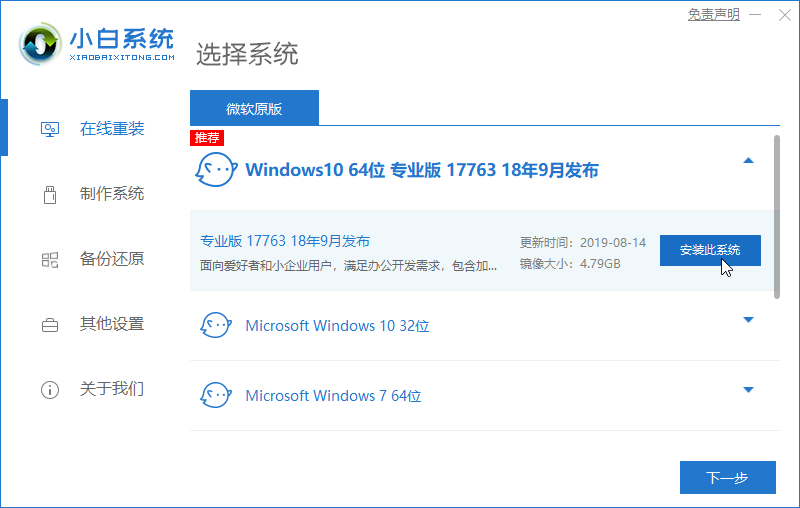
2、检查完成后推荐适合联想笔记本电脑安装的系统版本,现在的笔记本电脑一般是win10系统,选择好后点击【安装此系统】。
联想笔记本重新安装系统步骤
3、那么根据小白系统推荐的电脑软件,进行选择勾选后点击【下一步】。
联想笔记本重新安装系统步骤

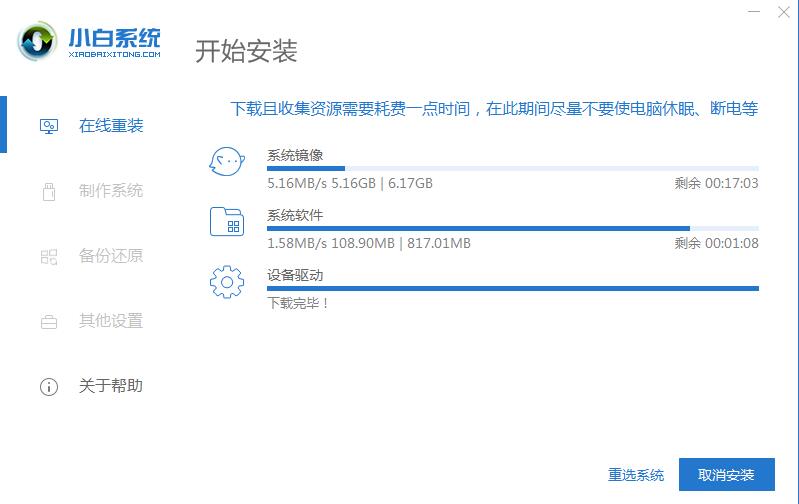
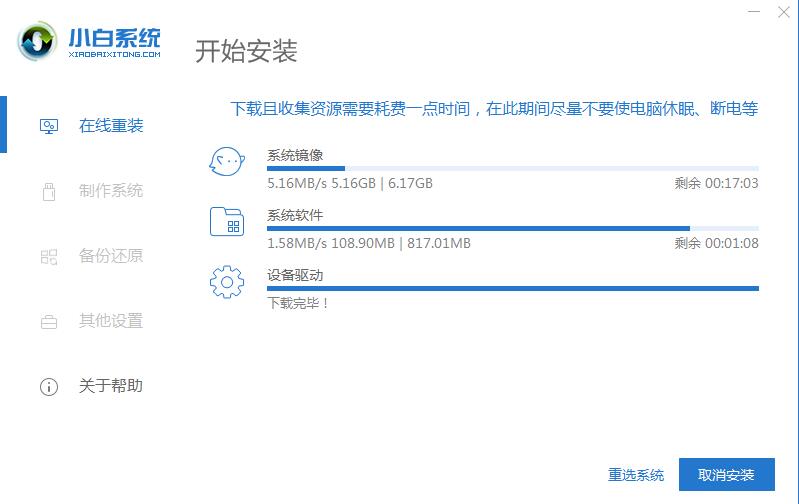
4、最后我们基本完成了手动操作,接下来的就让小白系统自动下载系统以及安装系统吧,耐心等候不要让电脑断电断网即可。
联想笔记本重新安装系统步骤
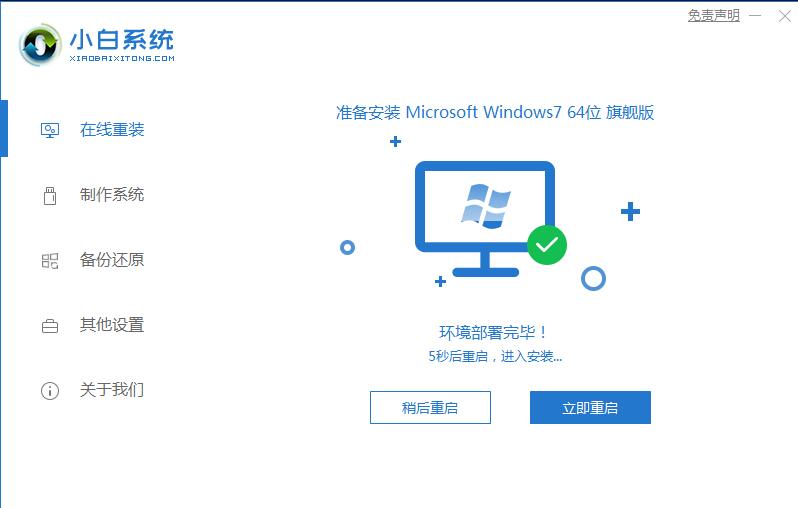
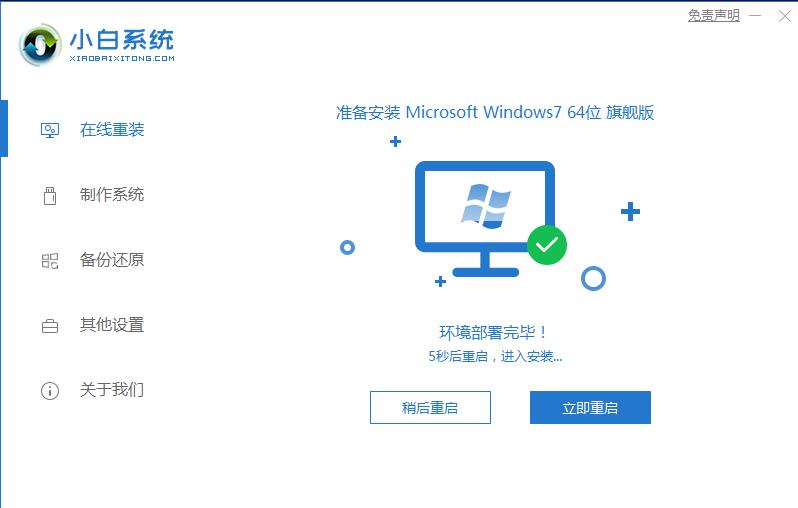
5、小白系统软件经过部署系统环境完毕后,自动重启电脑开始安装win10系统。
联想笔记本重新安装系统步骤
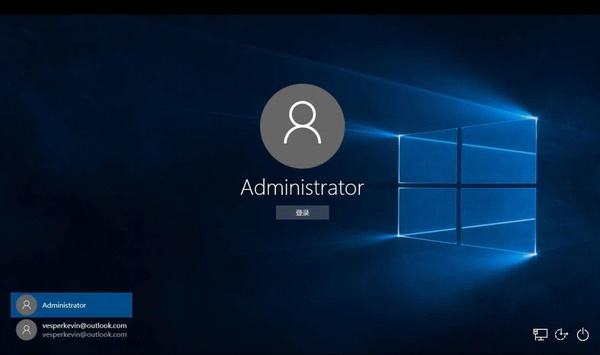
6、小白系统最后自动安装好系统,进入win10系统界面,此时可以看到联想笔记本重新安装系统非常的简单,只要简单的三步。
联想笔记本重新安装系统步骤
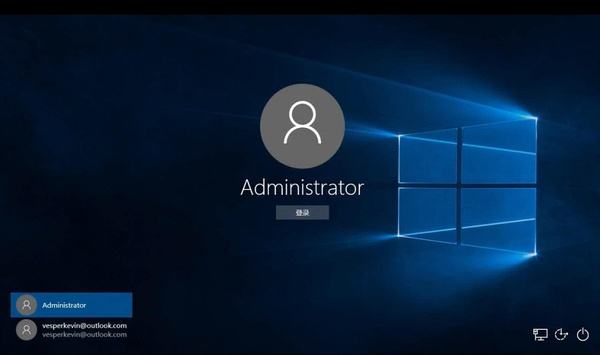
上述是联想笔记本重装系统的图文教程。
如果你的电脑安装出现故障无法开机,请点击这篇教程解决【用u盘重装win10系统步骤】




 发表于 2023-2-10 06:33:54

 提升卡
提升卡 置顶卡
置顶卡 沉默卡
沉默卡 喧嚣卡
喧嚣卡 变色卡
变色卡 千斤顶
千斤顶 照妖镜
照妖镜
