计算机安装系统操作步骤?新入手的组装电脑是没有系统的,所以无法进行启动,只有用户安装系统后才能使用,那么应该怎么进行系统的安装呢?详细的计算机安装系统的操作步骤分享给大家。
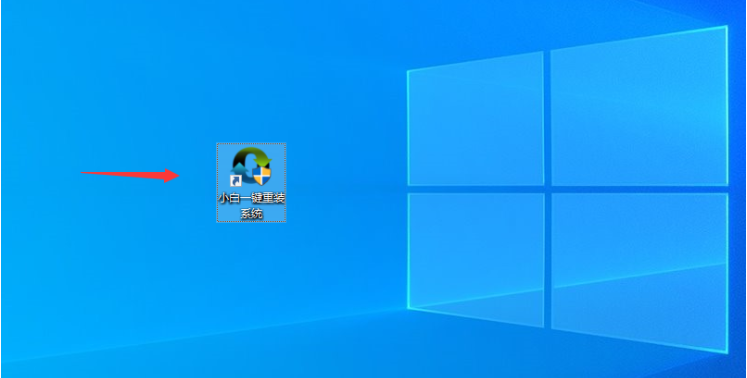
1、首先打开计算机,下载【小白一键重装系统】软件。
计算机系统安装步骤

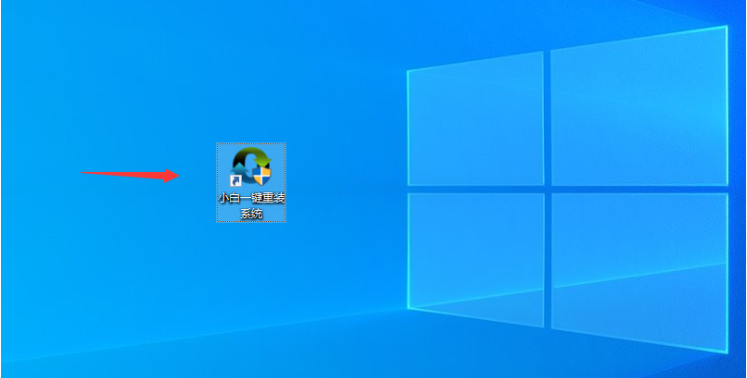
2、退出电脑上的所有杀毒软件,下载安装好之后,双击运行【小白一键重装系统】。
计算机系统安装步骤
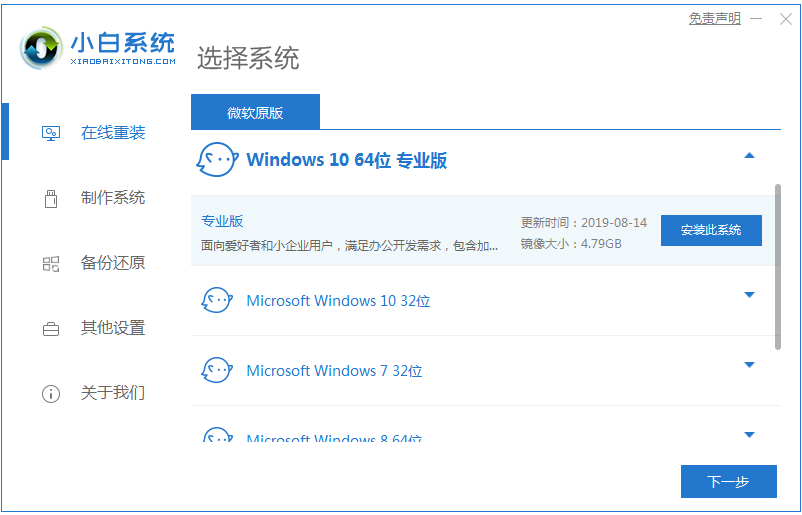
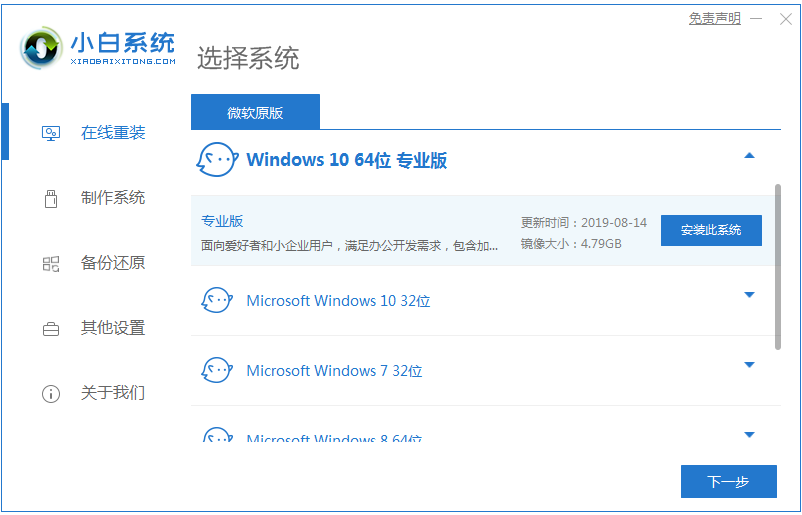
3、选择“在线重装”,然后点击需要安装的win10系统下面的“安装此系统”即可。
计算机系统安装步骤
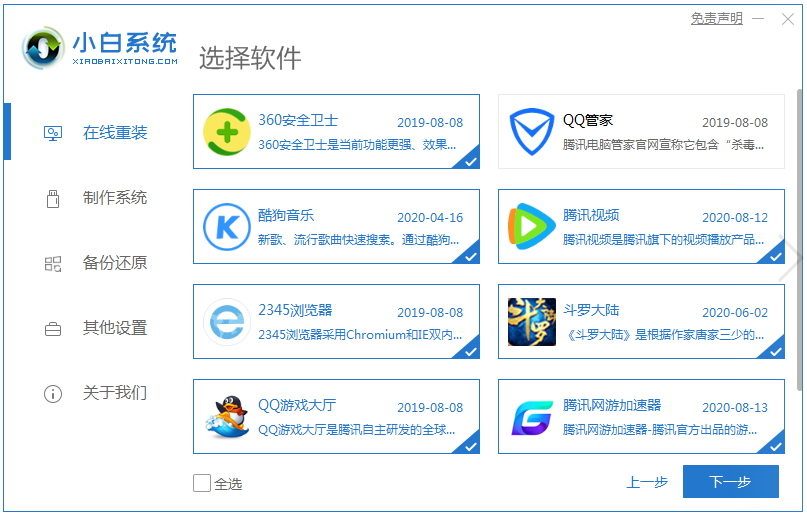
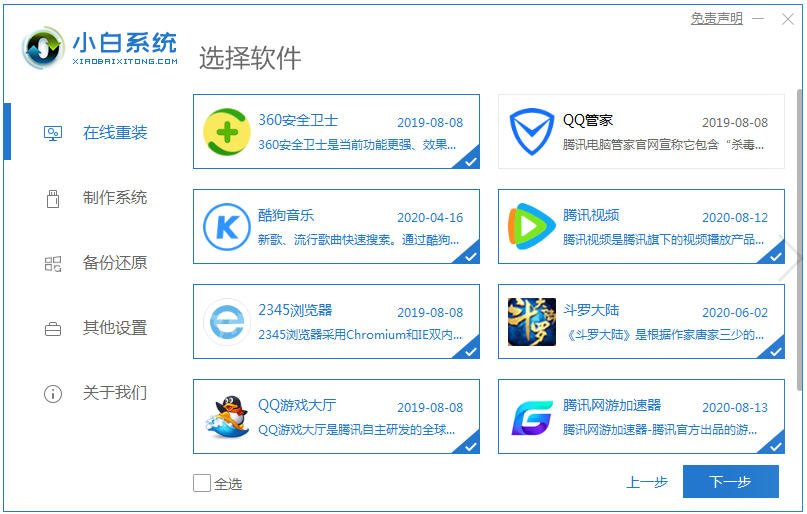
4、这个页面选择想要安装的软件,如不需要则全部取消,然后点击下一步。
计算机系统安装步骤
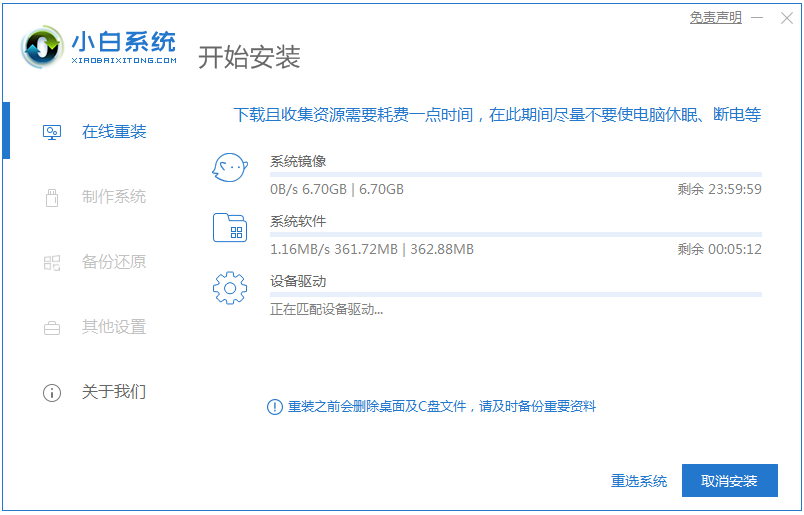
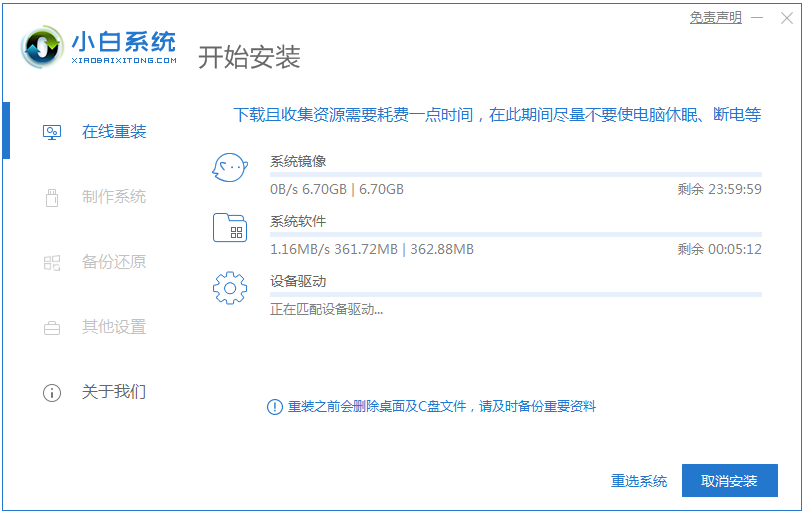
5、只需等待小白软件下载系统和部署安装环境。
计算机系统安装步骤
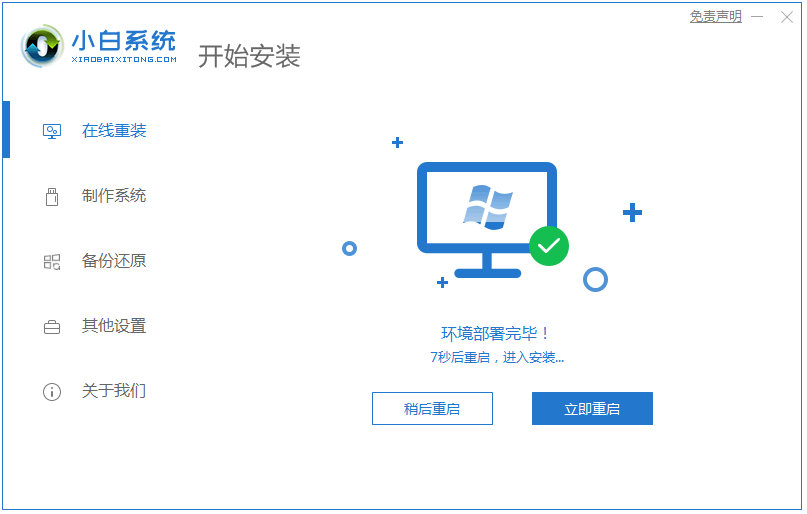
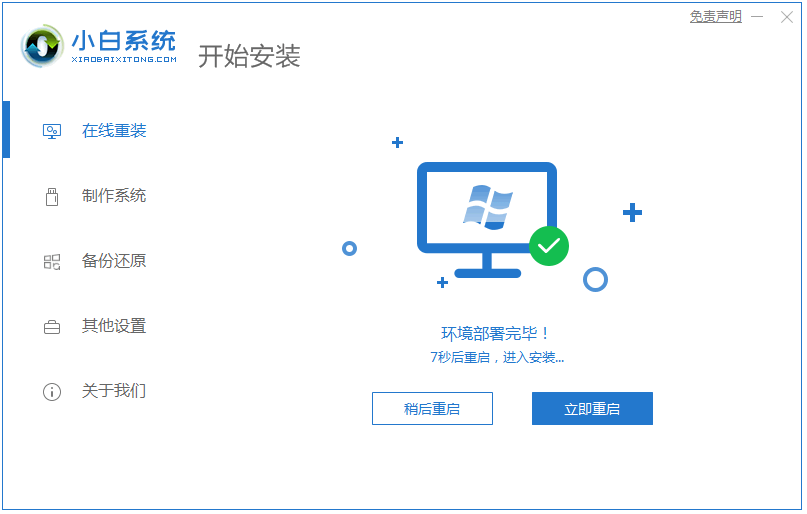
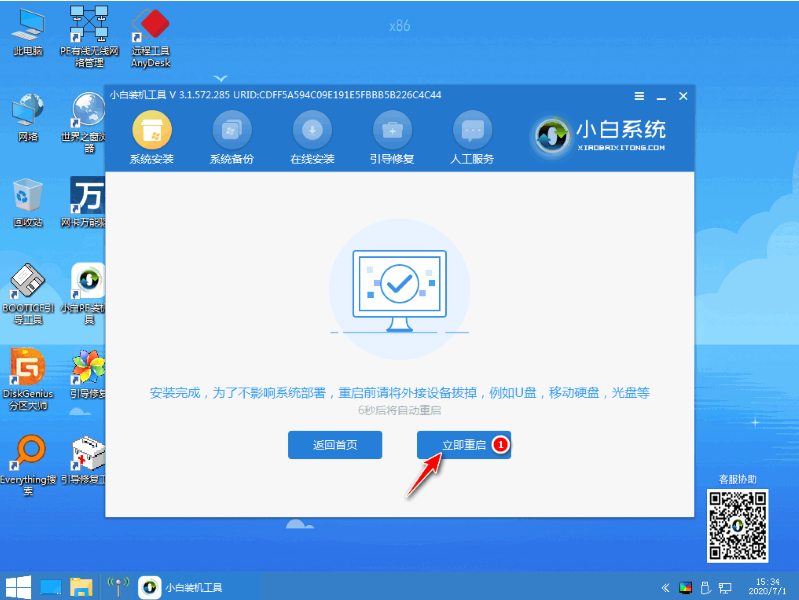
6、环境部署完成后,可以选择立即重启。
计算机系统安装步骤
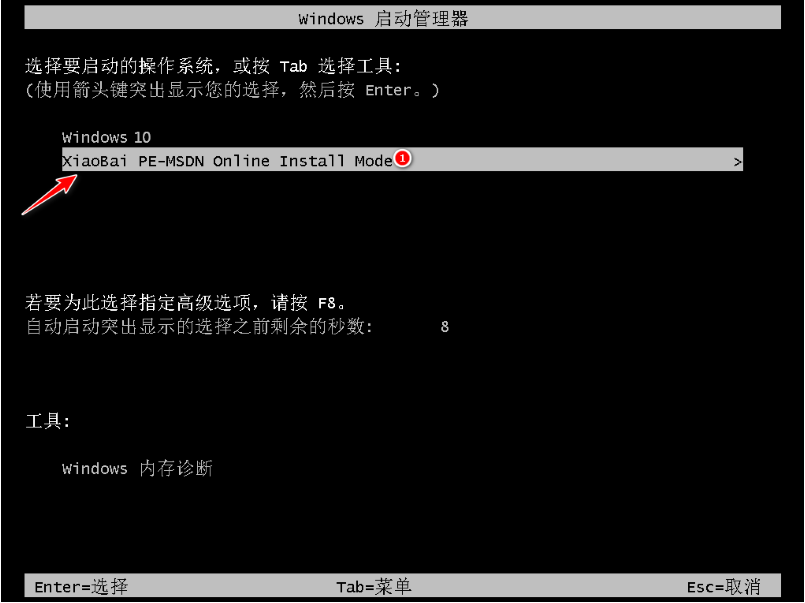
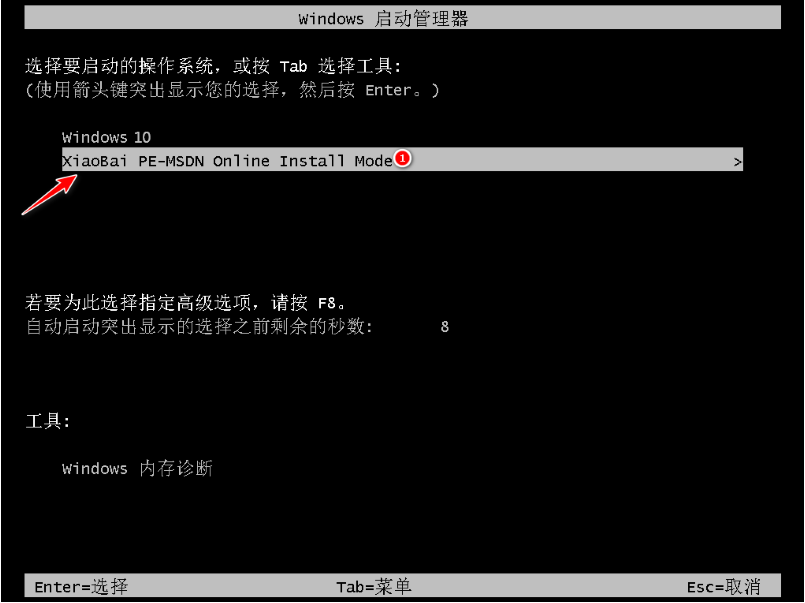
7、重启后,选择第二项进入。
计算机系统安装步骤
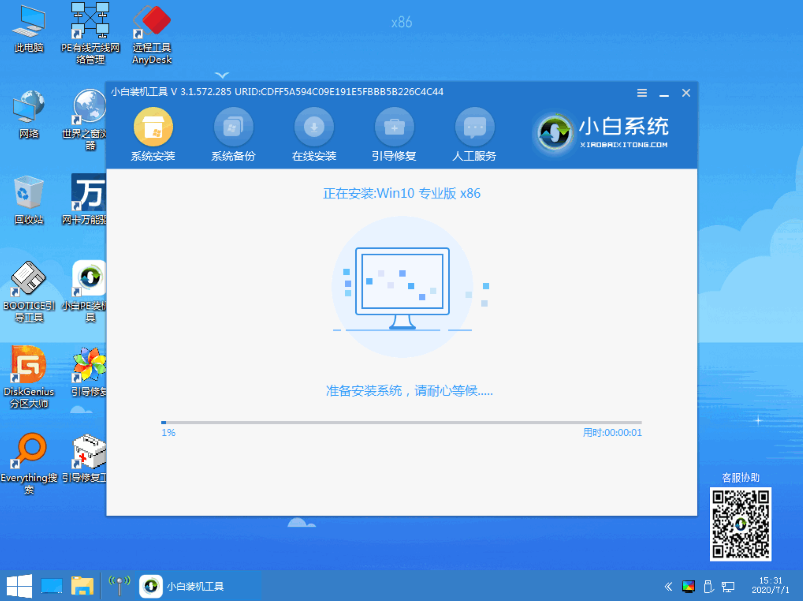
8、软件会开始自动安装系统。
计算机系统安装步骤
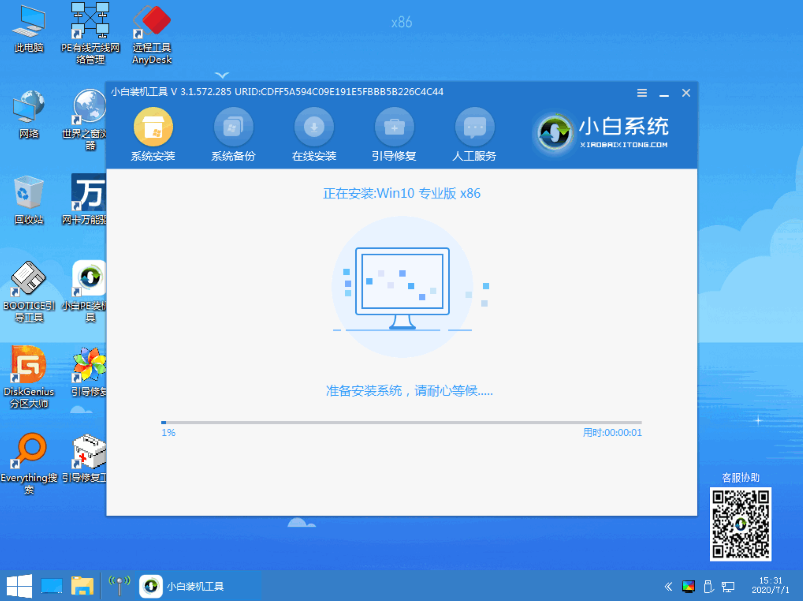
9、不需要手动操作,安装结束后也会自动重启。
计算机系统安装步骤
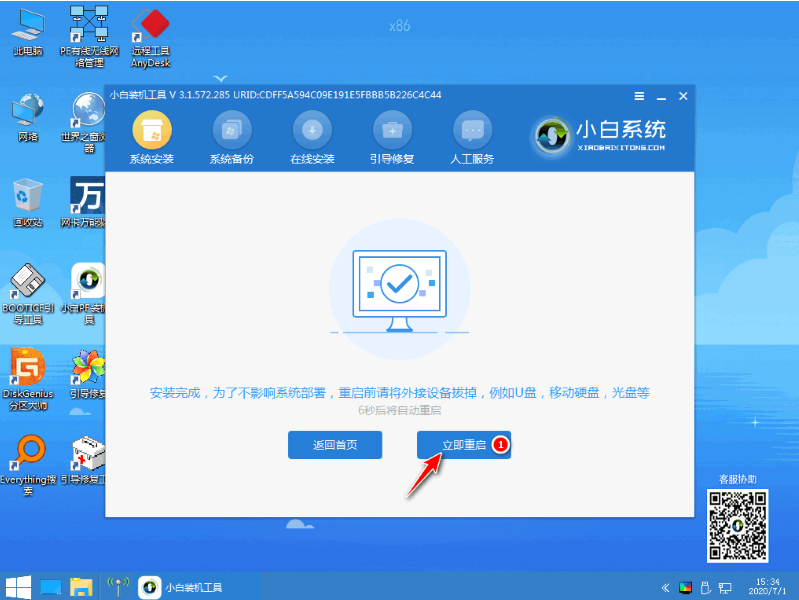
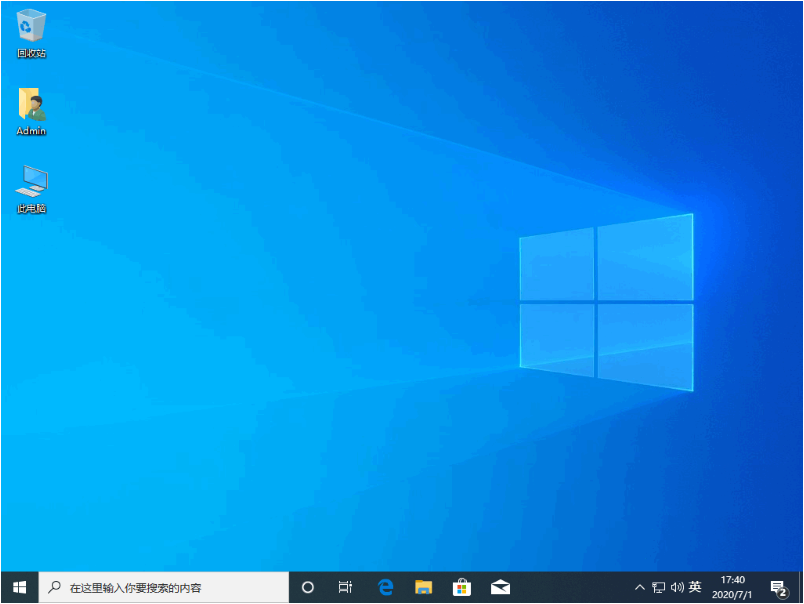
10、期间可能会多次重启,重启完成后就可以进入新系统啦。
计算机系统安装步骤
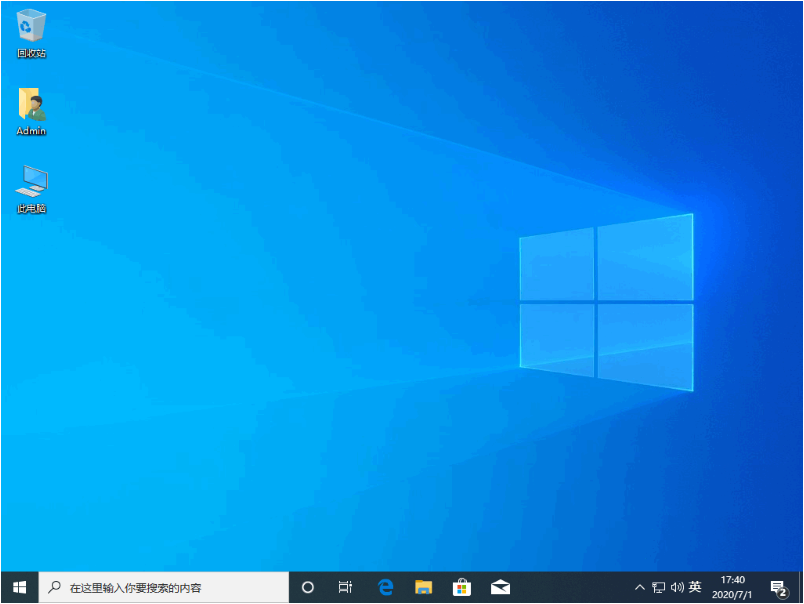
以上便是计算机系统安装win10步骤,通过小白一键重装系统工具,还可以安装win7,xp,win8等系统。另外也可以进行u盘重装系统等操作哦。




 发表于 2023-2-10 06:34:00

 提升卡
提升卡 置顶卡
置顶卡 沉默卡
沉默卡 喧嚣卡
喧嚣卡 变色卡
变色卡 千斤顶
千斤顶 照妖镜
照妖镜
