当系统出现问题的时候就需要重装系统,重装系统有一键重装,U盘重装还要硬盘重装等等,本期小编将为大家带来小马一键重装系统的操作教程分享,感兴趣的朋友们一起来看看吧,希望以下教程你会喜欢哦。
小马一键重装系统教程:
第一种,电脑可能坏了吧,拿去维修店。看他啥也没拆啥没换的,三两下就解决了呢?而且开口就是一百块。
第二种,不就重装个系统,拿到店里让人弄下,也就三五十块钱。
是的,往往生活中很多时候我们吃的就是这没技术的亏。小编现在教大家一个方法,下载个小马一键重装系统工具 ,所有问题帮您一键搞定,从此重装系统不求人。
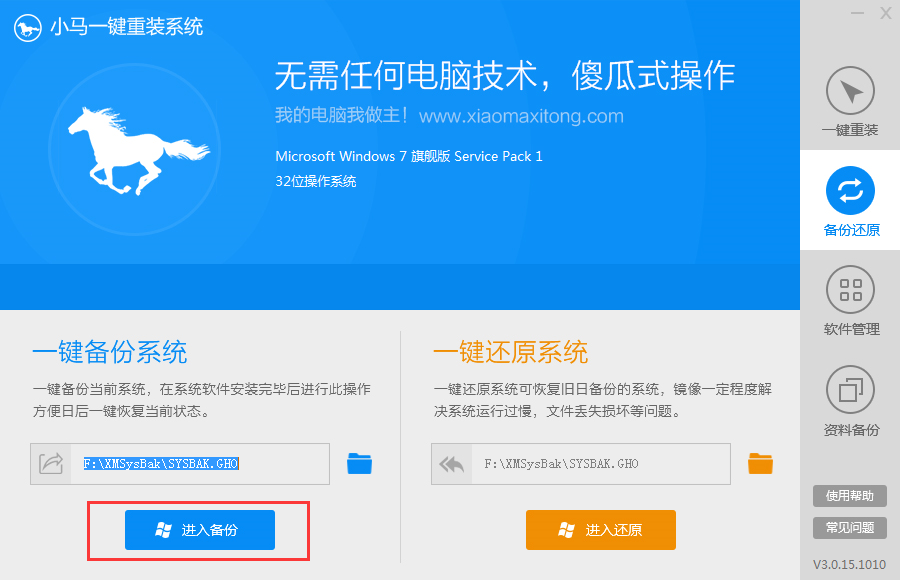
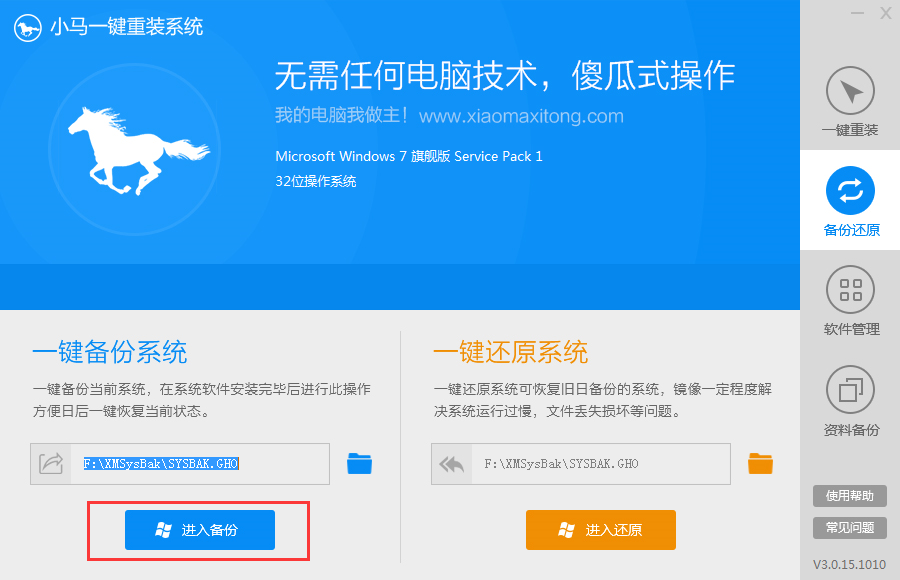
一、首先,备份好C盘文件。点击“备份还原”,选择“进入备份”即可。(比如说你把什么要用的软件,游戏之类的存在C盘,这时候你需要找到文件夹把它移动到其他盘里面。)
小马一键重装系统的操作教程分享
小马一键重装系统图1
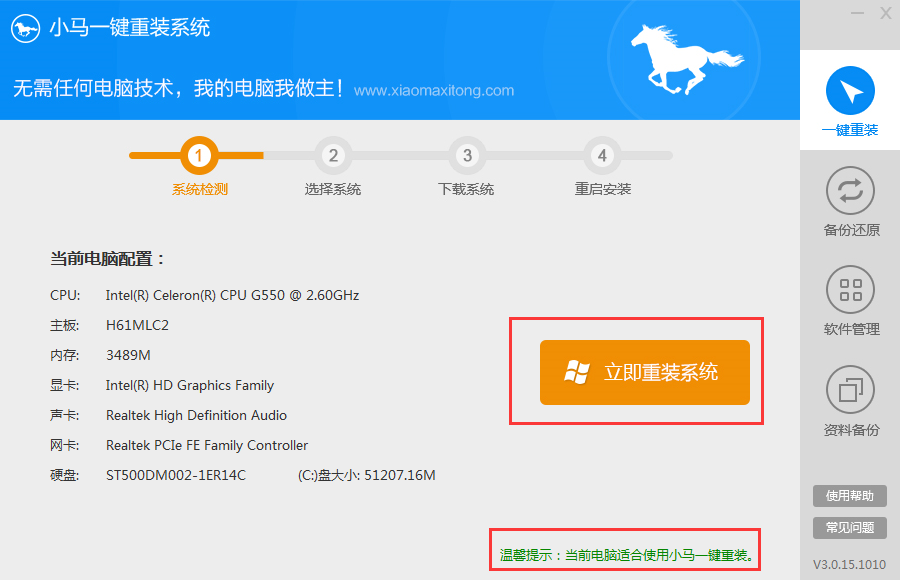
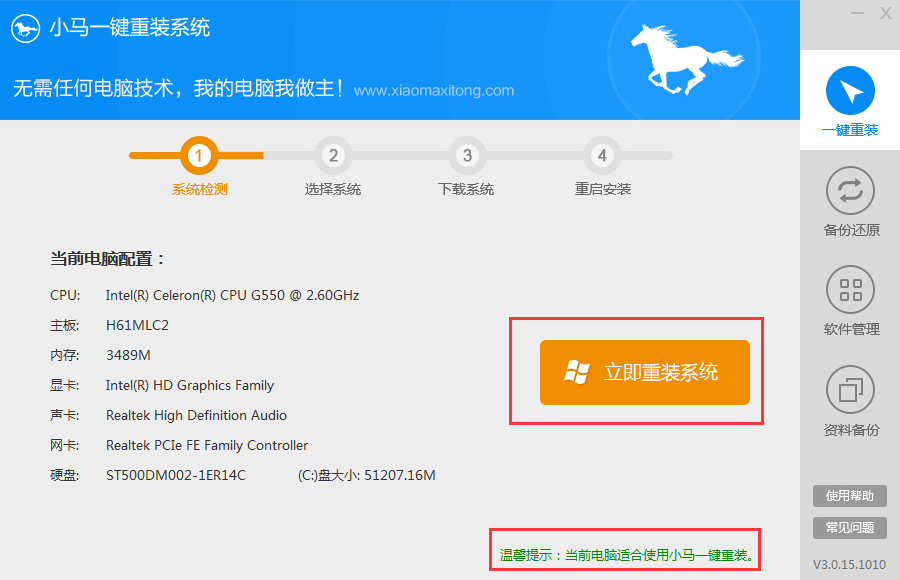
二、准备工作完成,我们才真正开始重装。打开小马一键重装系统工具时,会自动进行重装环境检测,显示“当前电脑适合使用小马一键重装”,我们就可以点击“立即重装系统”进入下一步操作。
小马一键重装系统的操作教程分享
小马一键重装系统图2
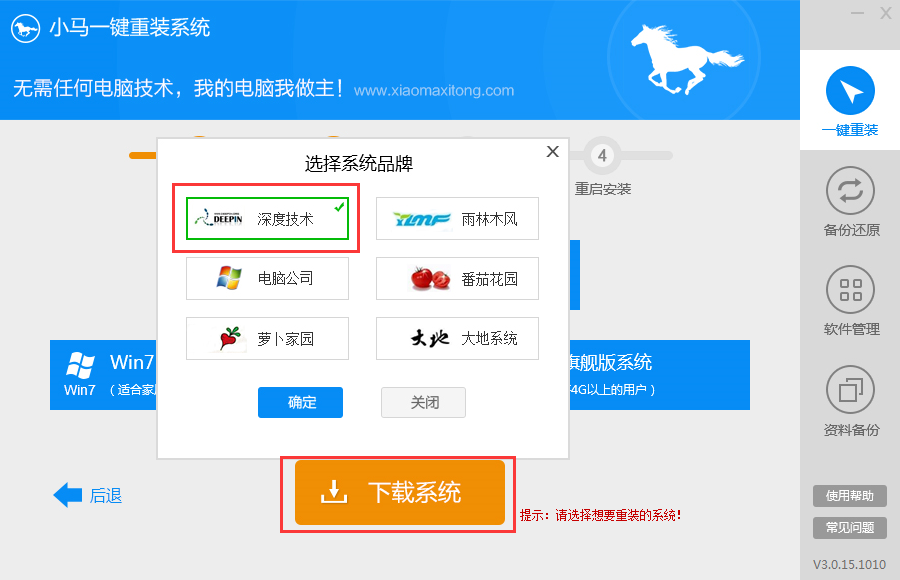
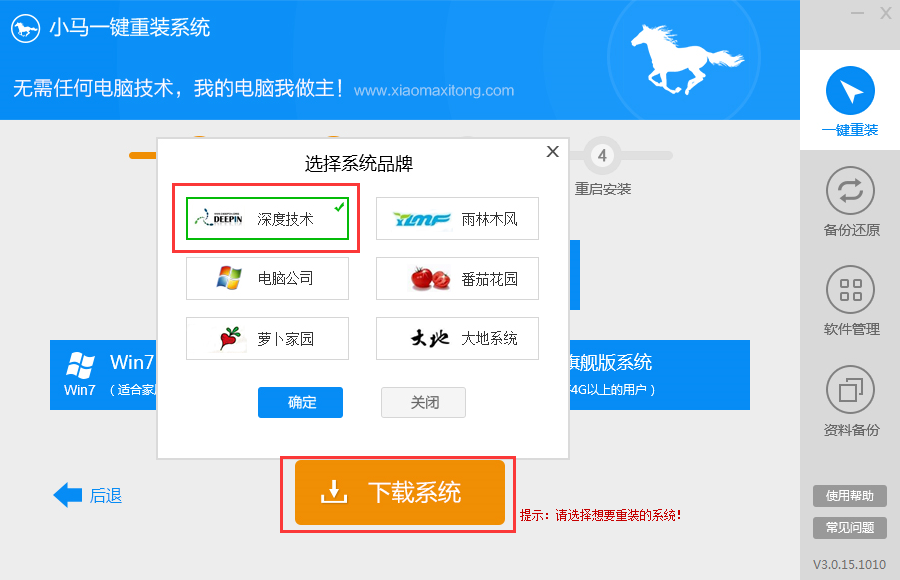
三、选择好合适的系统及喜欢的品牌之后,我们就可以开始下载了。看下自己电脑支持什么系统,一般电脑上或者说明上都有,找不到也可以根据型号百度。
小马一键重装系统的操作教程分享
小马一键重装系统图3
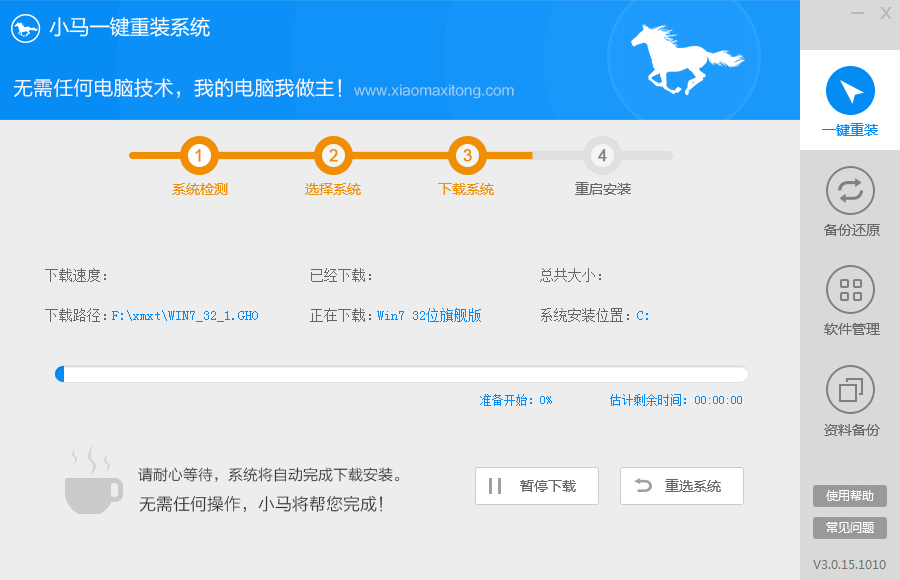
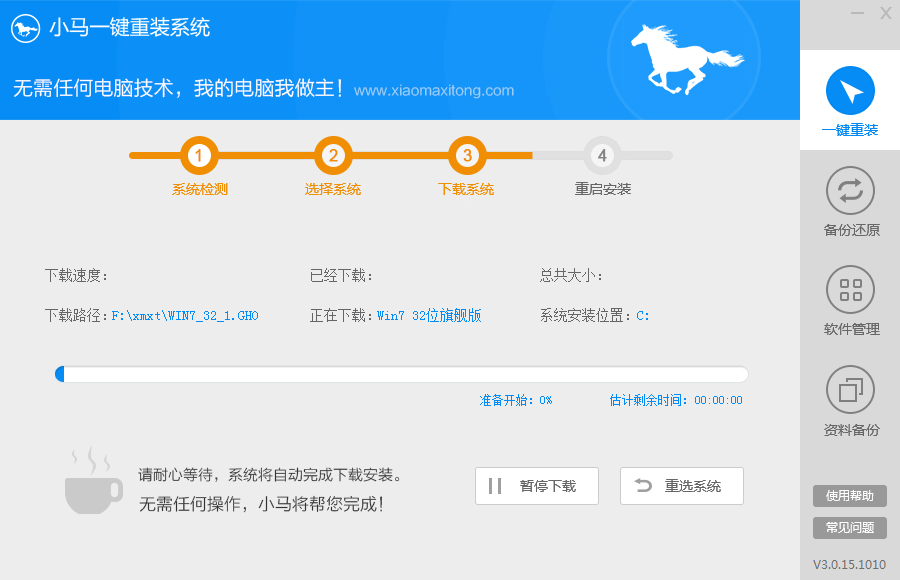
四、到了这一步,歇着吧,可以去喝茶了。接下来的一切交给它自己处理,期间它会自动帮你安装驱动配置系统啥的,还有几次开关机也都不要管它,只要坐等就好了。
小马一键重装系统的操作教程分享
小马一键重装系统图4
以上就是小马一键重装系统了,如果大家想了解更多关于系统或者在安装过程中遇到任何问题,都欢迎大家登录我们的官网查阅相关资讯或教程!




 发表于 2023-2-10 06:34:06
 提升卡
提升卡 置顶卡
置顶卡 沉默卡
沉默卡 喧嚣卡
喧嚣卡 变色卡
变色卡 千斤顶
千斤顶 照妖镜
照妖镜
