有的用户使用的是中柏笔记本电脑,因为使用年限的增加,已经变得卡顿,于是用户想要重装系统但是不知道怎么操作,下面教给大家详细的安装系统方法,如果有需要安装系统的用户可以尝试通过下方的操作方法进行操作即可。
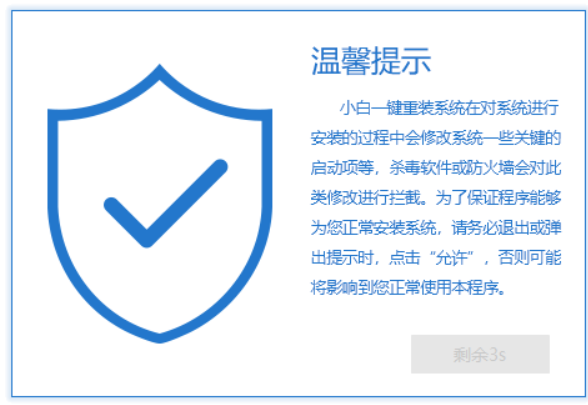
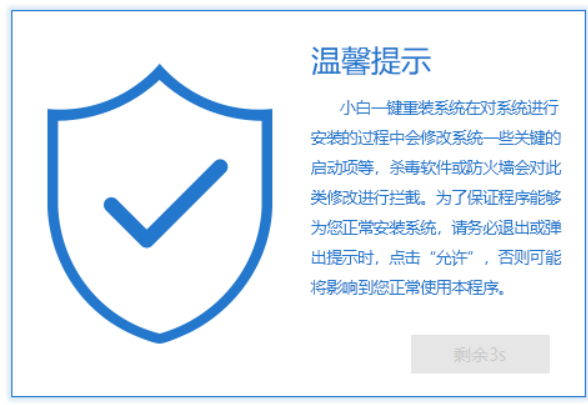
1.将中柏计算机C驱动器上的重要文件传输到另一个驱动器号,然后单击一下下载小柏以重新安装系统软件。为了避免在系统安装过程中被拦截,请关闭所有防病毒软件并打开小白。
中柏ezpad4s重装系统教程
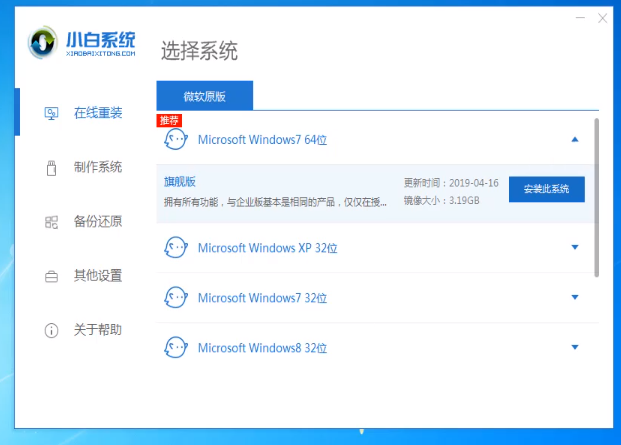
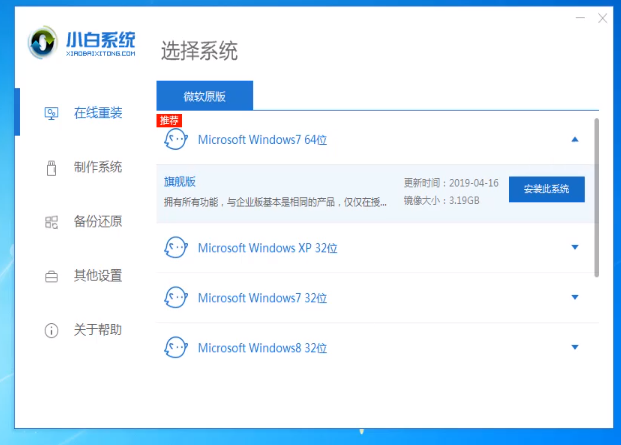
2.然后选择要安装的win7系统,然后单击以安装该系统。如果中百计算机不支持安装win7系统,建议选择适合中百计算机的操作系统。
中柏ezpad4s重装系统教程
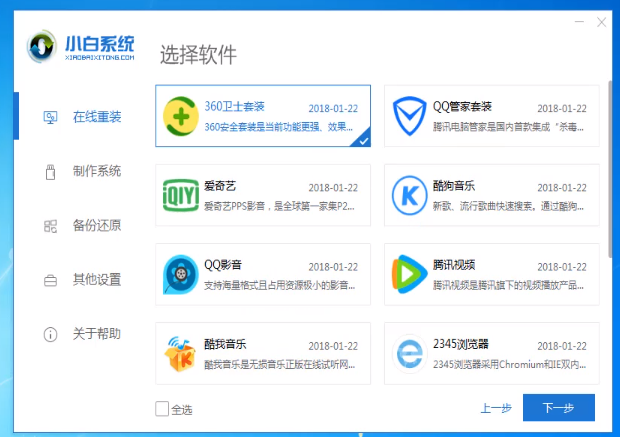
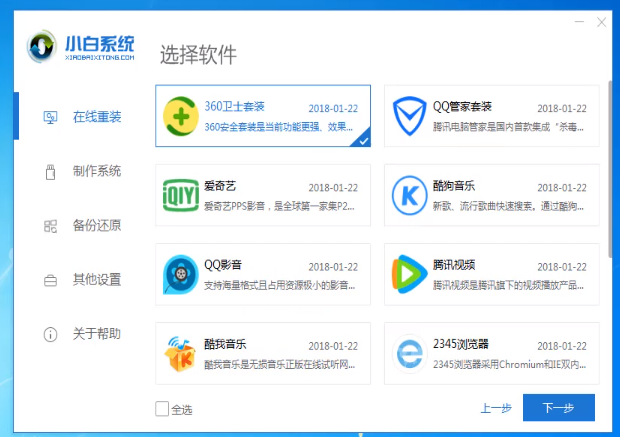
3.然后选择要安装的第三方软件,然后单击下一步。实际上,这里安装win7系统的步骤已经结束,小白将自动执行下一步,我们可以继续了解。
中柏ezpad4s重装系统教程
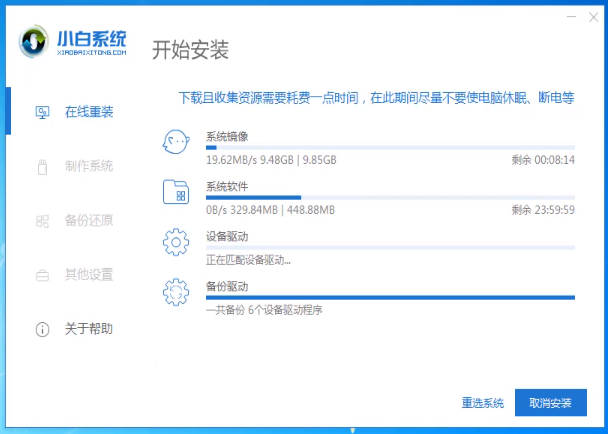
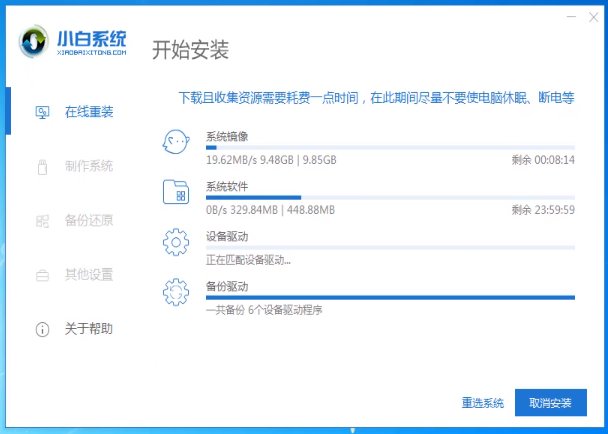
4.开始下载系统映像文件并备份驱动器。
中柏ezpad4s重装系统教程
5.下载完成后,中柏计算机将自动重启。
中柏ezpad4s重装系统教程
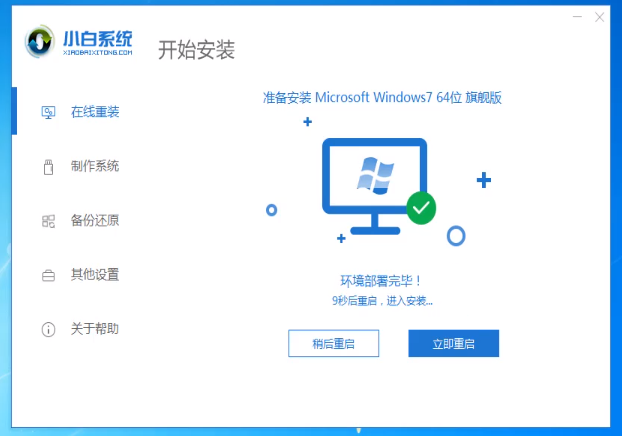
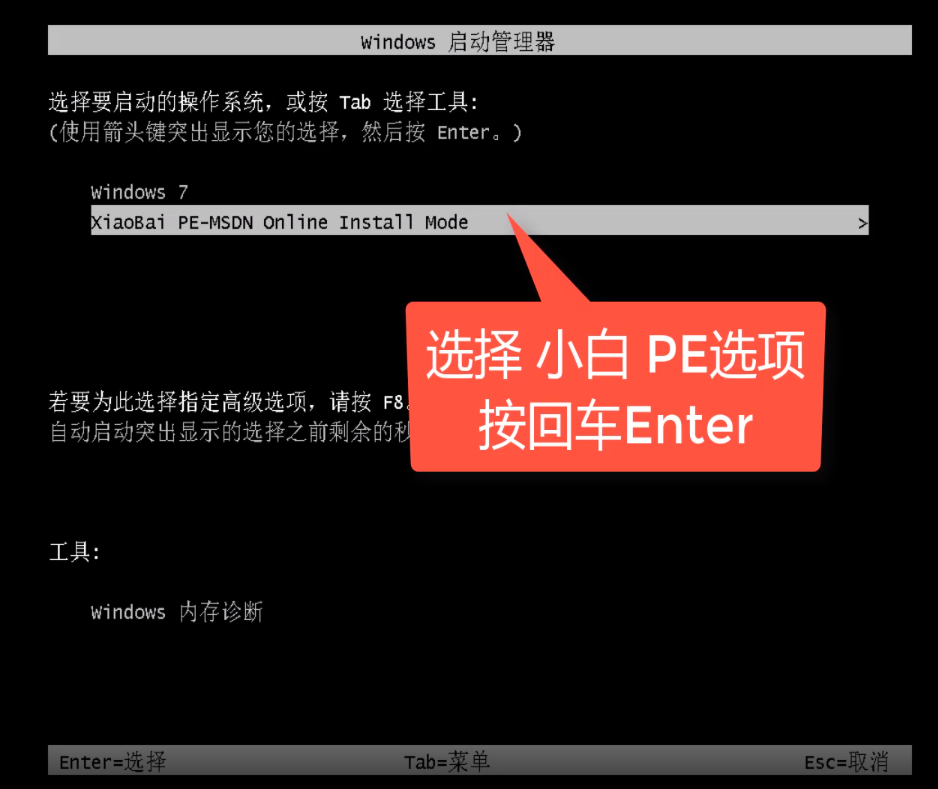
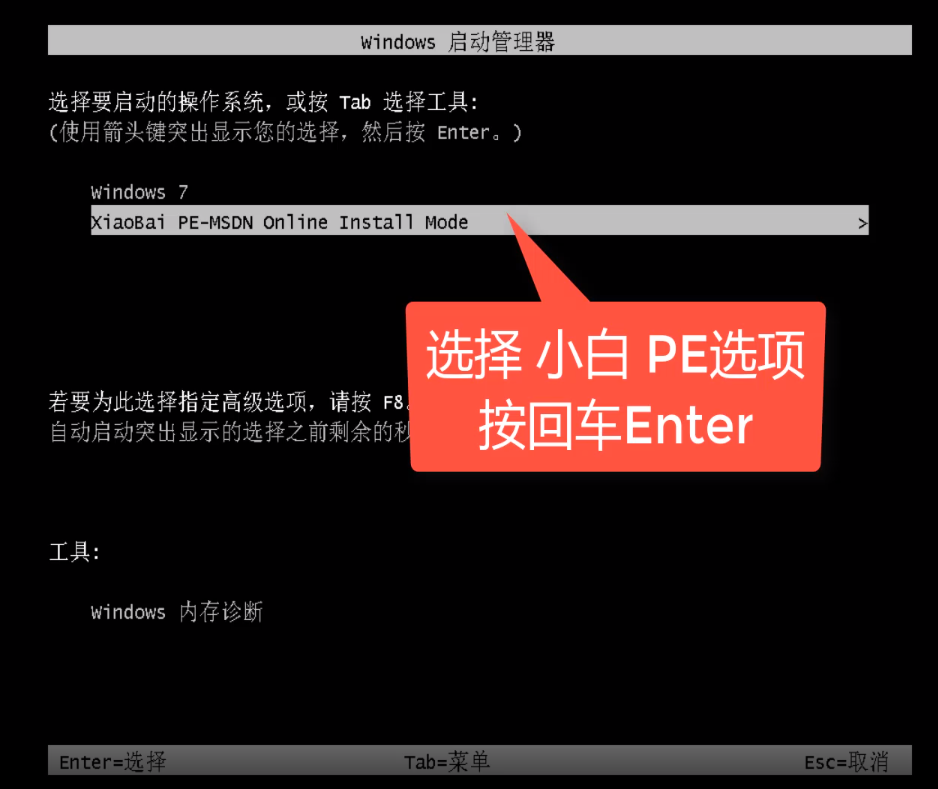
6. Windows启动管理器出现时,它将自动选择Xiaobai PE system进入。
中柏ezpad4s重装系统教程
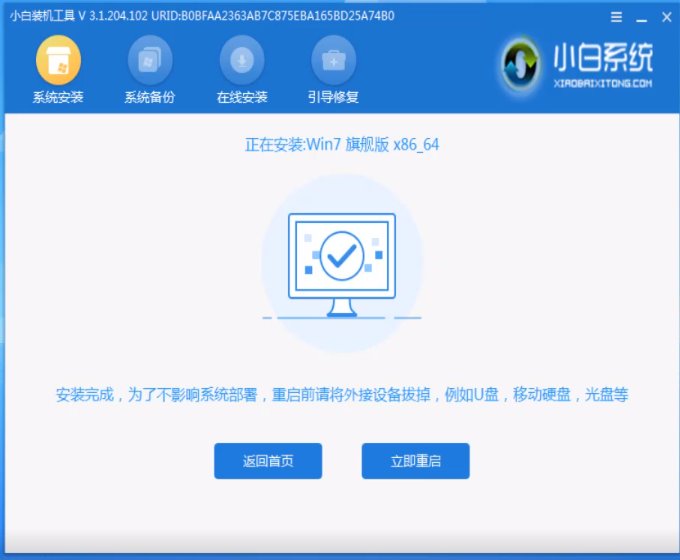
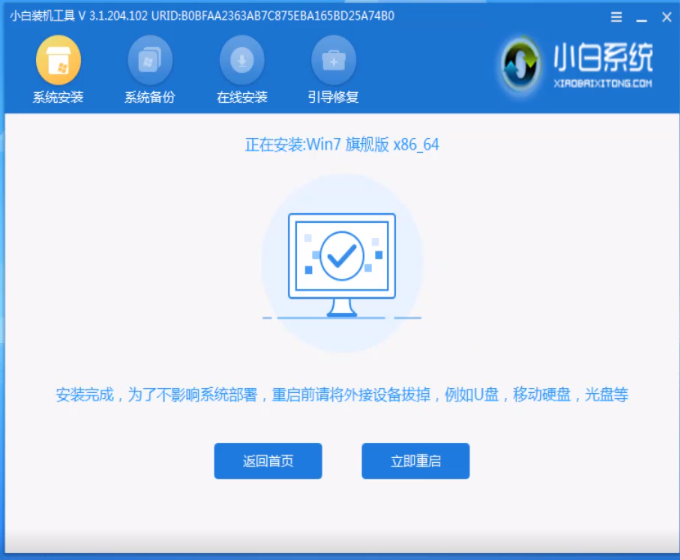
7.进入PE系统以自动安装win7系统,并在完成后重新启动计算机。
中柏ezpad4s重装系统教程
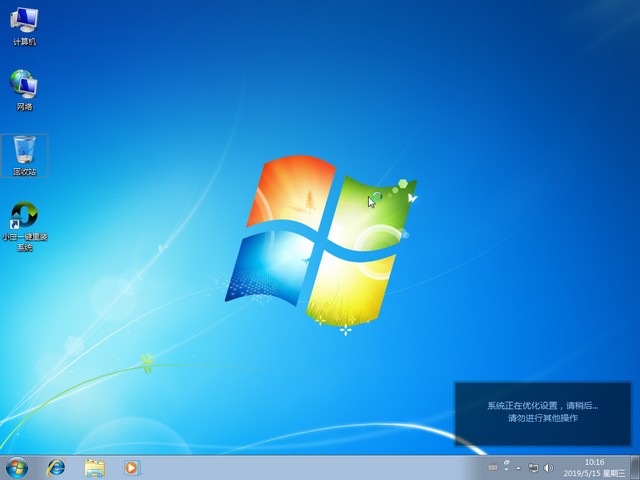
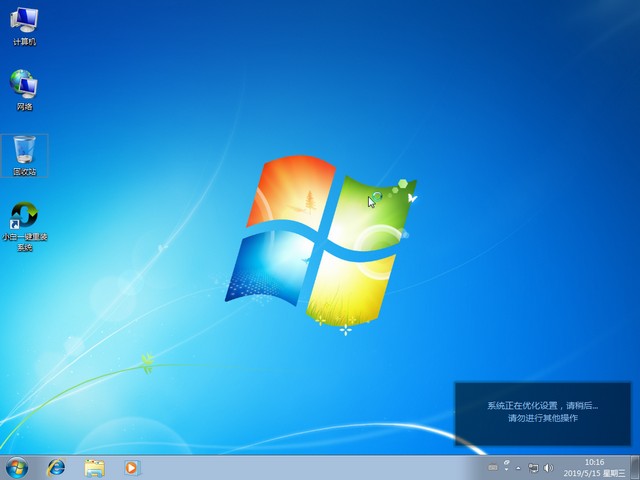
8.等待win7系统部署完成并进入win7系统桌面,然后您就可以正常使用它了。
中柏ezpad4s重装系统教程
以上就是中柏ezpad4s重装系统的操作步骤了,希望对您有帮助。




 发表于 2023-2-10 06:34:18

 提升卡
提升卡 置顶卡
置顶卡 沉默卡
沉默卡 喧嚣卡
喧嚣卡 变色卡
变色卡 千斤顶
千斤顶 照妖镜
照妖镜
