金山重装高手重装系统教程?重装系统是很多用户解决电脑出现问题的方式,借助装机工具,可以更快更方便的进行安装,这里小编使用金山重装高手进行重装操作,一起来看下具体的步骤教程吧。
首先我们在网页下载资源包之后打开得得一键装机工具,然后在系统检测的选项中我们就可以看到“电脑系统重装步骤”的命令,然后点击。
系统重装高手重装系统图文教程
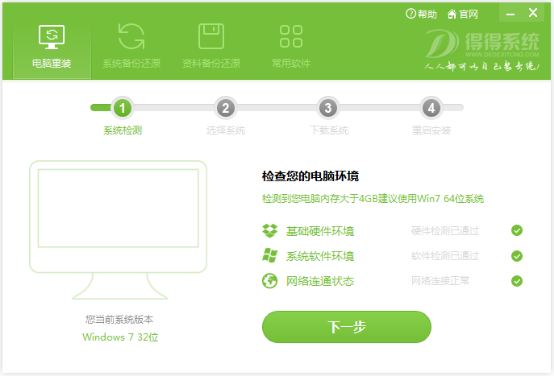
系统重装高手重装系统图文教程图1
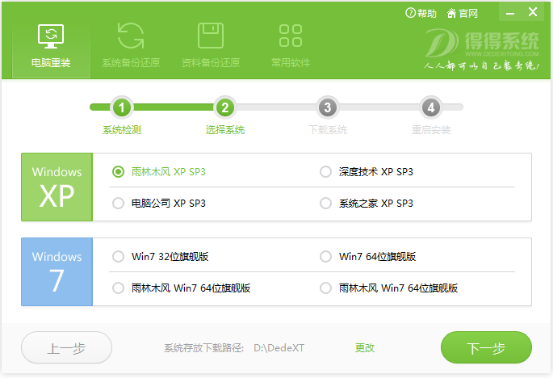
选择系统,根据您的个人喜好以及电脑的配置选择需要系统,然后点击“选择系统”,并选择所需的系统类型,一般情况下单核处理器选择XP,双核和四核选择win7,小于2G内存选择32位,反之选择64位!
系统重装高手重装系统图文教程
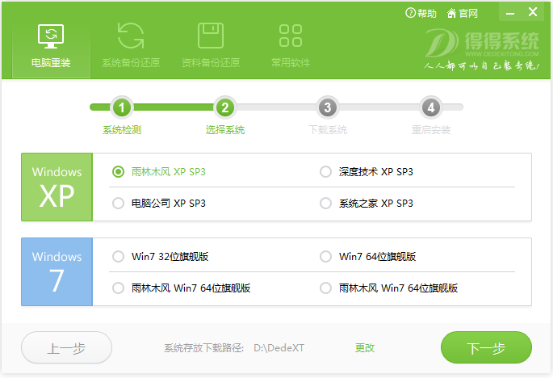
系统重装高手重装系统图文教程图2
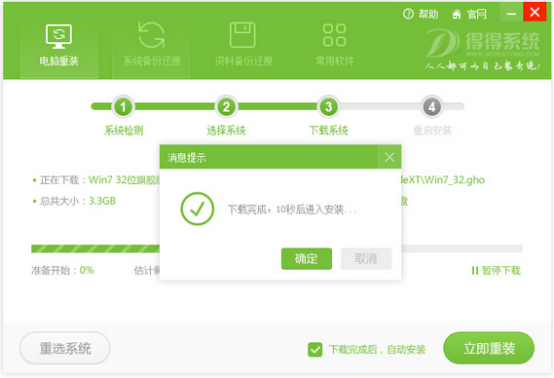
当选择好系统以后,通过点击“下一步”后就可以进入了系统镜像下载窗口,这时候大家只需要等待下载完成就可以了,得得一键重装系统支持断点下载,也可以暂停下载。系统下载完成后会将自动重启电脑安装系统,无需手动操作。
系统重装高手重装系统图文教程
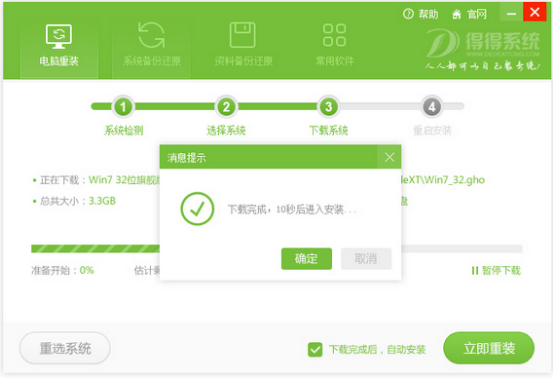
系统重装高手重装系统图文教程图3
以上就是系统重装高手重装系统图文教程了,大家看完之后是否都已经学会了呢?当然如果大家想要体验真正的重装系统高手,那就要去试试小白一键重装工具,这款工具是当今当之无愧的第一,已经有上百万的用户了哦,大家赶紧去试试吧。




 发表于 2023-2-10 06:34:26
 提升卡
提升卡 置顶卡
置顶卡 沉默卡
沉默卡 喧嚣卡
喧嚣卡 变色卡
变色卡 千斤顶
千斤顶 照妖镜
照妖镜
