电脑一键装机工具怎么用?一键装机工具是第三方的系统工具,能够辅助用户进行快捷的系统重装,即使是没有电脑基础的新手也能放心使用,下面就来看下具体的使用方法教程吧。
怎样重装xp系统步骤:
首先我们需要准备一下材料:
① u盘启动盘一个。
② ghost系统镜像包一个(后缀为.gho的系统文件)。
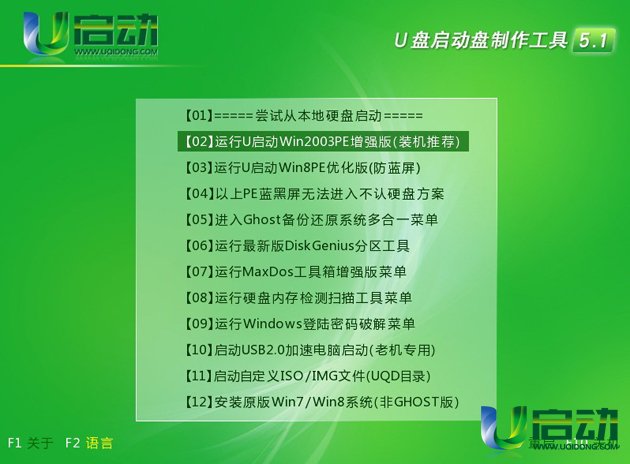
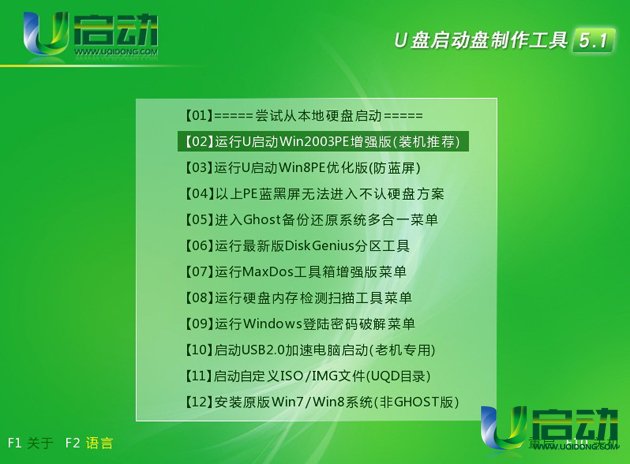
将u盘启动盘插入到电脑的usb插口处,然后开机,在看到开机画面时连续按下相应的启动快捷键,选择u盘启动后进入u启动的主菜单界面;并且将光标移至“【02】运行u启动win2003PE增强版”按下回车键进入win2003PE系统。如下图所示:
一键装机工具箱使用教程
一键装机工具箱使用教程图1
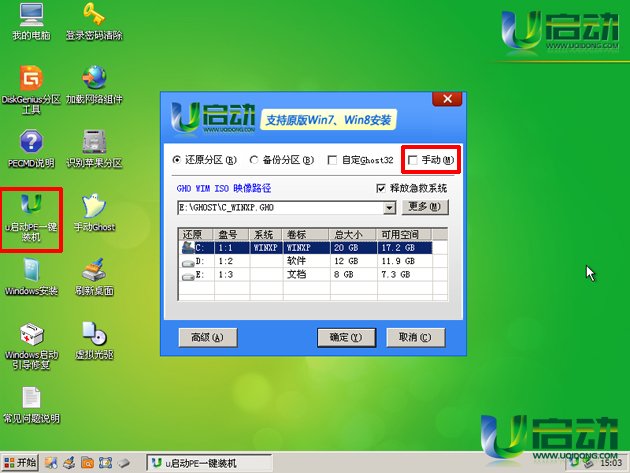
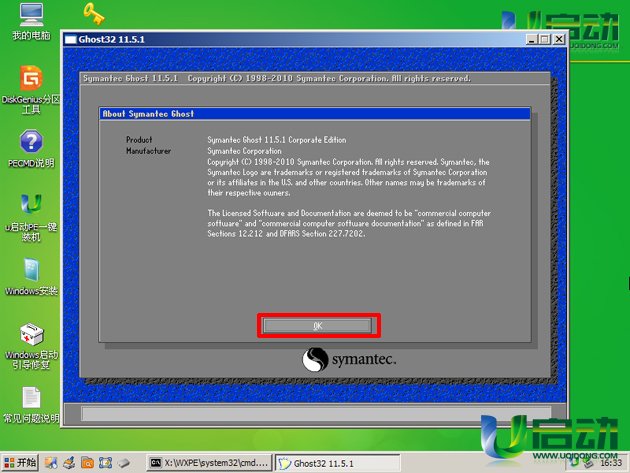
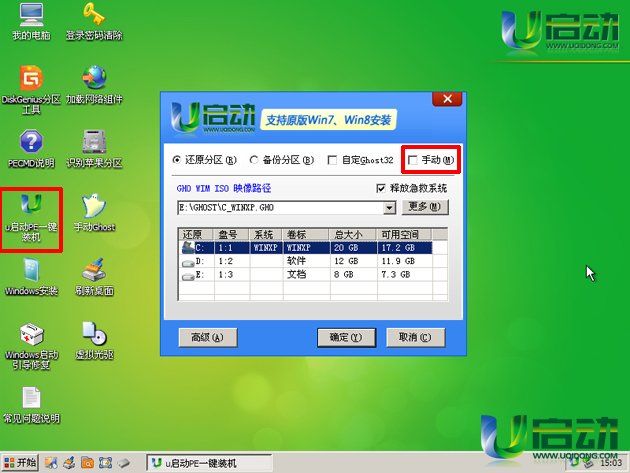
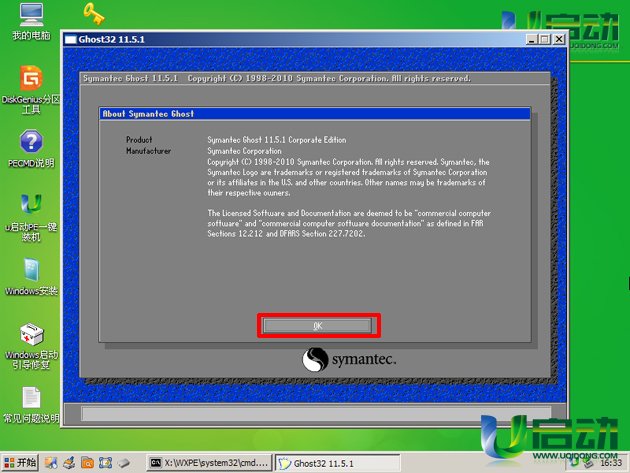
进入2003PE系统后,双击桌面上的“u启动PE一键装机”工具,勾选上方的“手动”选项,在程序自动跳转的窗口下点击“OK”按钮即可;如下图所示:
一键装机工具箱使用教程
一键装机工具箱使用教程图2
一键装机工具箱使用教程
一键装机工具箱使用教程图3
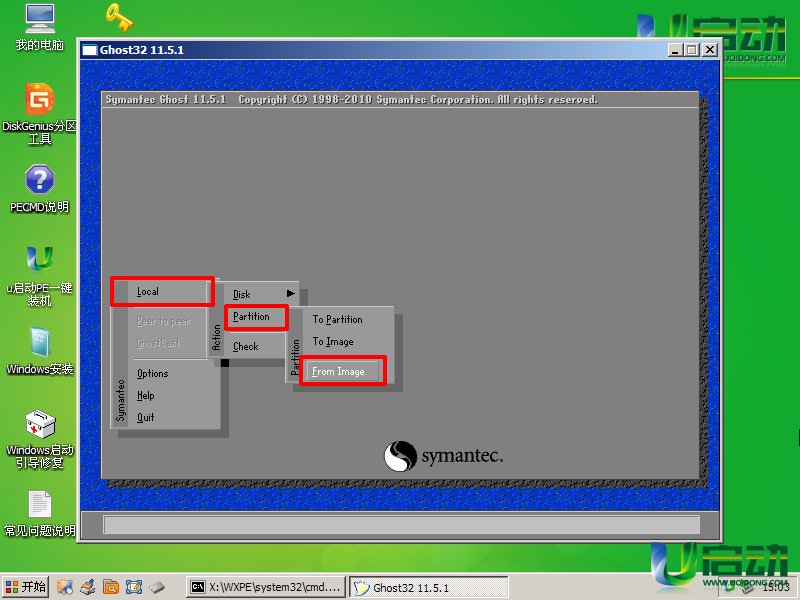
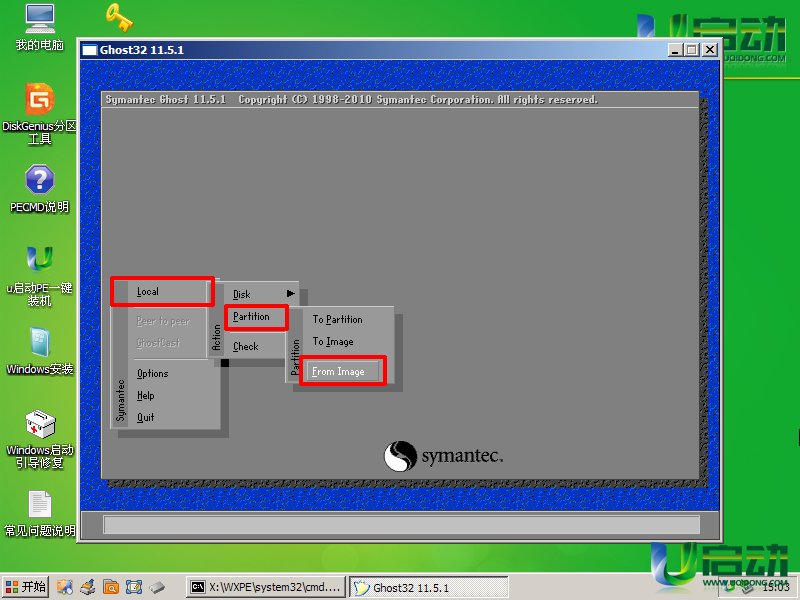
接下来依次选择“Local→Partition→From Image”;如下图所示:
一键装机工具箱使用教程
一键装机工具箱使用教程图4
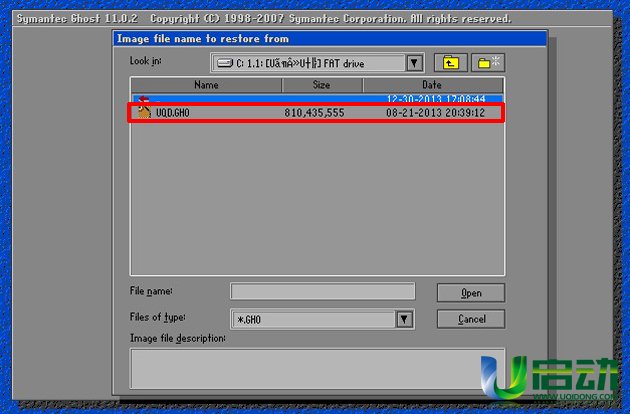
点击上方三角形符号,在出现的下拉列表中选择事先放在u盘中后缀为.gho文件所在的位置后,点击选择.gho文件即可;如下图所示:
一键装机工具箱使用教程
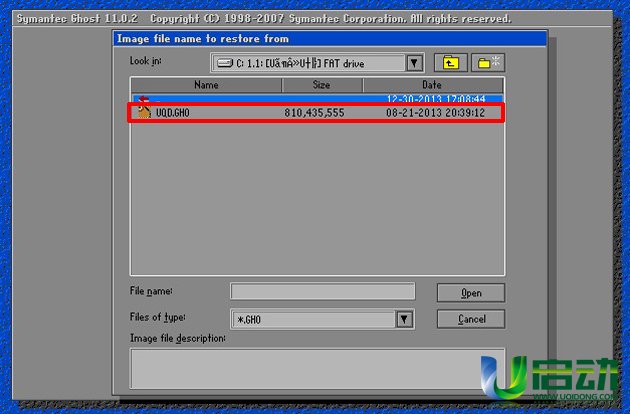
一键装机工具箱使用教程图5
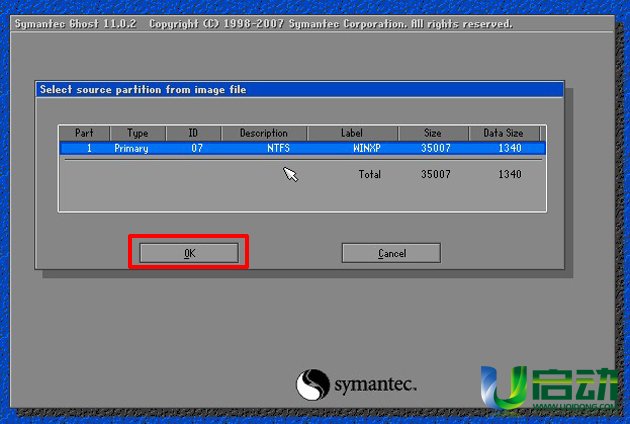
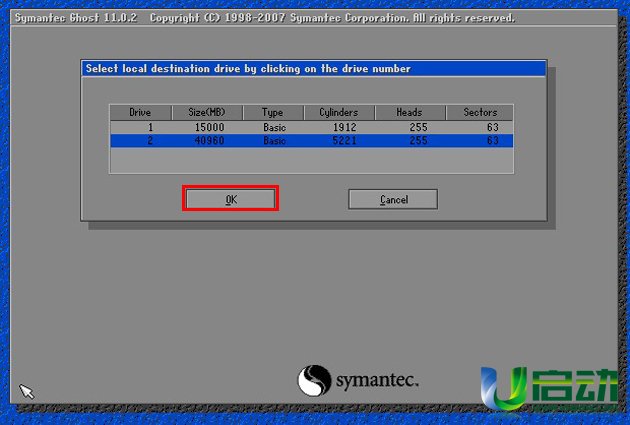
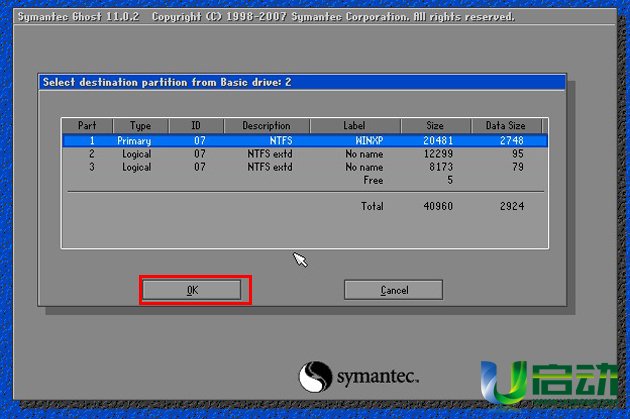
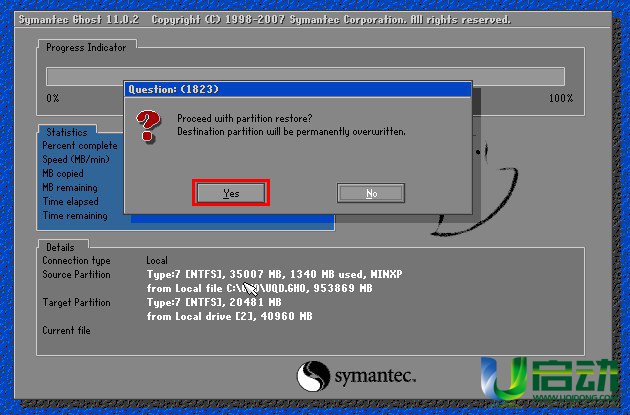
接下来只需要选择安装系统的磁盘(也就是平时说的系统盘),具体操作方法如以下几张图所示,直到弹出提示窗口时点击“yes”按钮即可;如下图所示:
一键装机工具箱使用教程
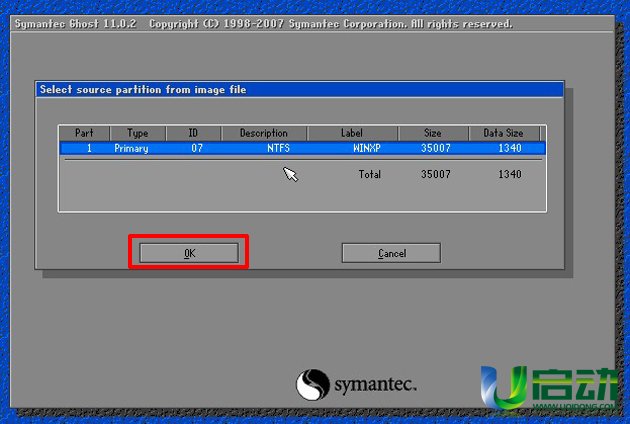
一键装机工具箱使用教程图6
一键装机工具箱使用教程
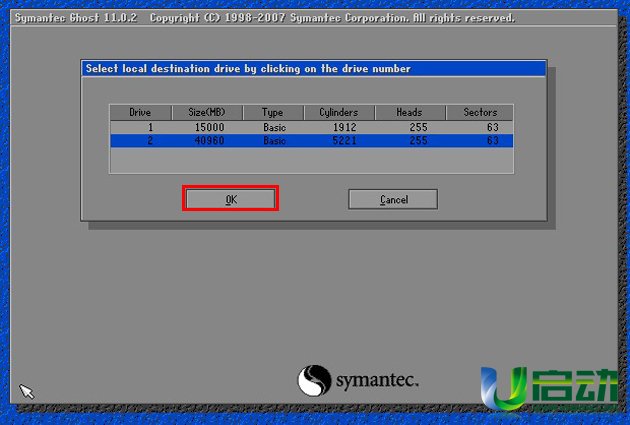
一键装机工具箱使用教程图7
一键装机工具箱使用教程
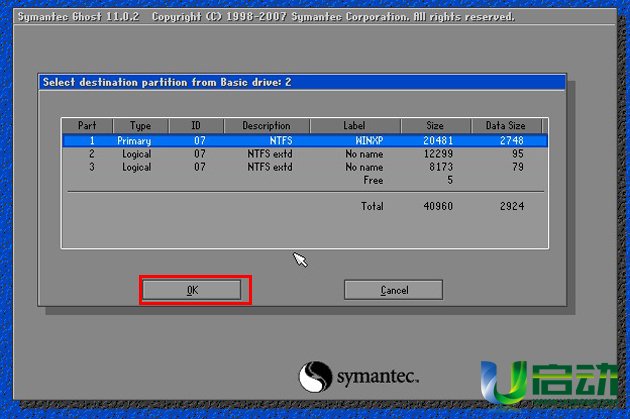
一键装机工具箱使用教程图8
一键装机工具箱使用教程
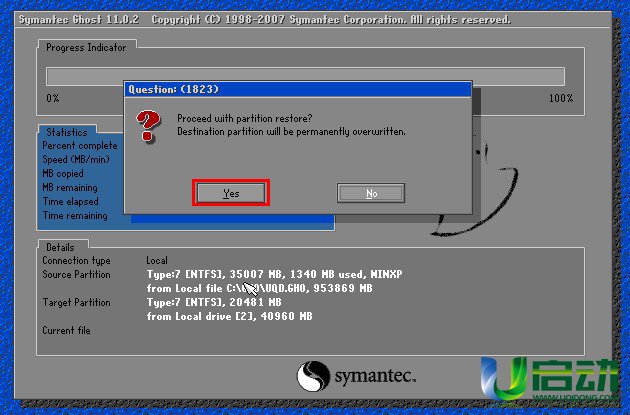
一键装机工具箱使用教程图9
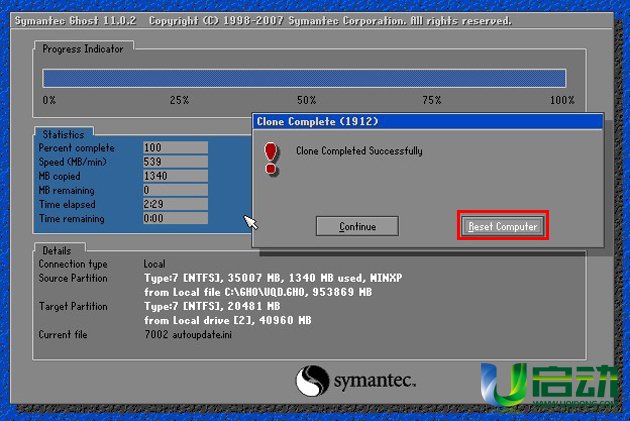
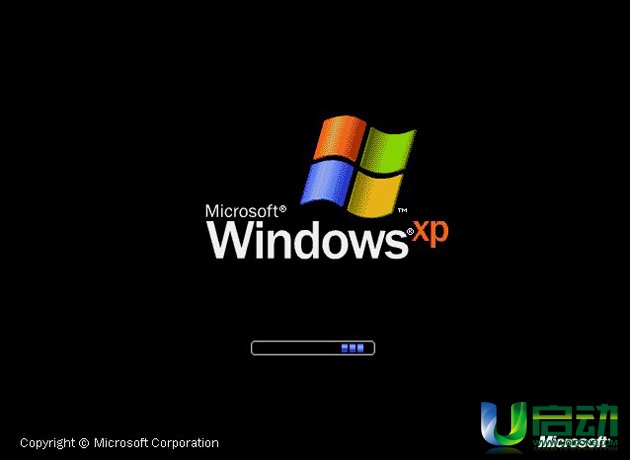
现在我们只需要等待系统自动解压,在出现窗口提示时点击“reset computer”电脑便会自动重启并继续后续的安装。如下图所示:
一键装机工具箱使用教程
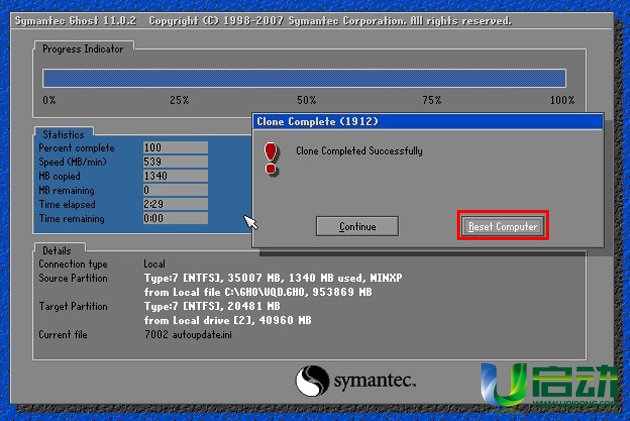
一键装机工具箱使用教程图10
一键装机工具箱使用教程
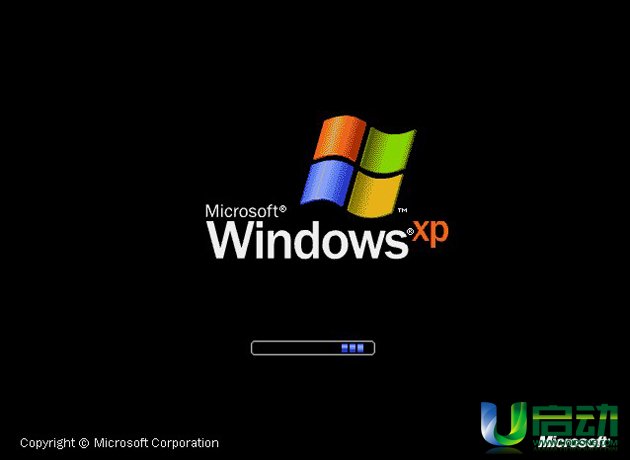
一键装机工具箱使用教程图11
这就是小编给你们提供的一键装机工具箱使用教程了,通过上面的教程,你们已经学会了一键装windowsXP系统了吧,以后自己的电脑windowsXP系统遇到问题的时候,就可以通过一键装机工具箱进行解决问题了,希望这篇文章能帮到大家。




 发表于 2023-2-10 06:34:28
 提升卡
提升卡 置顶卡
置顶卡 沉默卡
沉默卡 喧嚣卡
喧嚣卡 变色卡
变色卡 千斤顶
千斤顶 照妖镜
照妖镜
