电脑进入dos重装系统图文教程?DOS是面向磁盘的系统软件,是存储在操作系统中的命令集,通过指令给系统下达指令进行操作,这里小编给大家分享下如何使用dos命令来重装系统,一起来学习下吧。
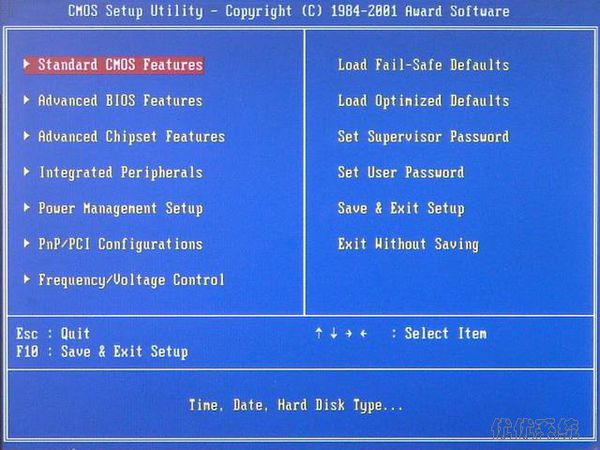
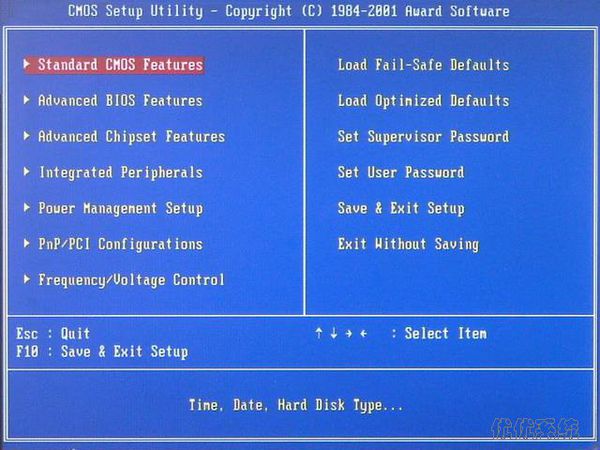
1、当电脑刚刚启动,按下“DEL”键或“Delete”键不放手,直到出现, 如下
dos重装系统图文教程
dos重装系统图文教程图1
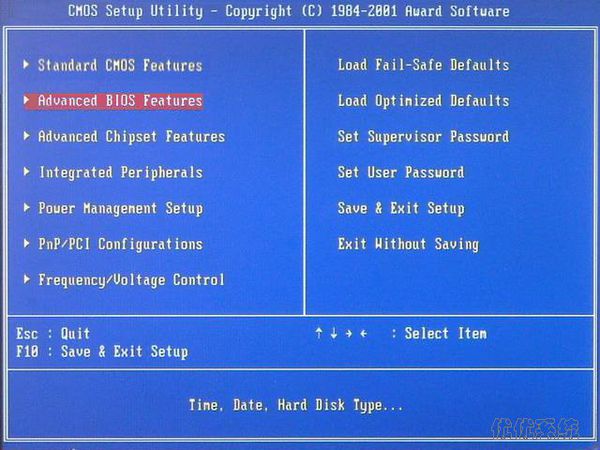
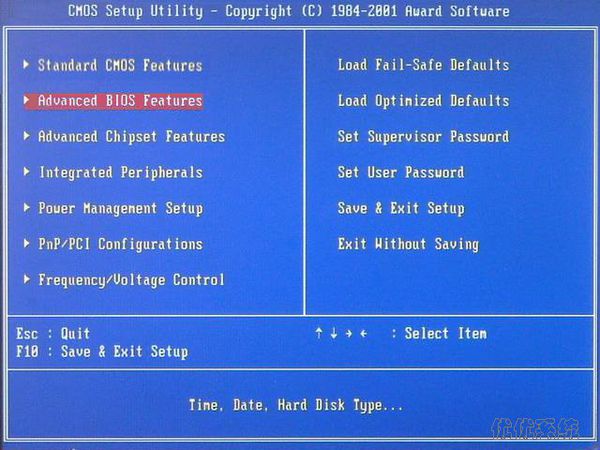
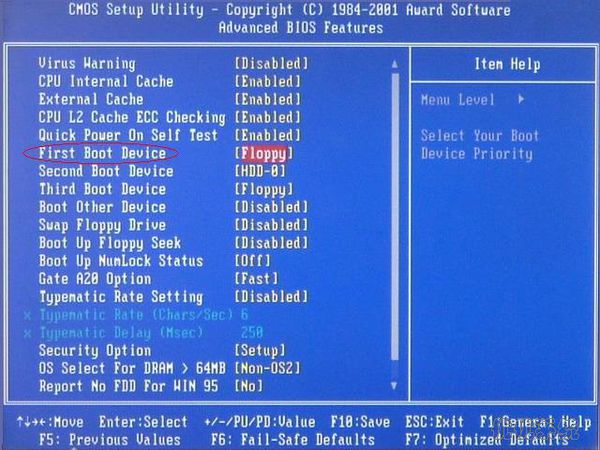
2、进入了系统基础输入输出CMOS设置,在这里按“向下或向上”箭头键选择“Advanced BIOS Features”项。
dos重装系统图文教程
dos重装系统图文教程图2
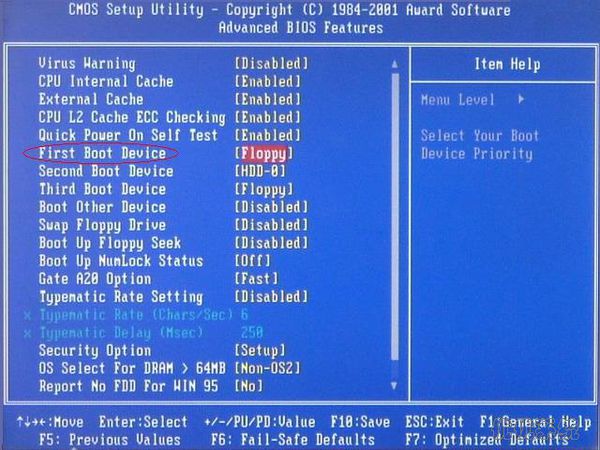
3、然后按“Enter”回车键,即进入“Advanced BIOS Features”项设置。
dos重装系统图文教程
dos重装系统图文教程图3
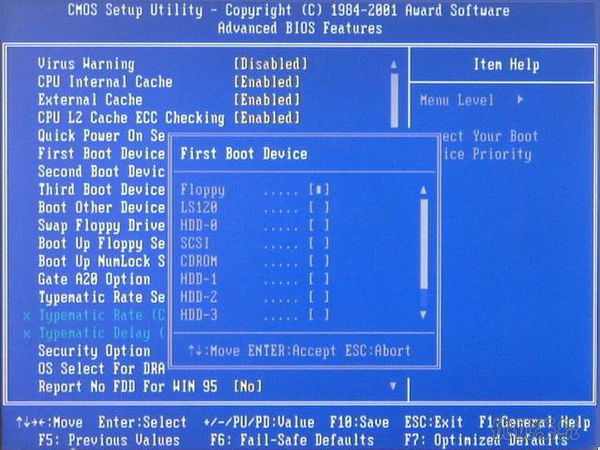
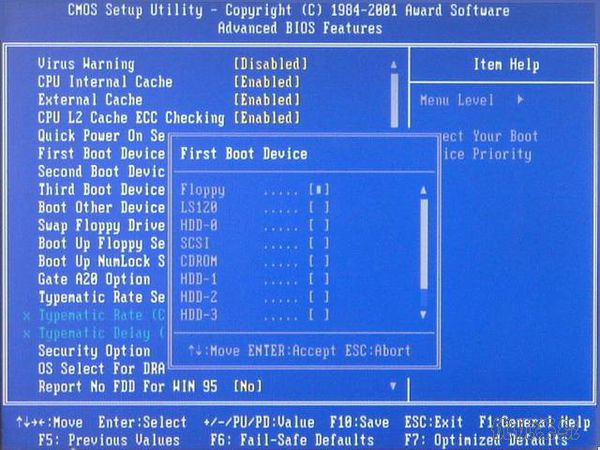
4、将“First Boot Device”项设置为“CDROM”即光盘,“Second Boot Device”项设置为“HDD-0”即默认硬盘。设置方法∶选“First Boot Device”项按“Enter”回车键。
dos重装系统图文教程
dos重装系统图文教程图4
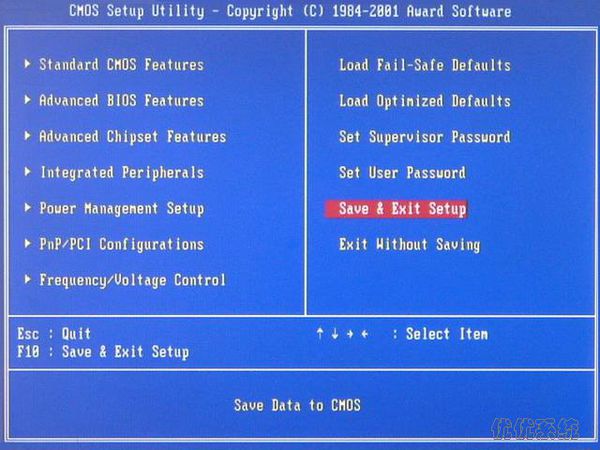
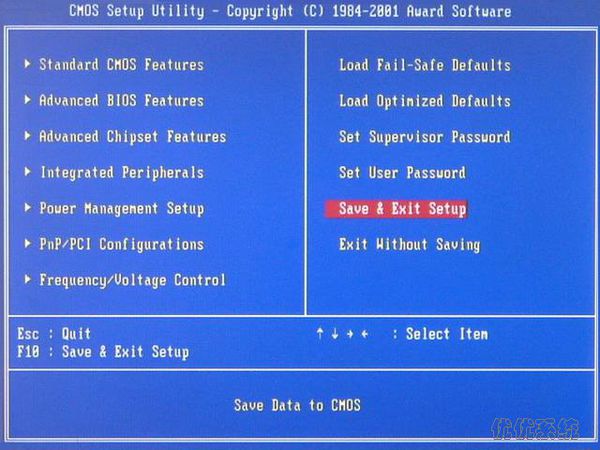
5、设置完成后按“Esc”键退出到(图1)画面,然后按“向右、向下”键选“Save & Exit Setup”项,该项意思(保存设置并退出),如下图。
dos重装系统图文教程
dos重装系统图文教程图5
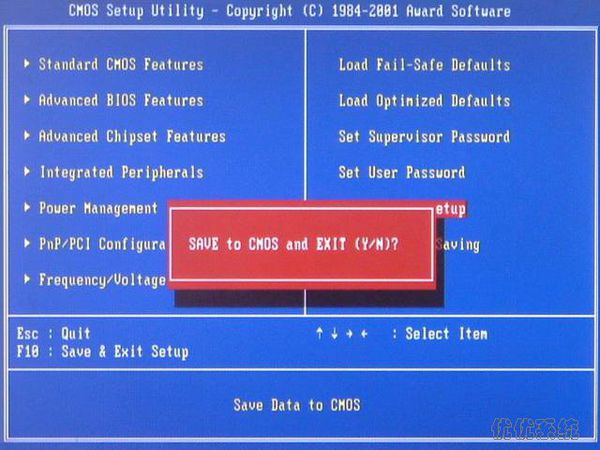
6、选“Save & Exit Setup”项后按“Enter”回车键即出现,如下图。
dos重装系统图文教程
dos重装系统图文教程图6
7、按“Y”键回车,系统会保存认置并重新启动。到这里为止,系统第一启动盘项设置完成。
8、以后只要插入启动光盘到驱动器,启动电脑即可以启动到DOS系统,不用再次设置。9、接下来就进入自动安装系统界面,等待片刻系统安装成功。
以上就是小编为大家介绍的dos重装系统图文教程了,相信大家通过上面的dos重装系统的图文教程都有一定的了解了吧,好了,如果大家还想了解更多的资讯敬请关注当客官网吧。下一篇为大家介绍的是win7系统安装教程,敬请期待哦。




 发表于 2023-2-10 06:34:28

 提升卡
提升卡 置顶卡
置顶卡 沉默卡
沉默卡 喧嚣卡
喧嚣卡 变色卡
变色卡 千斤顶
千斤顶 照妖镜
照妖镜
