近期有部分用户想要下载原版Win8系统,但是不知道应该在哪里下载。对此今天小编将为大家带来原版64位Win8系统下载安装教程,有需要的朋友们不要错过了哦,快一起来看看吧。
原版Win8系统特点:
1、系统更新增加了系统字体包,让用户有更丰富的内容选择。
2、优化计算机自动更新流程,手动选择相关内容。
3、对应用进行了重大调整,提高了系统的工作效率。
4、系统应用新的界面效果图,用户看起来更舒适。
5、开启计算机自启项的管理权限,提高启动速度。
6、提高系统应用的转换速度,大大提高工作效率。
7、新系统应用逻辑思维,使程序响应更快、更稳定。
8、自带云存储空间,减少文件误删造成的损失。
原版Win8系统优化:
1、优化资源管理器更直观。
2、系统限期扫描磁盘。
3、优化运存读取,打开程序更快。
4、关机清除文件历史数据,保护用户个人隐私。
5、关闭后台多余的系统服务流程。
6、优化像素和色温,增强画面感。
7、优化虚拟返回键,使计算机操作更加自然。
8、程序未响应时,后台运行的优先功能。
安装教程:
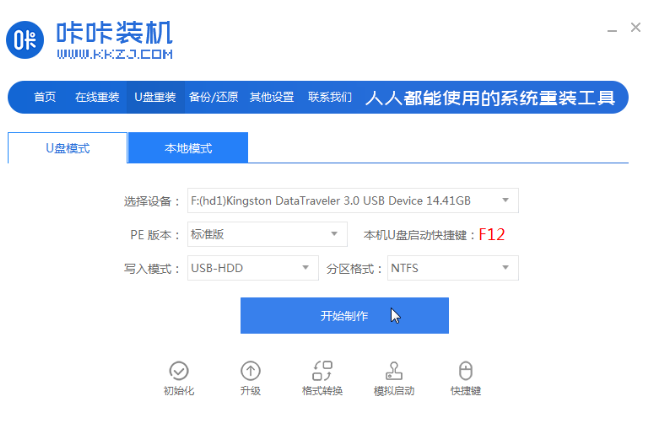
1、先下载安装卡卡安机一键重装系统工具,打开、插入8g以上空白u盘,选择u盘重装系统模式,按下开始生产。
原版64位Win8系统下载安装教程
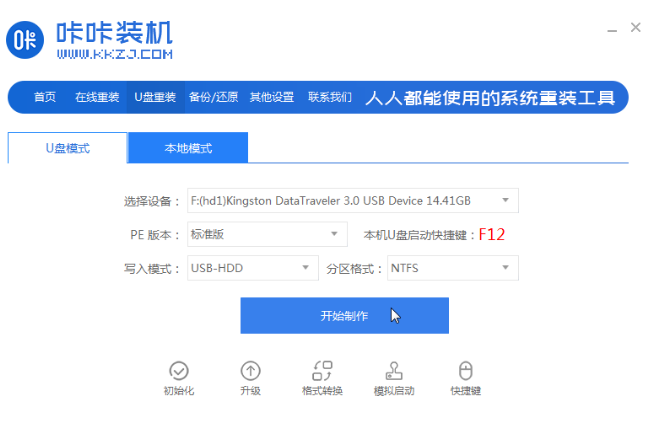
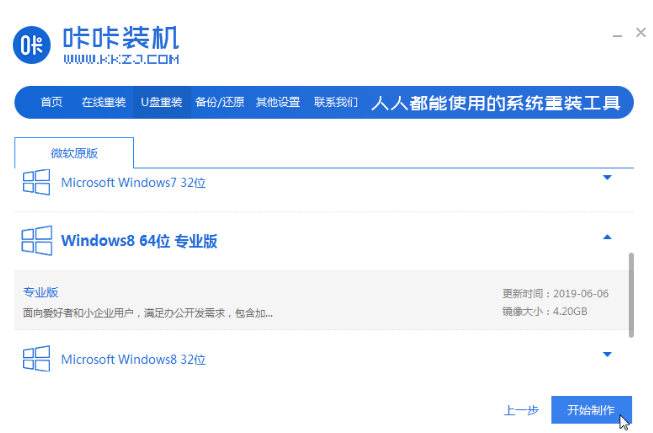
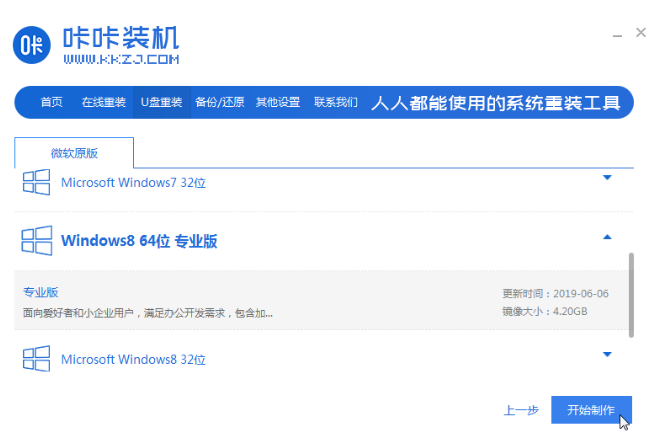
2、选择需要安装的Win8系统,点击开始生产。
原版64位Win8系统下载安装教程
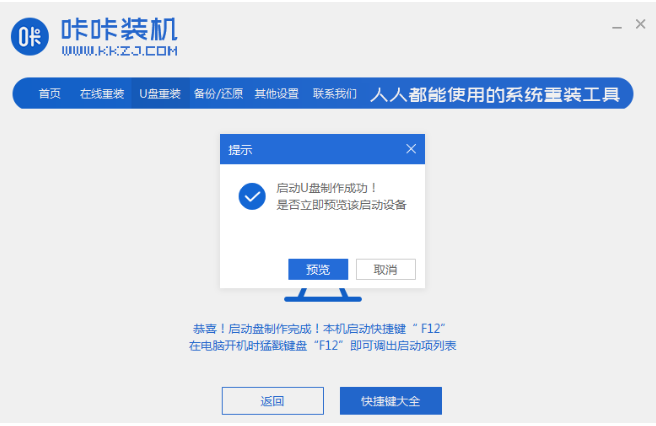
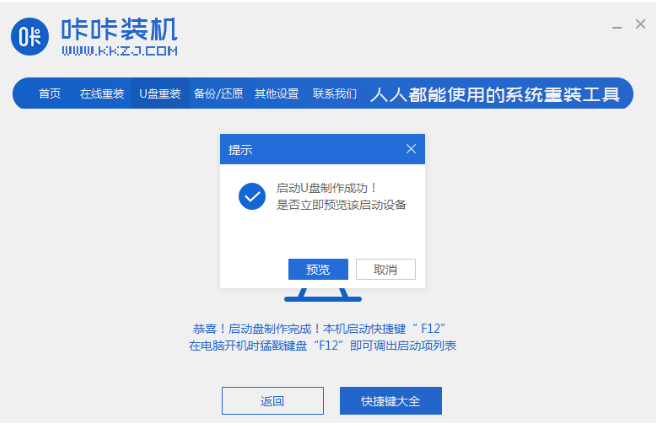
3、u盘启动盘制作成功后,可预览需要安装系统的计算机主板的启动热键,然后拔出u盘退出。
原版64位Win8系统下载安装教程
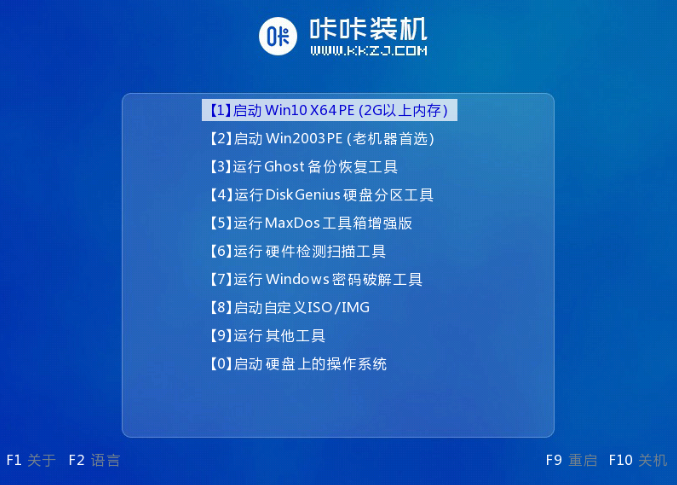
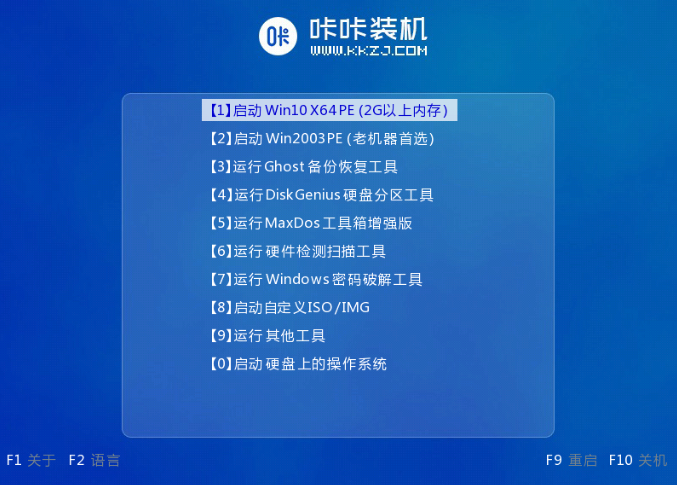
4、插入启动盘进入计算机,启动并不断按下启动热键进入启动界面,选择u盘启动项返回,确定进入pe选择界面,选择第一个pe系统返回。
原版64位Win8系统下载安装教程
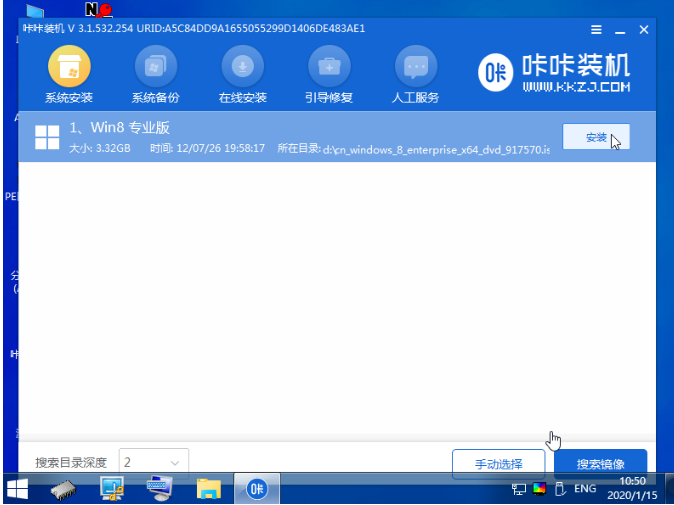
5、打开pe系统桌面上的卡卡安装工具,然后选择Win8系统点击安装。
原版64位Win8系统下载安装教程
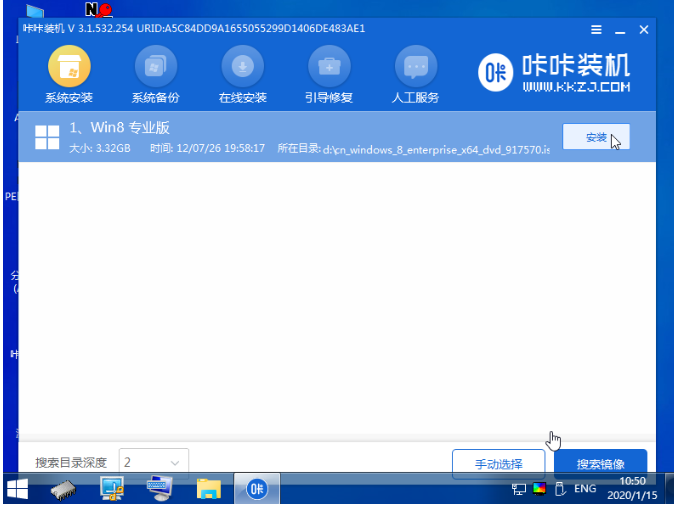
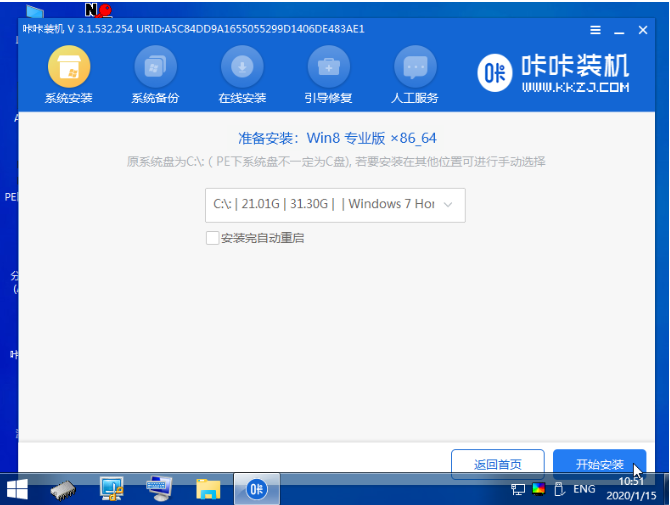
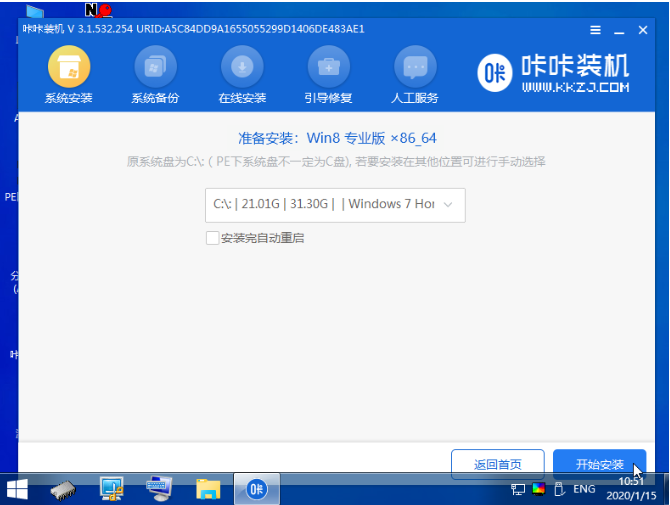
6、将系统安装到系统盘C盘,点击开始安装。
原版64位Win8系统下载安装教程
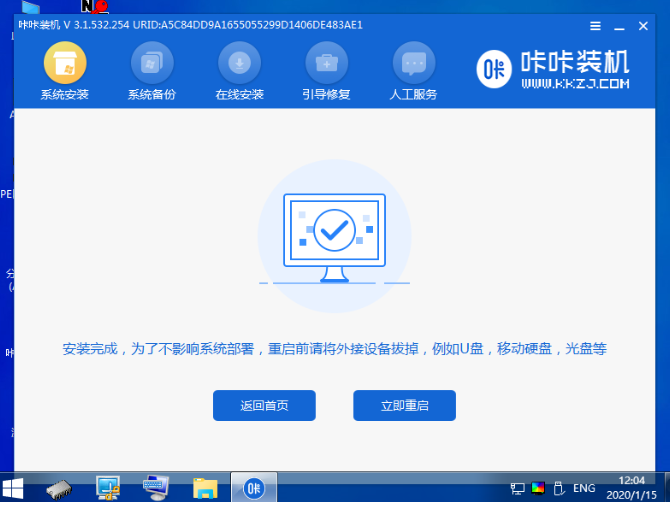
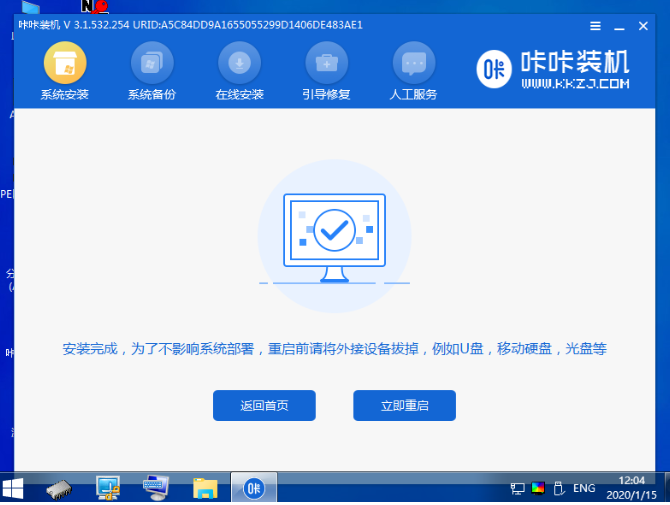
7、安装完成后,选择立即重启电脑。
原版64位Win8系统下载安装教程
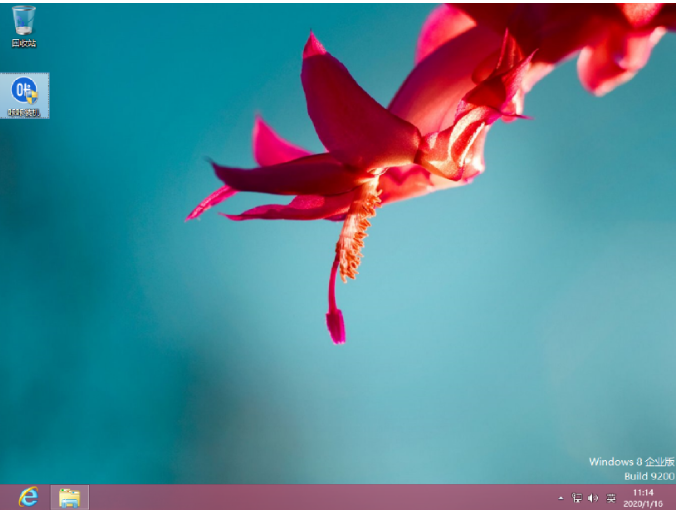
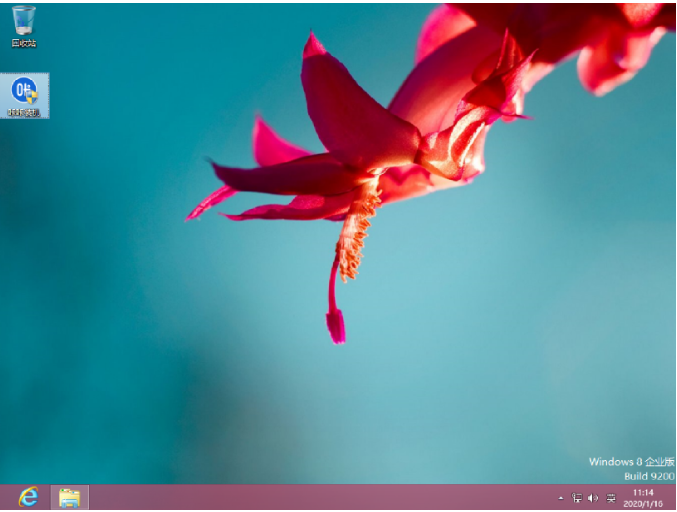
8、期间可重启多次,进入Win8系统桌面表示安装成功。
原版64位Win8系统下载安装教程
以上就是关于原版64位Win8系统下载安装教程的全部内容,希望对大家有所帮助。




 发表于 2023-2-10 06:34:32
 提升卡
提升卡 置顶卡
置顶卡 沉默卡
沉默卡 喧嚣卡
喧嚣卡 变色卡
变色卡 千斤顶
千斤顶 照妖镜
照妖镜
