对于电脑操作不是很清楚的小伙伴,不晓得快启动U盘如何使用?那么我们该如何使用快启动U盘呢?一起来看看使用教程吧。
快启动U盘启动盘教程
1、已经下载好的程序进行安装
快启动U盘启动盘工具使用教程

2、安装中,等待片刻,如下图所示:
快启动U盘启动盘工具使用教程

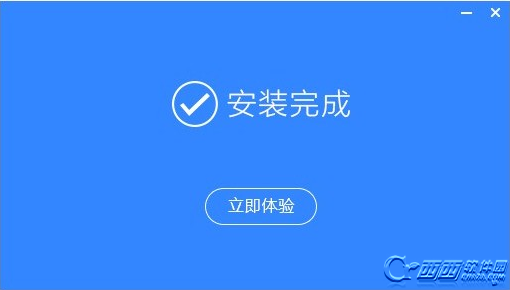
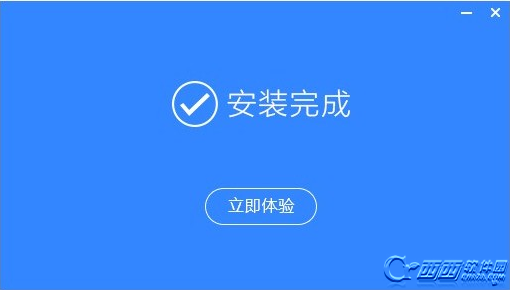
3、完成,点击立即体验,如下图所示:
快启动U盘启动盘工具使用教程
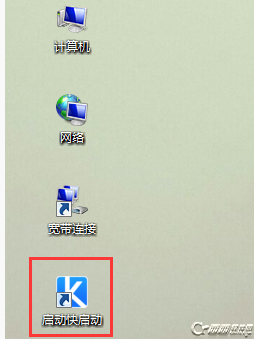
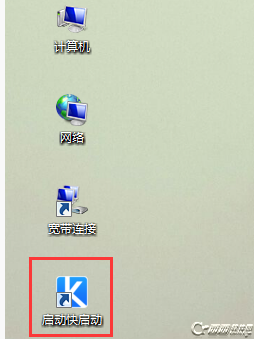
4、桌面上的快启动图标
快启动U盘启动盘工具使用教程
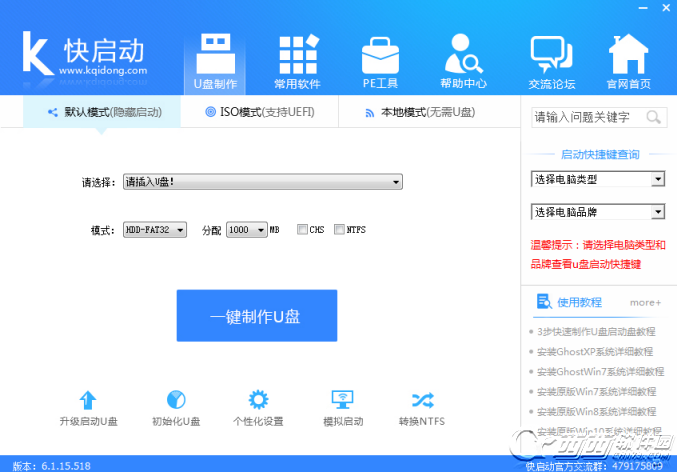
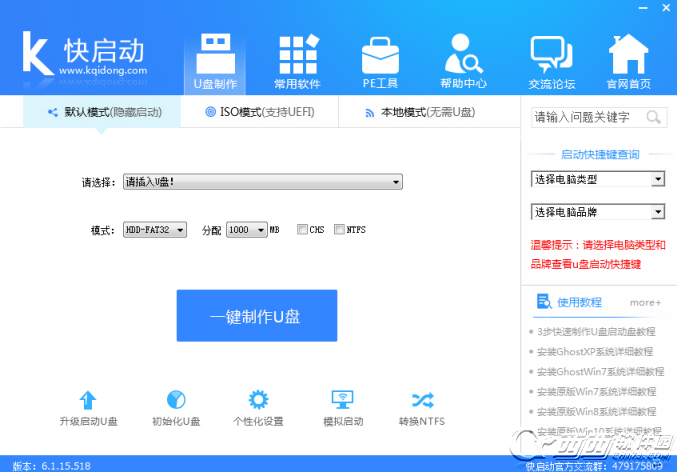
5、快启动U盘启动盘制作工具窗口
快启动U盘启动盘工具使用教程
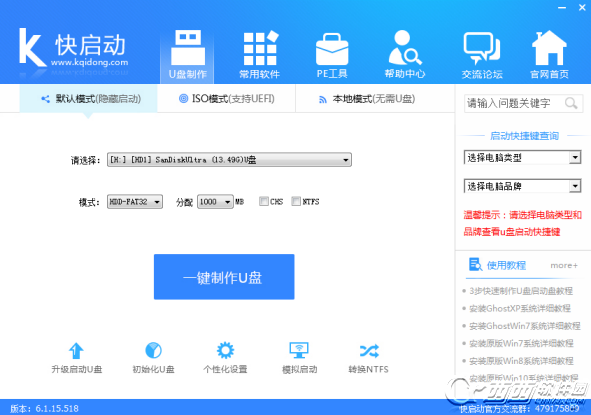
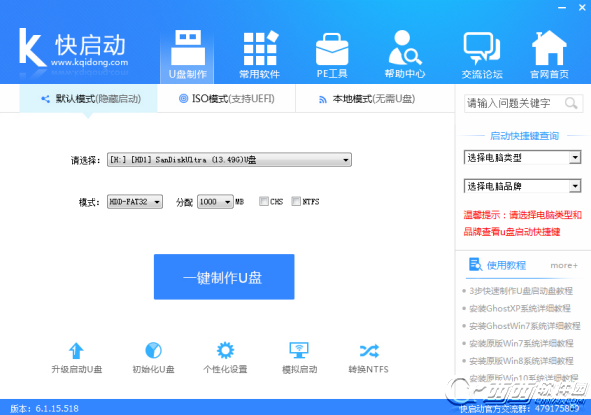
6.U盘,备份U盘个人重要文件,因为制作工程中会删除U盘上的所有数据,如下图所示:
快启动U盘启动盘工具使用教程
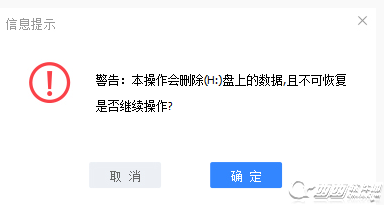
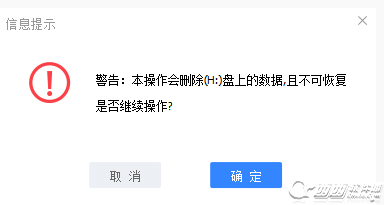
7、“一键制作”,随即弹出执行此操作会删除u盘中所有数据,且不可恢复的警告提示,点击“确定”按钮,继续操作,如下图所示:
快启动U盘启动盘工具使用教程
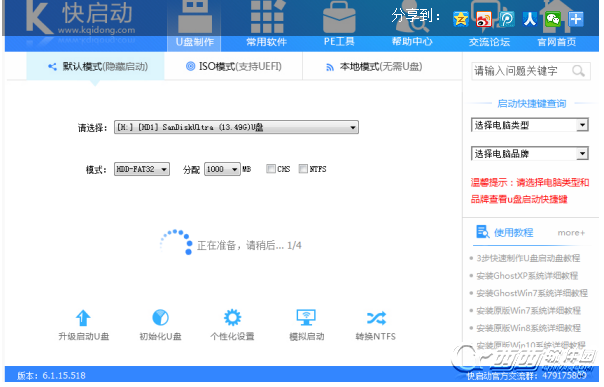
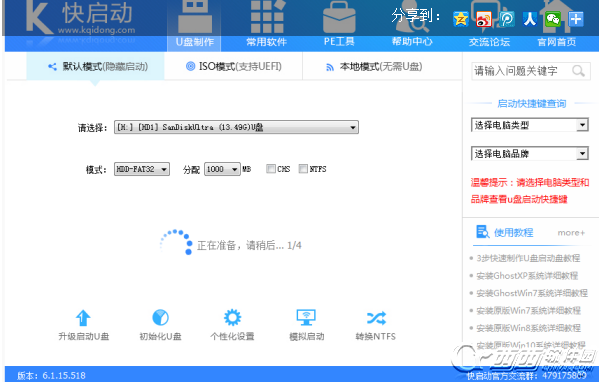
8、等待快启动相关数据完成写入u盘即可,如下图所示:
快启动U盘启动盘工具使用教程
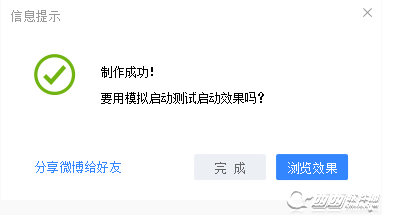
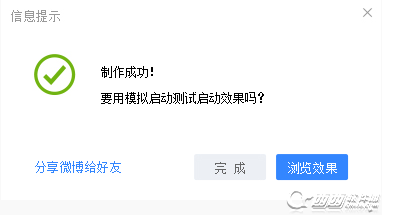
9、弹出u盘制作成功信息提示,点击“完成”即可,如下图所示:
快启动U盘启动盘工具使用教程
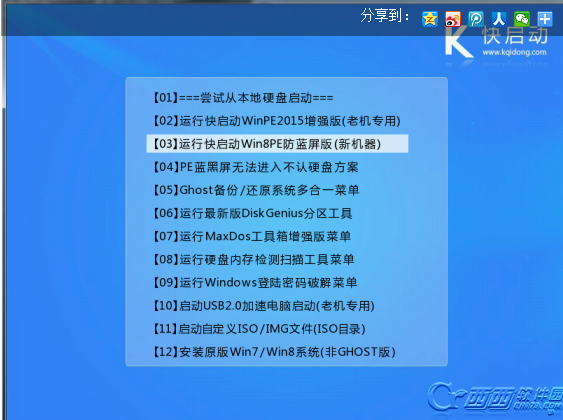
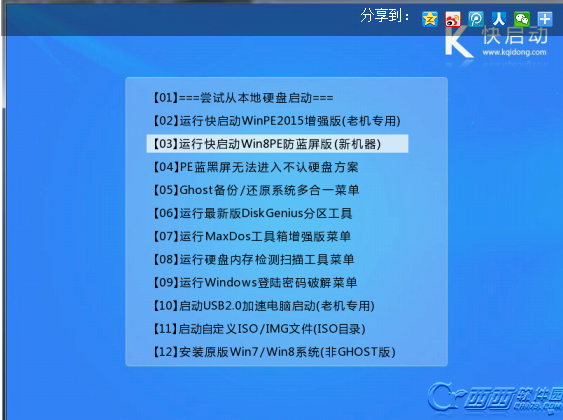
10、点击浏览效果,进入快启动主菜单模拟界面,按Ctrl+Alt即可释放鼠标,如下图所示:
快启动U盘启动盘工具使用教程
好了,以上就是关于快启动U盘启动盘教程的解决方法,是不是很简单?




 发表于 2023-2-10 06:34:35


 提升卡
提升卡 置顶卡
置顶卡 沉默卡
沉默卡 喧嚣卡
喧嚣卡 变色卡
变色卡 千斤顶
千斤顶 照妖镜
照妖镜
