小白PE怎么使用?最近有用户询问这个问题,相信还有很多用户不太清楚,那么应该怎么操作呢?针对这一问题,本篇带来了详细的小白PE一键还原图文教程,操作简单易上手,分享给大家,感兴趣的用户继续看下去吧,希望对你有帮助。
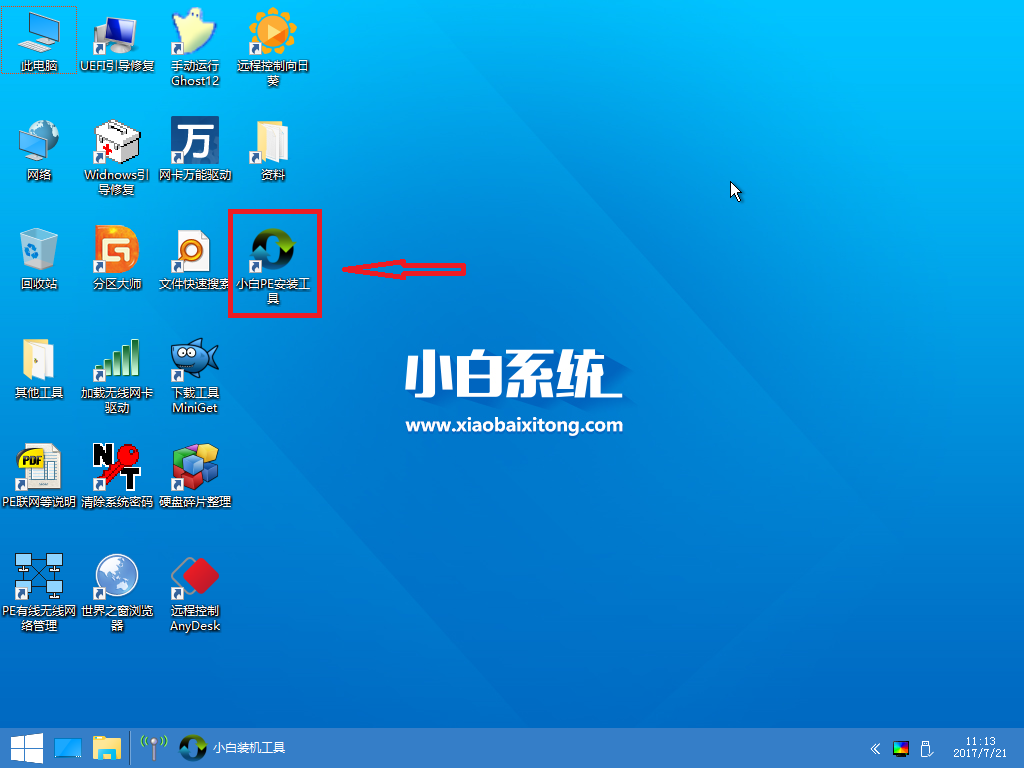
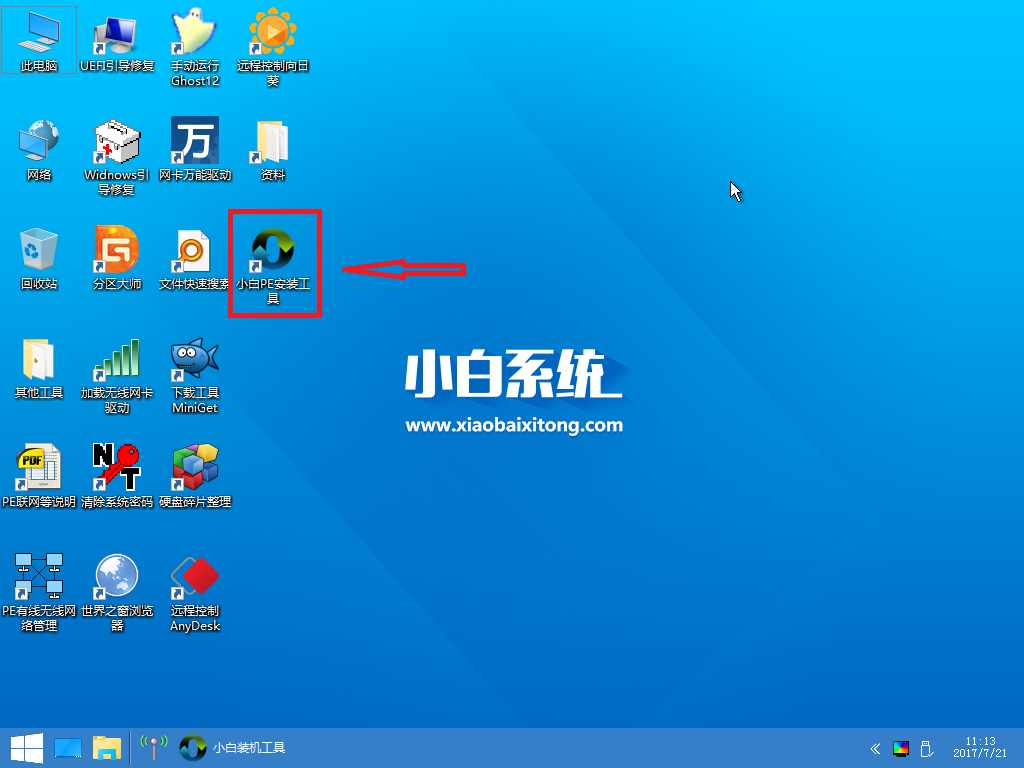
1.进入小白PE界面,在界面种找到“小白一键还原”图标双击打开
小白PE一键还原图文使用教程
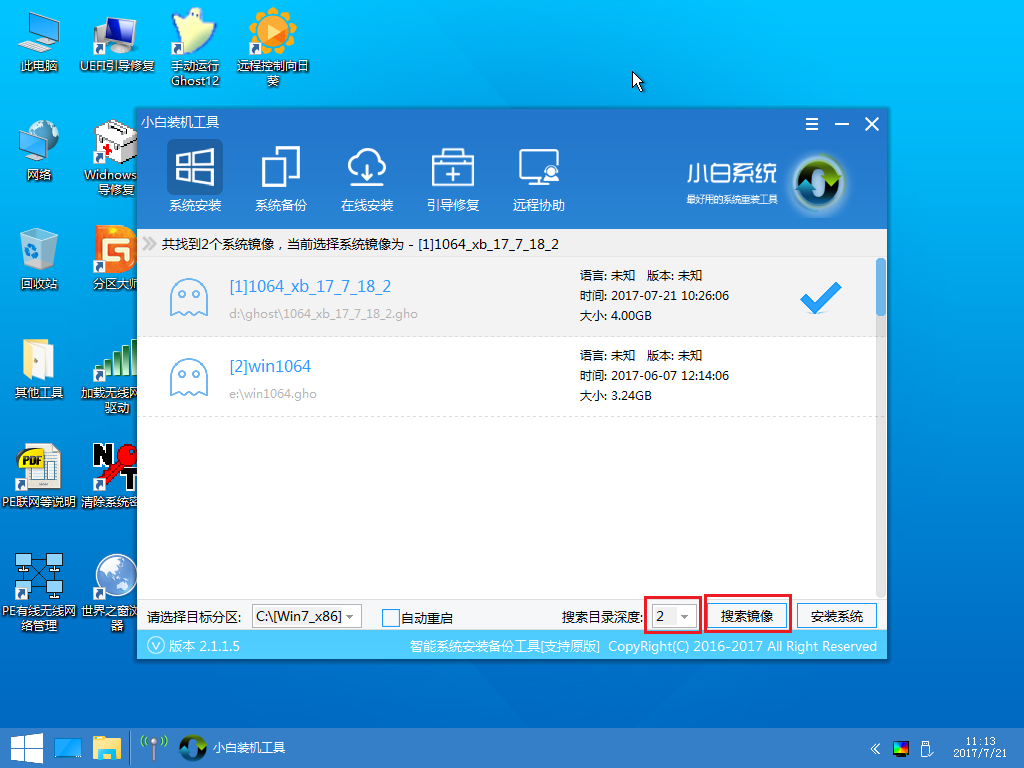
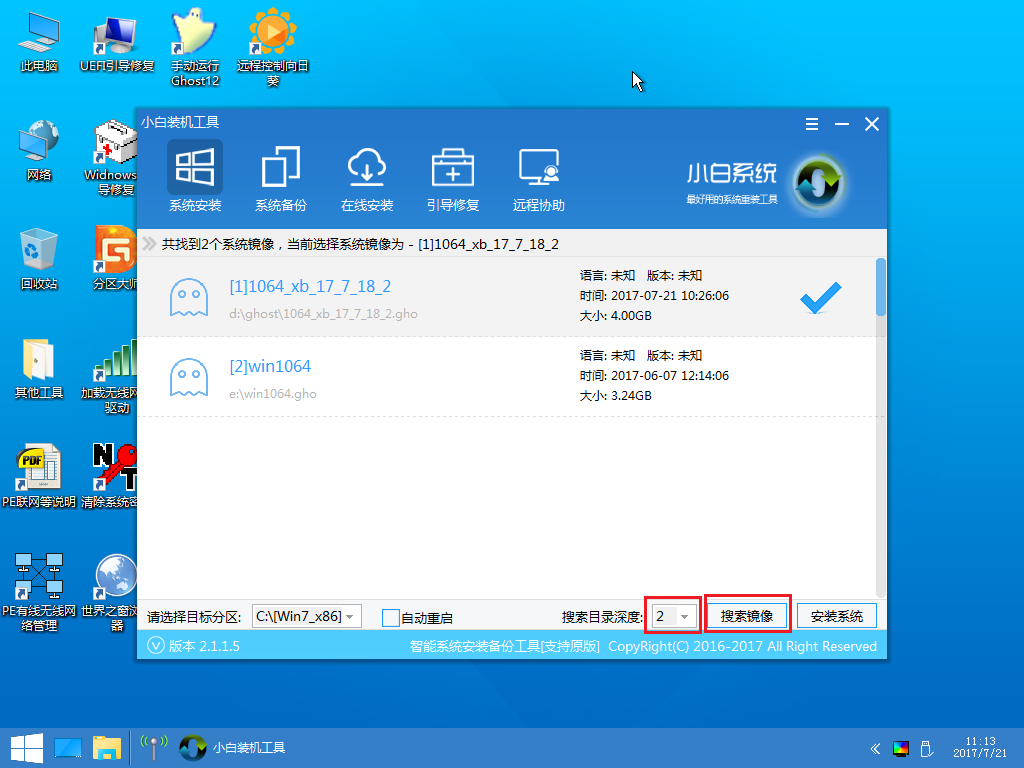
2.打开“小白PE安装系统”,打开会自动搜索默认的2个深度文件夹内的镜像,如果放在3级以上目录可以选择搜索目录深度搜索下载的系统镜像文件,选择已下载好的系统安装文件(如ISO GHO Wim等),如图所示:
小白PE一键还原图文使用教程
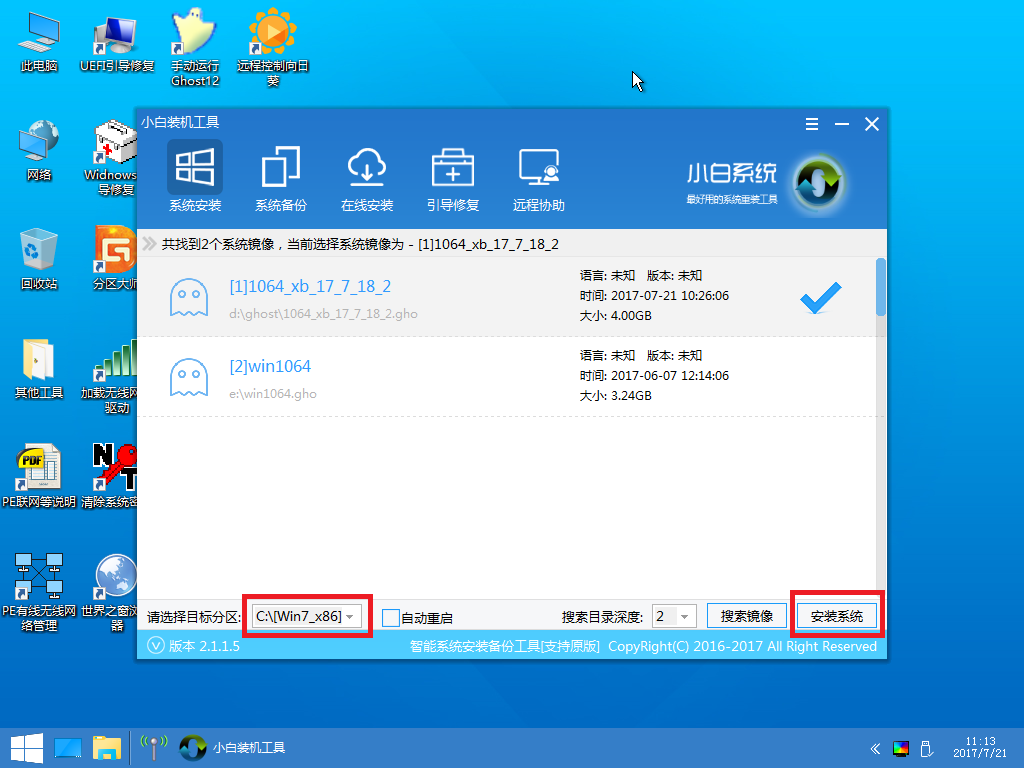
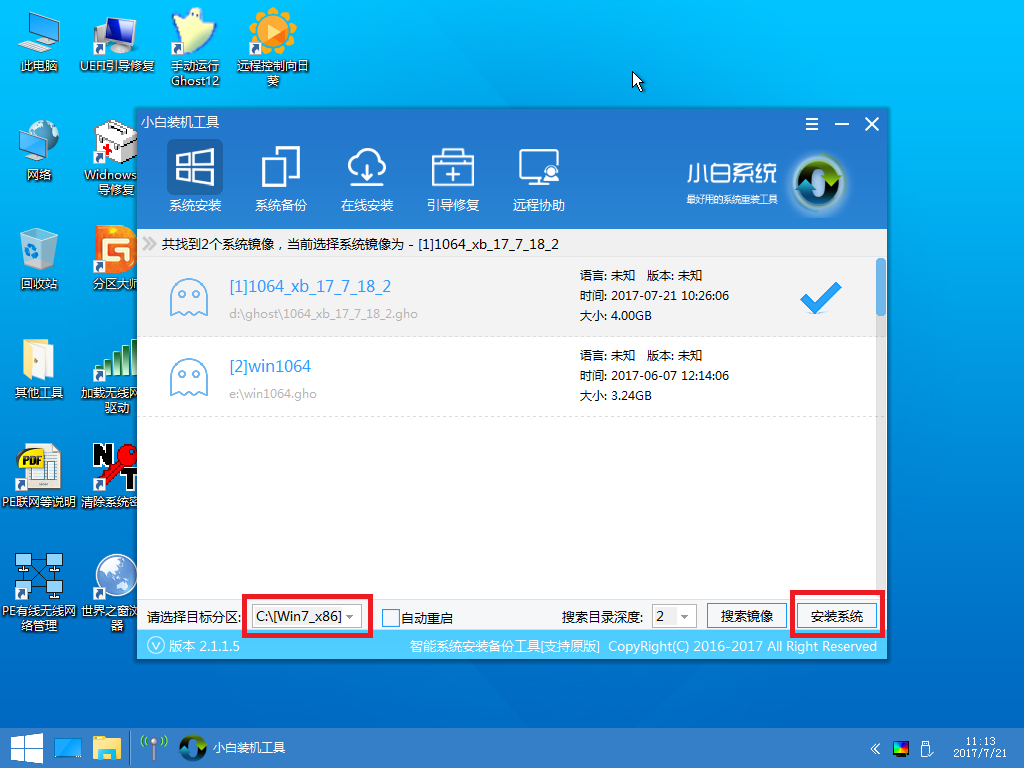
3.通常我们都是以C盘为系统盘,这里我们选择把系统装到C盘,(如需安装到其他盘请选择相应的目标盘)然后点击“安装系统”,如图所示:
小白PE一键还原图文使用教程
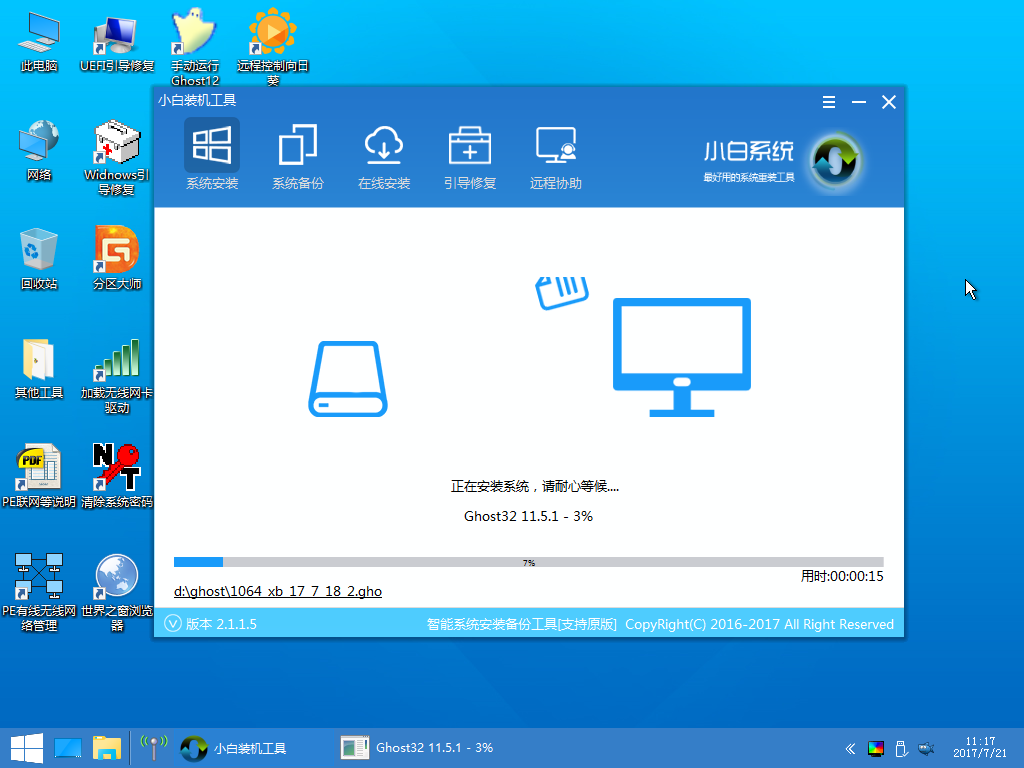
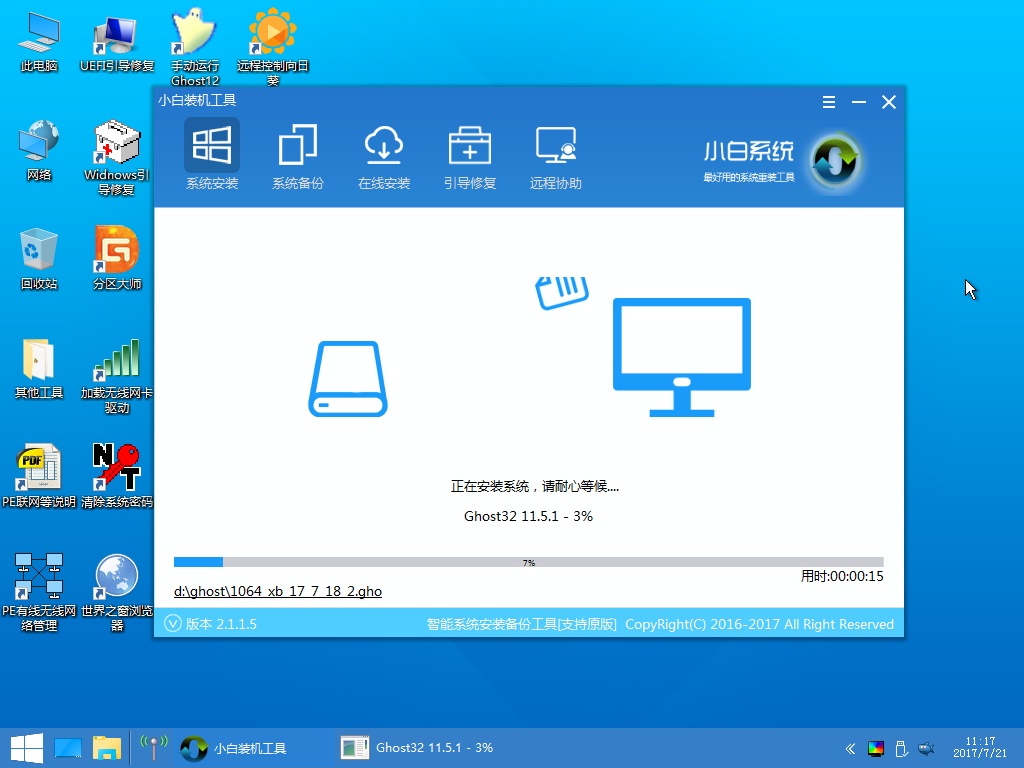
4.点击确定之后便会弹出Ghost界面自动安装系统,注意安装过程中尽量不要进行其他操作,避免造成系统安装失败
小白PE一键还原图文使用教程
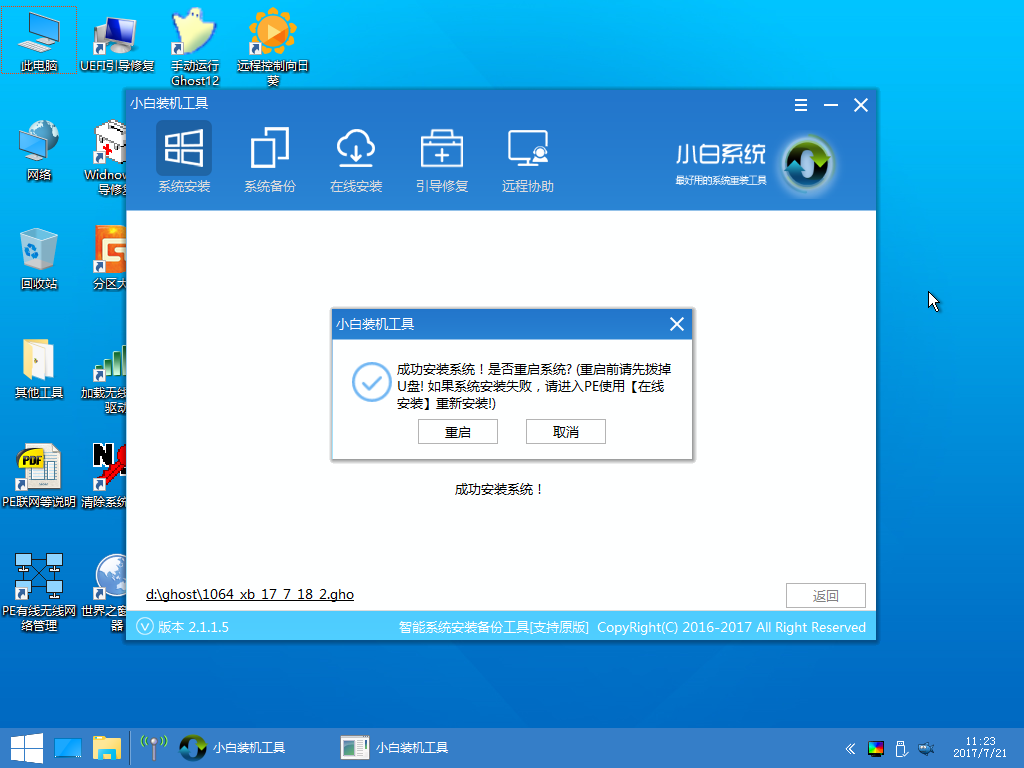
5.软件加载完系统之后电脑将重启,接着开始部署系统这里需要一点时间,请大家耐心等待一下,如图所示:
小白PE一键还原图文使用教程
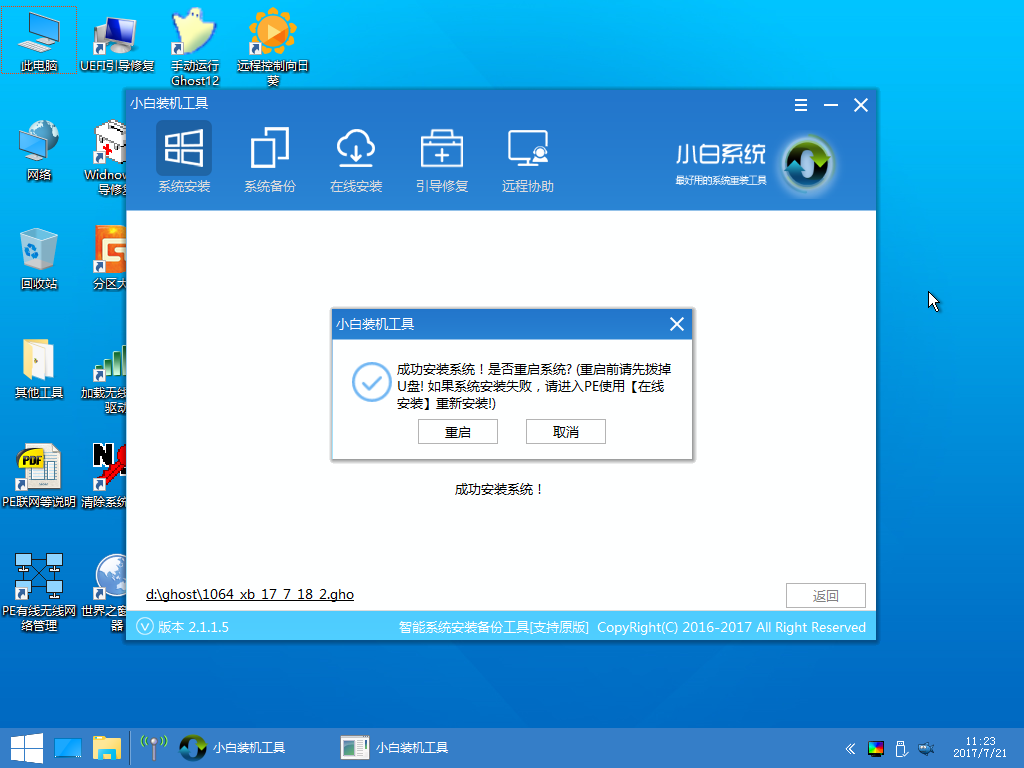
6.部署完系统后,进入到界面,系统就安装完成了
以上就是用小白一键还原重做系统的教程,大家有需要可以按照上述的方法进行操作。




 发表于 2023-2-10 06:34:46
 提升卡
提升卡 置顶卡
置顶卡 沉默卡
沉默卡 喧嚣卡
喧嚣卡 变色卡
变色卡 千斤顶
千斤顶 照妖镜
照妖镜
