XP系统是一款非常经典的系统,因为强大的系统兼容性和稳定性,很多有用户都仍旧在使用这款系统,有的用户想要给旧电脑安装一款XP系统,那要怎么进行操作呢,大家可以尝试下方的操作方法进行操作,希望可以帮到大家。
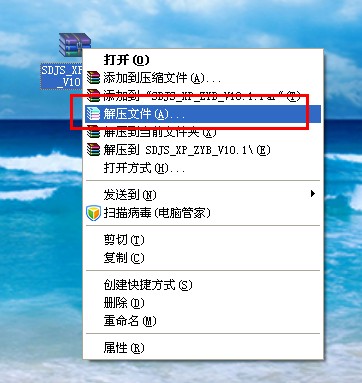
1.将下载好的XP系统压缩包进行解压,如图一
dell win xp系统安装教程
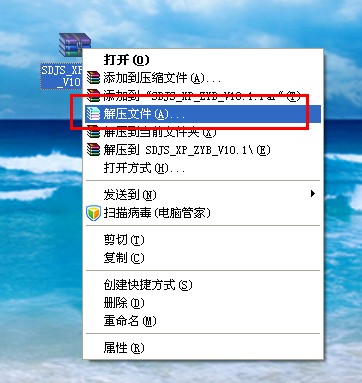
dell win xp系统安装教程(图一)
2.选择文件解压的路径,建议最好解压到非系统盘外的任一盘符的根目录。如解压到文件夹内,文件夹不要使用中文名称,防止安装出错或乱码。如图二
dell win xp系统安装教程
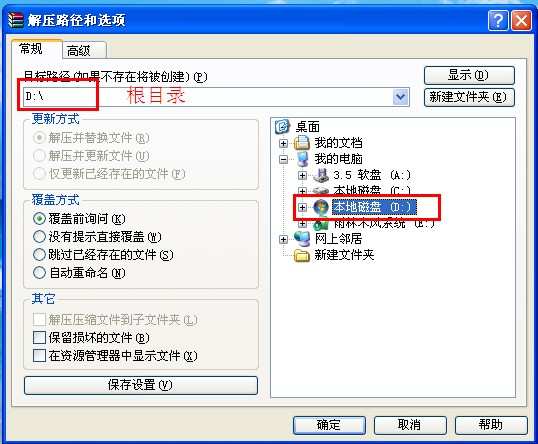
dell win xp系统安装教程(图二)
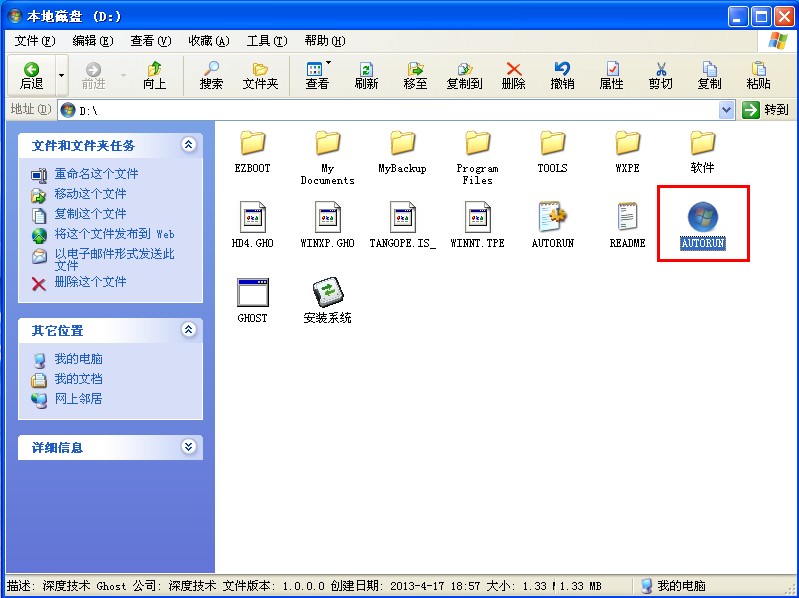
3.进入解压后的文件夹,双击AUTORUN进入安装界面。如图三
dell win xp系统安装教程
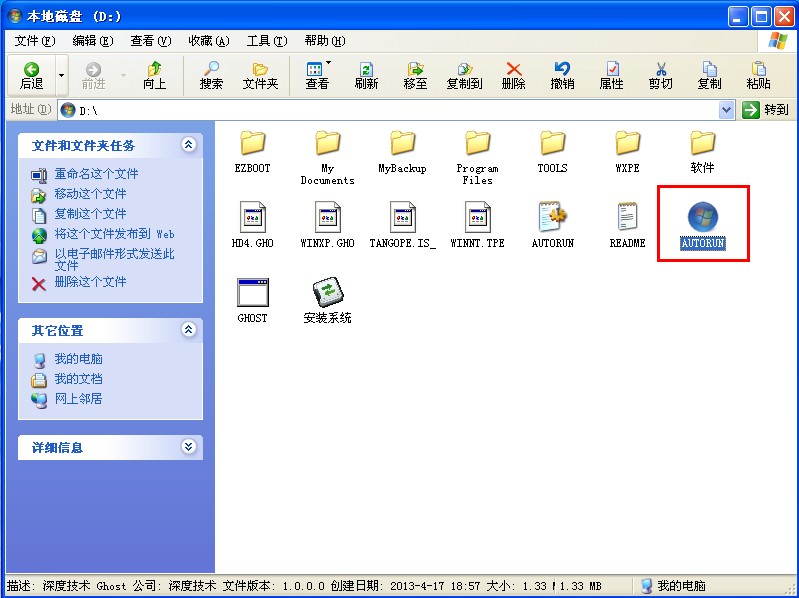
dell win xp系统安装教程(图三)
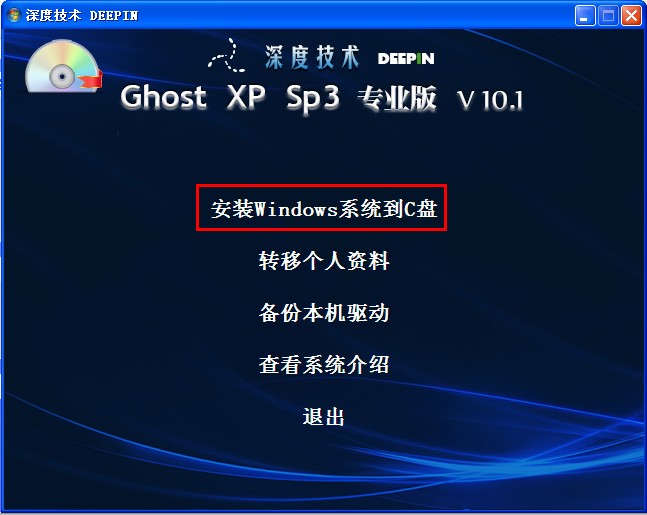
4.进入安装界面后点击“安装Windows系统到C盘”,点击后电脑后重启进入Ghost安装环境。如图四
dell win xp系统安装教程
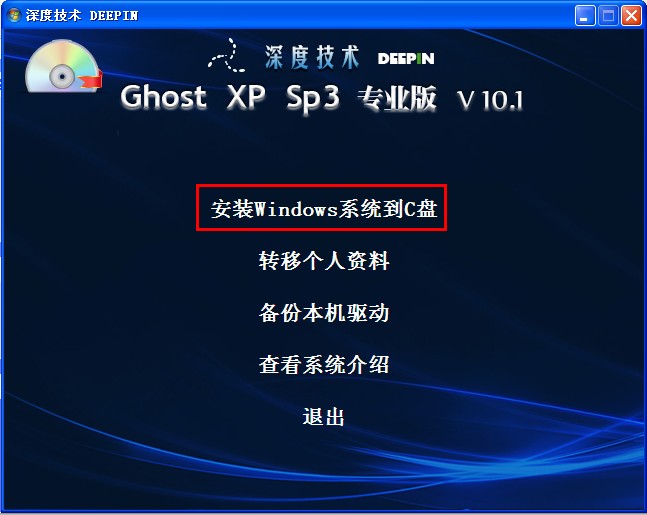
dell win xp系统安装教程(图四)
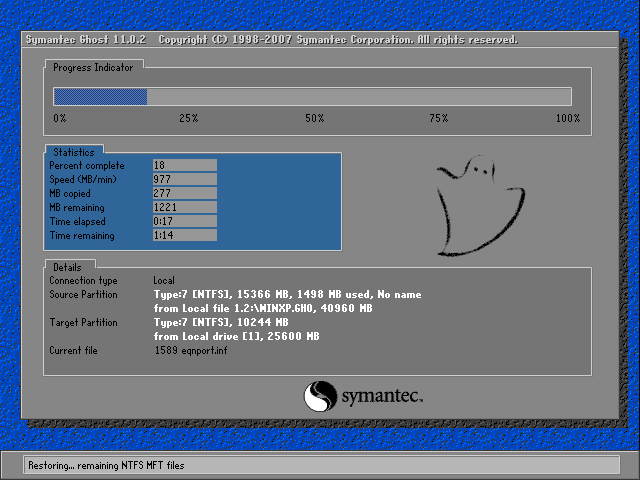
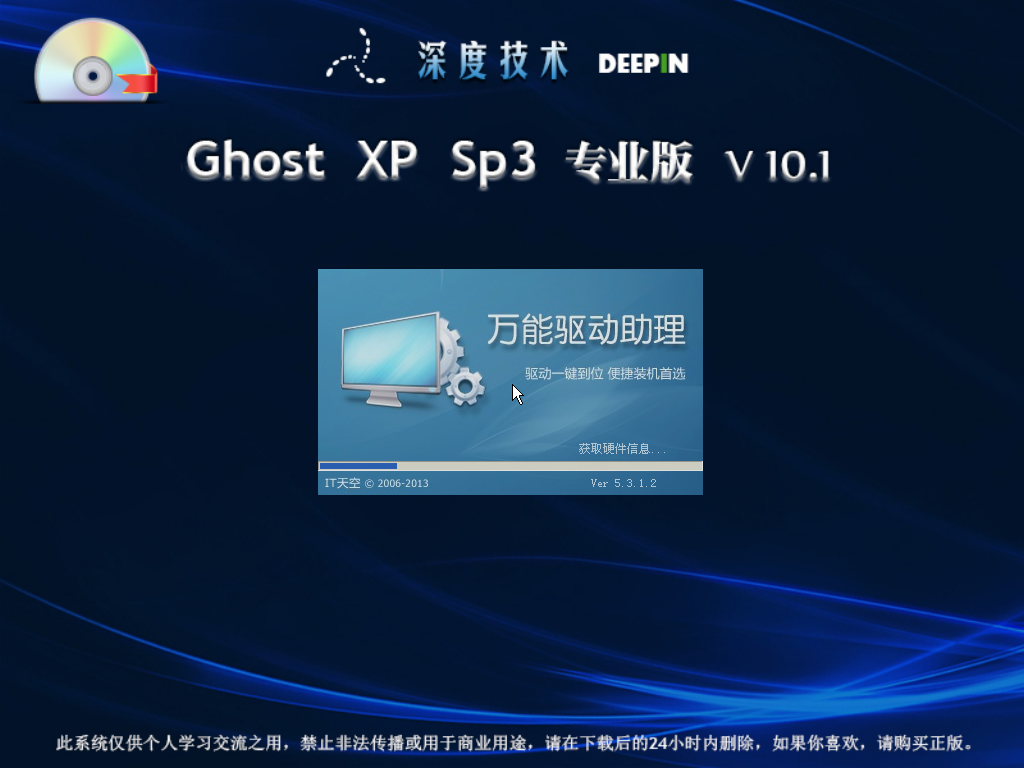
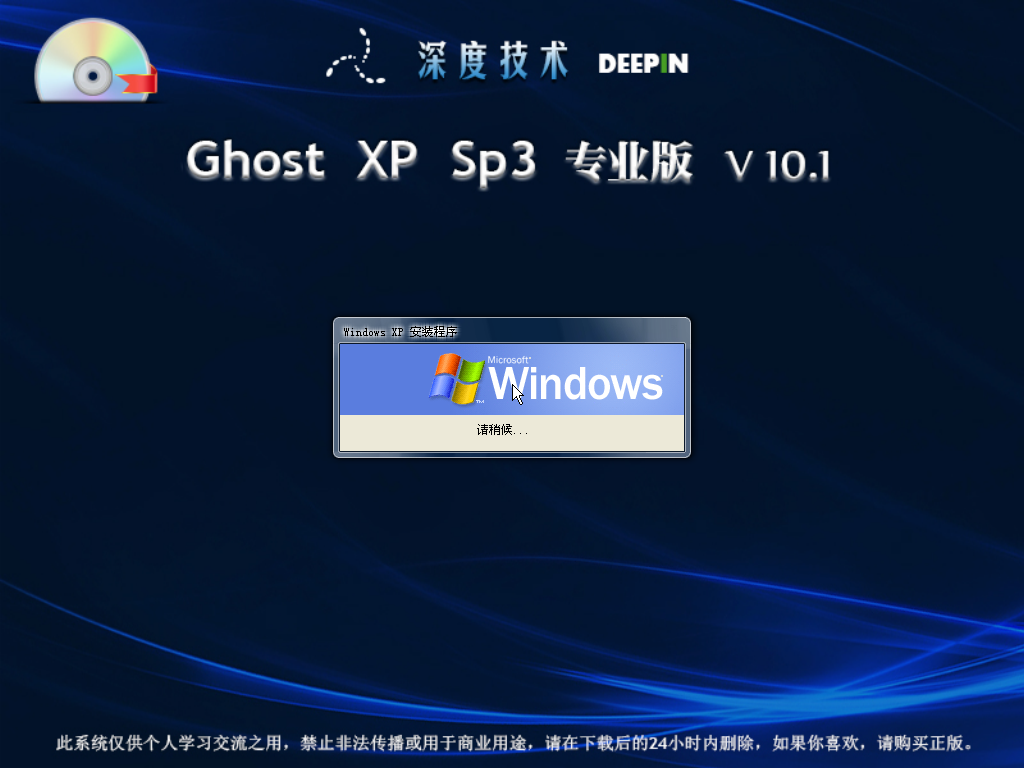
5.正在进行Ghost安装,过程XP系统大致在15分钟左右,Windows7系统大致在半个小时左右。请耐心等待。如图五
dell win xp系统安装教程
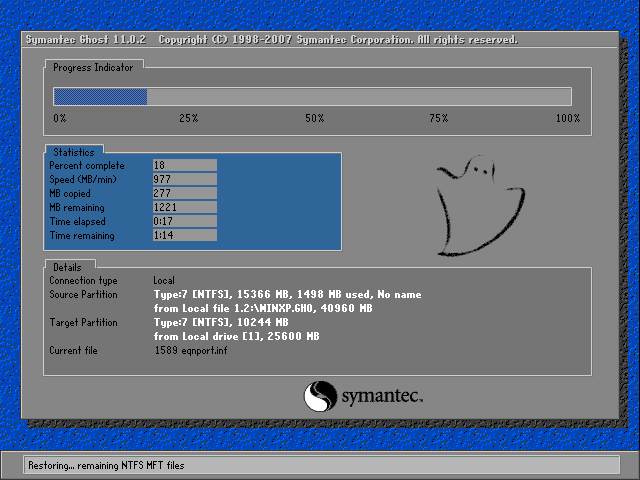
dell win xp系统安装教程(图五)
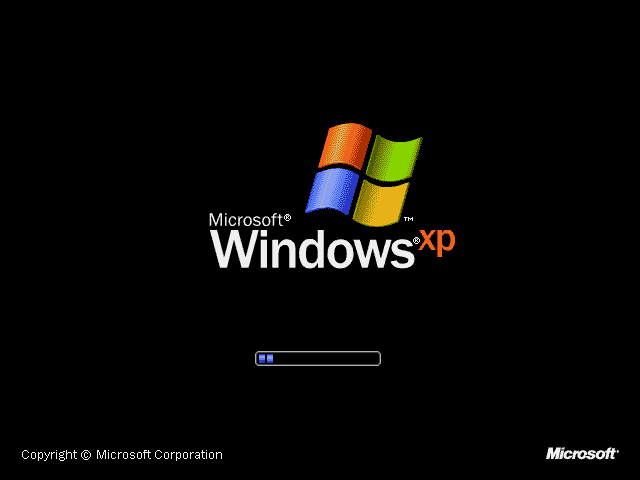
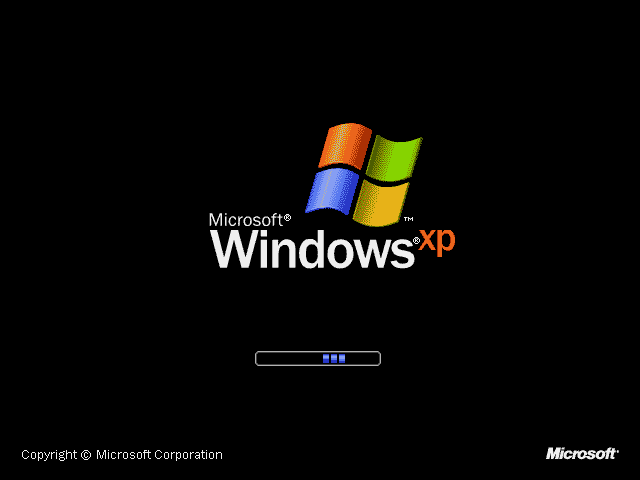
6.进入Windows XP启动界面,即将进行Windows XP驱动安装。如图六
dell win xp系统安装教程
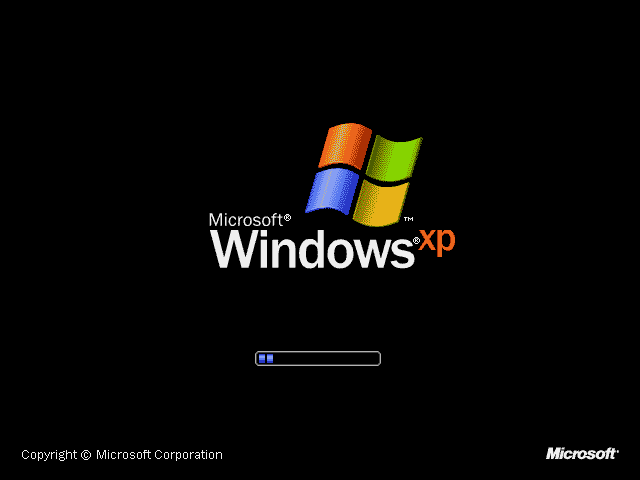
dell win xp系统安装教程(图六)
7.正在进行的Windows XP驱动安装,本帖所发XP版本集成了现有最新的驱动,安全稳定,可以放心使用。如图七
dell win xp系统安装教程
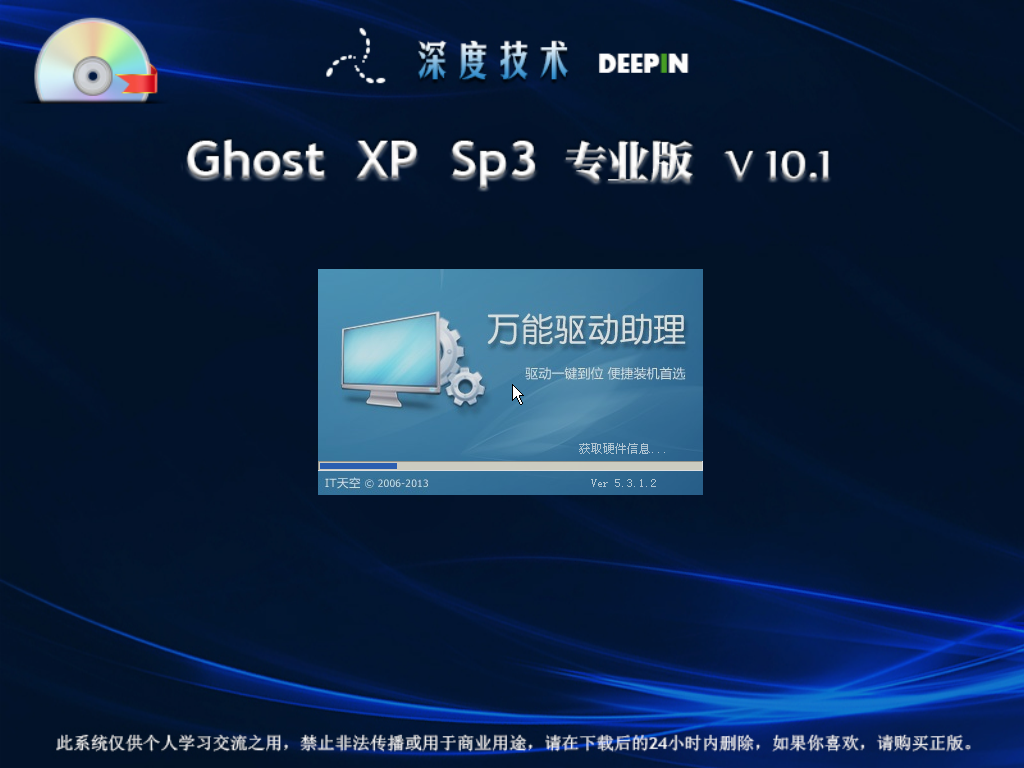
dell win xp系统安装教程(图七)
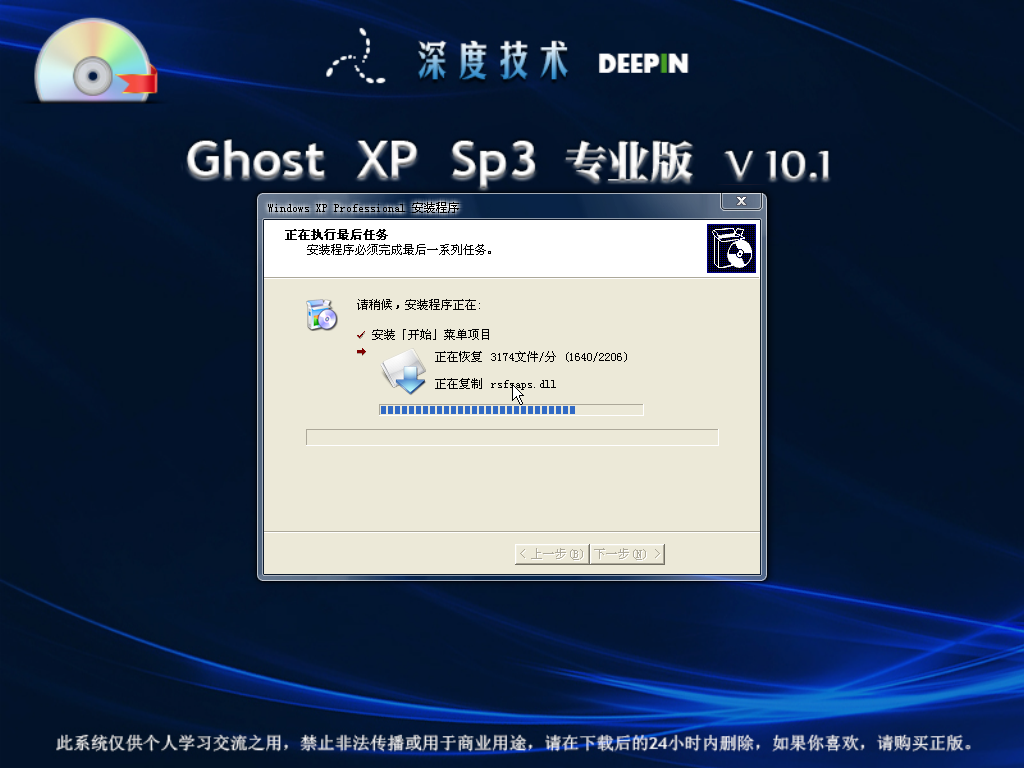
8.正在进行的是系统组件和相关应用程序的安装,如图八,图九
dell win xp系统安装教程
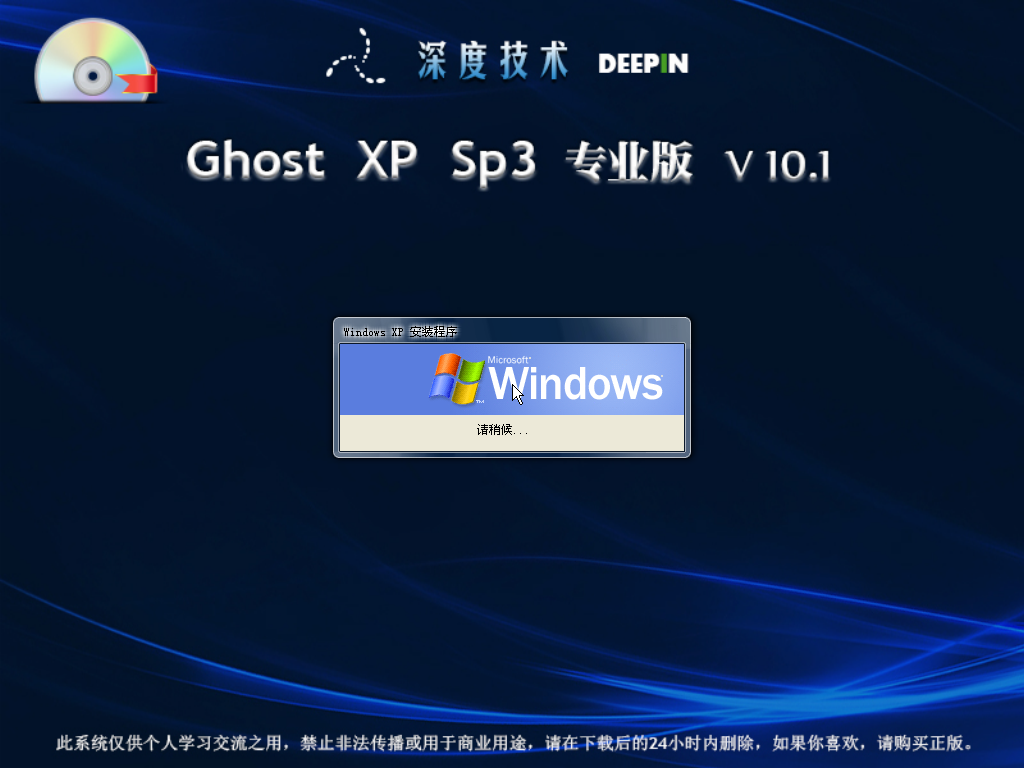
dell win xp系统安装教程(图八)
dell win xp系统安装教程
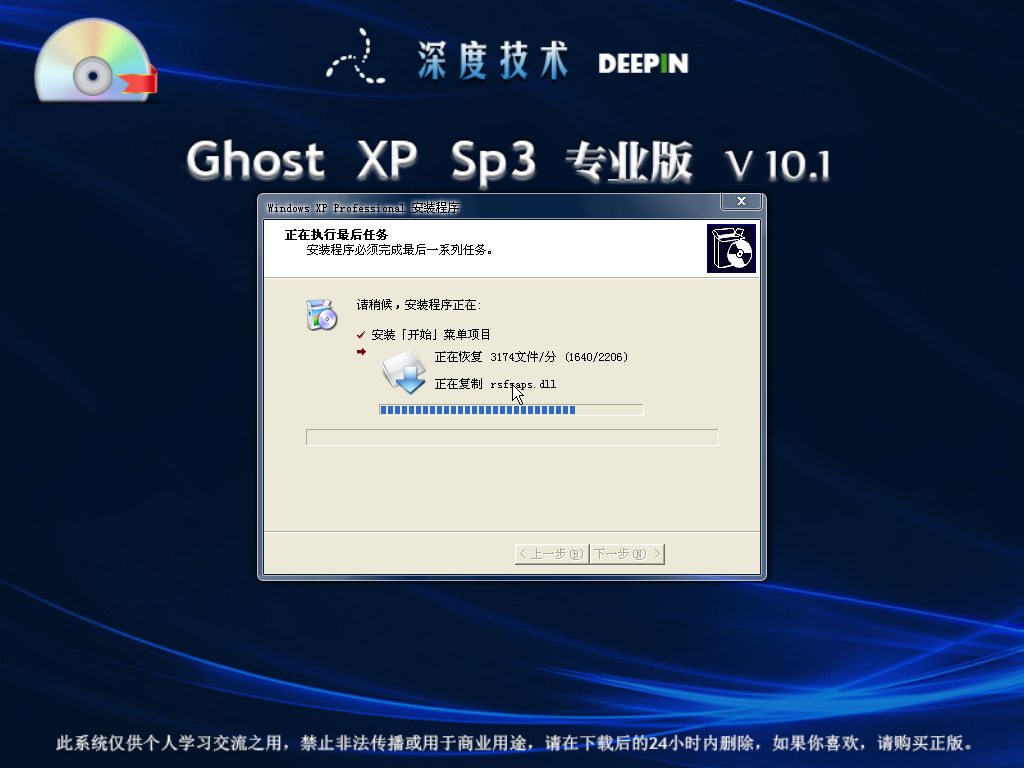
dell win xp系统安装教程(图九)
9.系统相关程序安装完成,电脑自动重启进入欢迎页面。系统安装即将完成,是不是很激动?!如图十
dell win xp系统安装教程
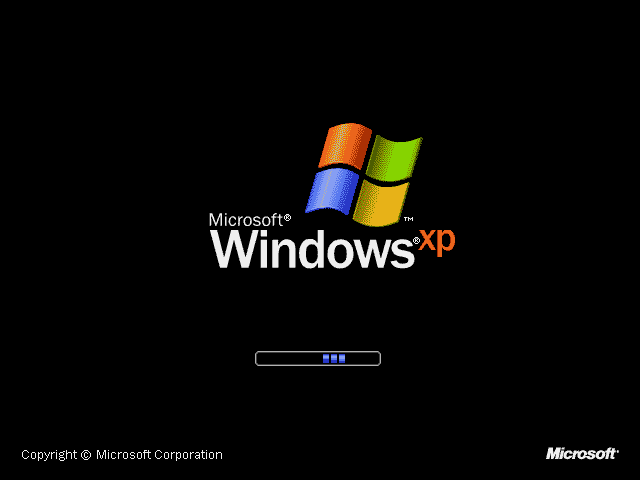
dell win xp系统安装教程(图十)
10.系统安装完成,进入系统桌面,干净整洁,是不是很喜欢?赶快体验一番吧,系统重装xp还是比较简单的。如图十一
dell win xp系统安装教程
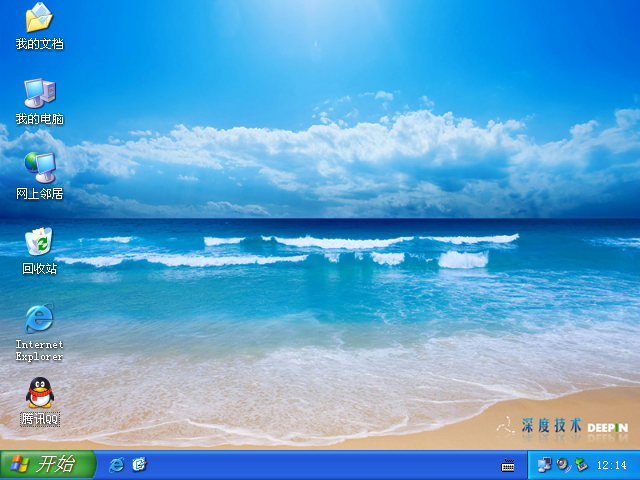
dell win xp系统安装教程(图十一)
综上所述的全部内容就是小编为网友们带来的dell win xp系统安装教程,其实dell电脑安装win xp系统的速度还是非常快的。小编希望网友们都能学会安装系统,因为学会安装系统真的很重要,学会了安装系统以后,再也不怕电脑系统崩溃了。




 发表于 2023-2-10 06:34:54


 提升卡
提升卡 置顶卡
置顶卡 沉默卡
沉默卡 喧嚣卡
喧嚣卡 变色卡
变色卡 千斤顶
千斤顶 照妖镜
照妖镜
