随着科学技术的发展,现在就连电脑重装系统的方法也都变得多样化了,今天小编将为大家带来360一键重装系统软件的介绍和使用方法,感兴趣的朋友们不要错过了哦,一起来看看吧。
看起来蛮不错的嘛!360系统重装内置在新版的安全卫士中能够一键自动重装系统;驱动文件自动保存还原安装;重要数据文件自动备份。
要知道,电脑怎么重装系统就算是电脑老鸟也要手忙脚乱大半天才能完成,而且弄不好还会出现驱动不完整、数据丢失等问题。一键装机真有那么神奇?只需轻轻点击"开始一键重装",Windows7的安装就开始了。
能重装Windiws7,那重装XP自然不在话下。四步!仅需四步,无需用户干预,全自动完成(见图1)。
360一键重装系统软件的介绍和使用方法
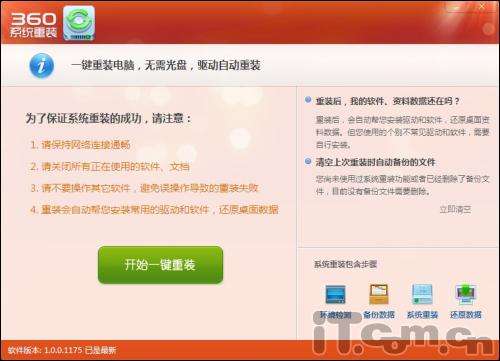
网络自动下载数据自动重装
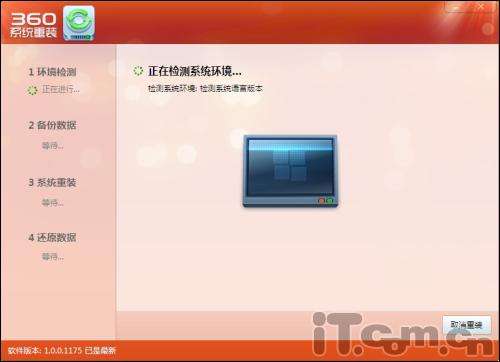
系统重装首先先对电脑的软硬件环境进行检测,主要是看磁盘空间是否足够,网络连接是否通畅,是否存在危险项。如果上述几条都没问题,会自动备份用户数据,主要是浏览器信息、桌面文件及文档,扫描完毕需要点击"下一步"完成备份,视用户数据的多少,这一过程一般在1-2分钟左右即告完成(见图2)。
360一键重装系统软件的介绍和使用方法
备份完成后进入系统重装阶段。这阶段,重装程序要从360服务器上下载必要的安装文件,因此,一定要保持网络畅通,这个步骤无须用户操作,系统会自动完成。重装完成后,还将自动安装一些必备驱动、应用软件,同时还原桌面资料等用户数据,在整个过程中电脑可能会自动重启数次,这是正常现象无需担心。
到了是见证奇迹的时刻!整个过程如行云流水,一气呵成,当重新见到可爱的桌面时,我看了看桌面右下角的时钟,10分27秒。
不仅如此,360还在启动菜单中为用户预留一帖后悔约--"恢复到系统更新之前的系统环境""。如果我们发现系统更新的不成功,想恢复到未重装之前的状态,那么只需在启动电脑的过程中,选择这一菜单即可时光倒流,昨日重现回到初始状态。
以上的全部内容就是小编为网友带来的360一键重装系统软件的介绍和使用方法了。相信聪明的网友看完教程以后都已经学会了360一键重装电脑系统软件的使用了,既然大家都学会了,就自己大胆动手去使用下吧。




 发表于 2023-2-10 06:34:59
 提升卡
提升卡 置顶卡
置顶卡 沉默卡
沉默卡 喧嚣卡
喧嚣卡 变色卡
变色卡 千斤顶
千斤顶 照妖镜
照妖镜
