韩博士装机大师怎么重装系统?装机工具可以帮助我们快速重装系统,让不会电脑的用户也可以轻松完成系统的重装,这里小编使用韩博士装机大师给大家分享下一键重装系统的详细教程,一起来学习下吧。
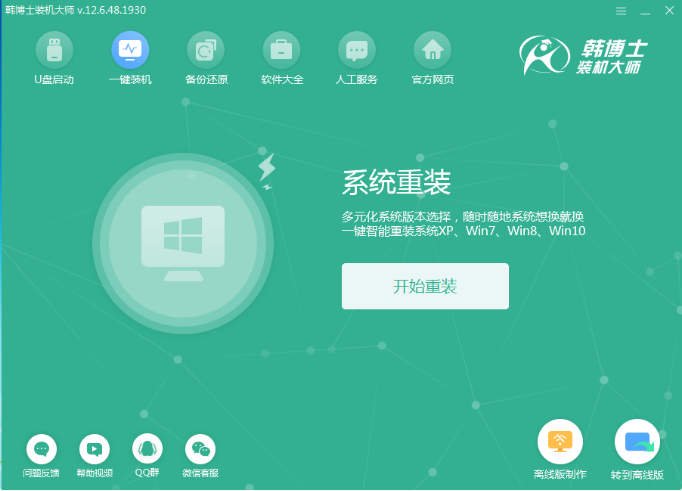
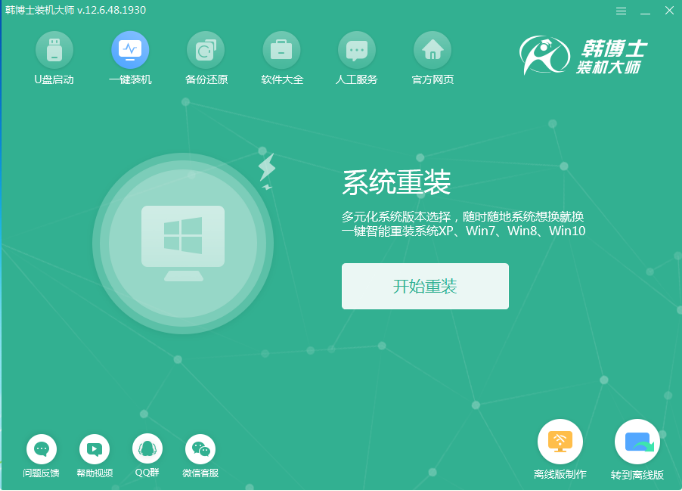
1、打开韩博士装机大师,进入“一键装机”选项,点击系统重装。要注意的是,因为是在线重装系统,会更改到系统文件,所以最好退出杀毒软件和防火墙,或者在弹窗时选择“允许”。
韩博士一键重装系统的步骤教程
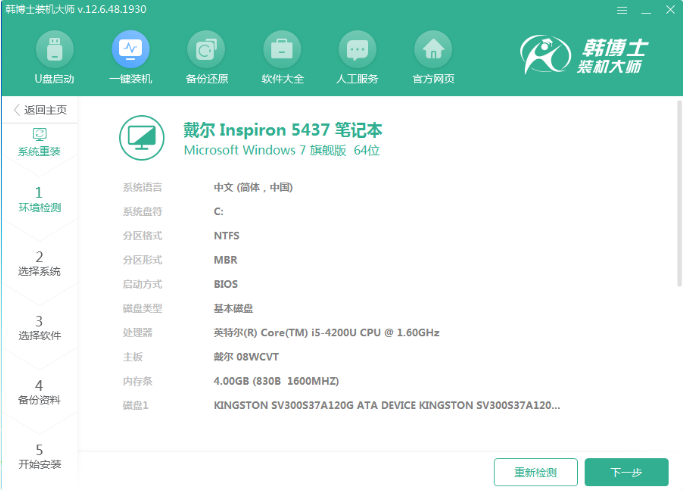
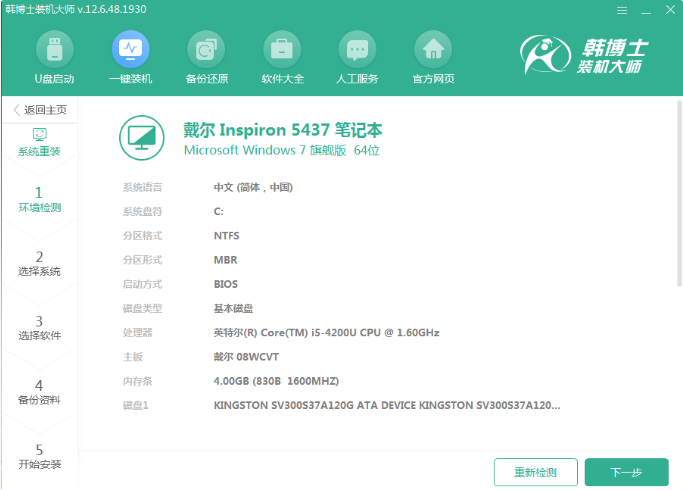
2、点击系统重装后,韩博士装机大师会为我们进行环境检测,显示电脑配置。韩博士装机大师会给我们推荐安装的系统。检测环境完成后,点击“下一步”。
韩博士一键重装系统的步骤教程
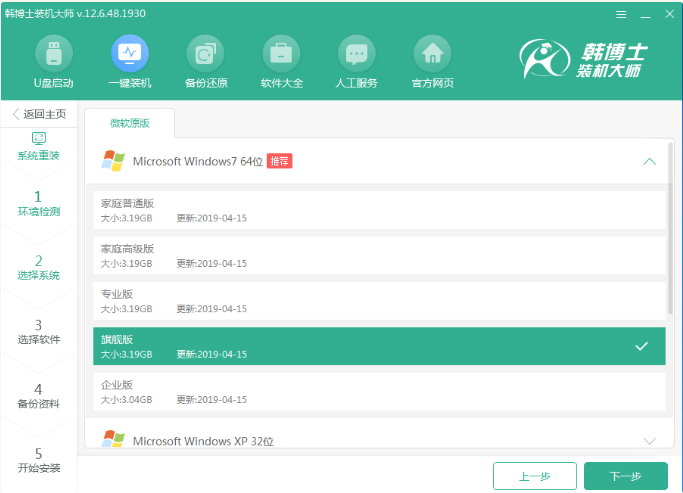
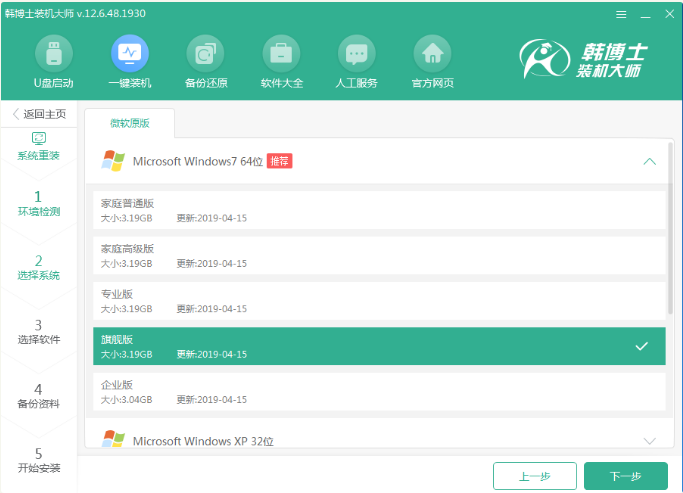
3、韩博士装机大师会给我们提供“微软原版”系统
韩博士一键重装系统的步骤教程
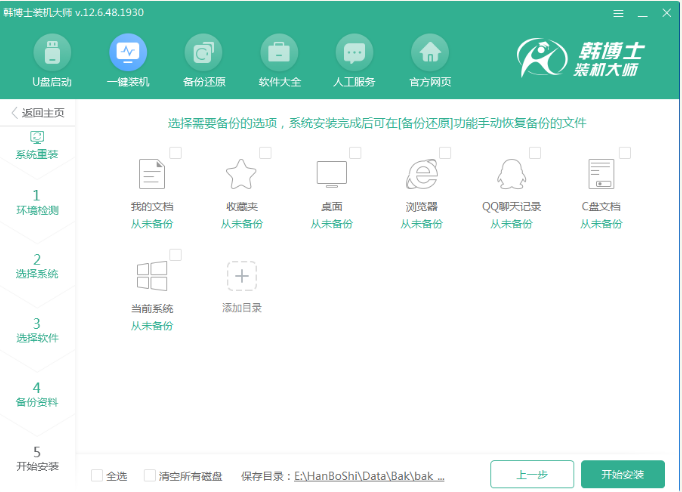
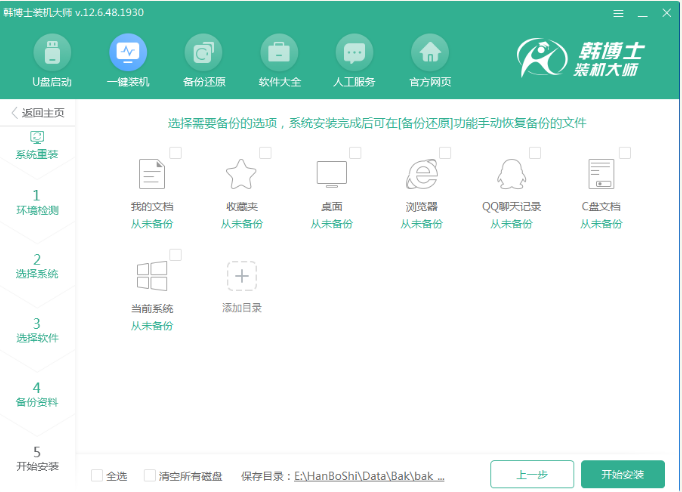
4、韩博士装机大师很人性化地提供了备份的选项,我们只需要勾选需要备份的文件就可以了。除此之外,韩博士装机大师还提供了系统备份,可以根据实际情况进行选择。
韩博士一键重装系统的步骤教程
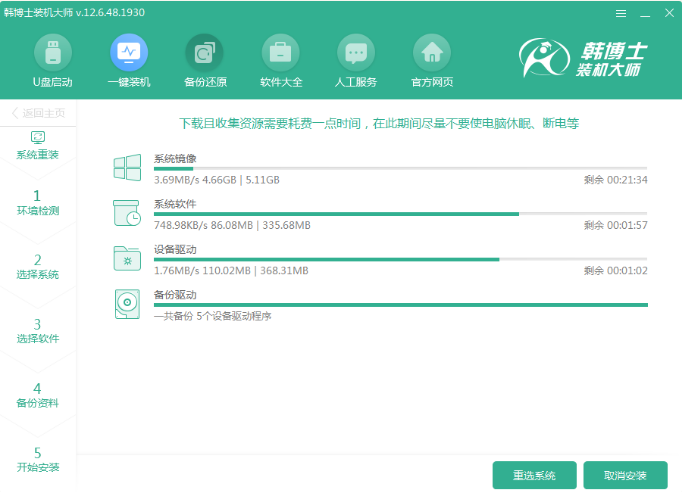
5、备份资料完成后,选择安装系统,韩博士装机大师就会自动为我们下载系统,并进行第一阶段的安装,我们只需要等待就可以了!
韩博士一键重装系统的步骤教程
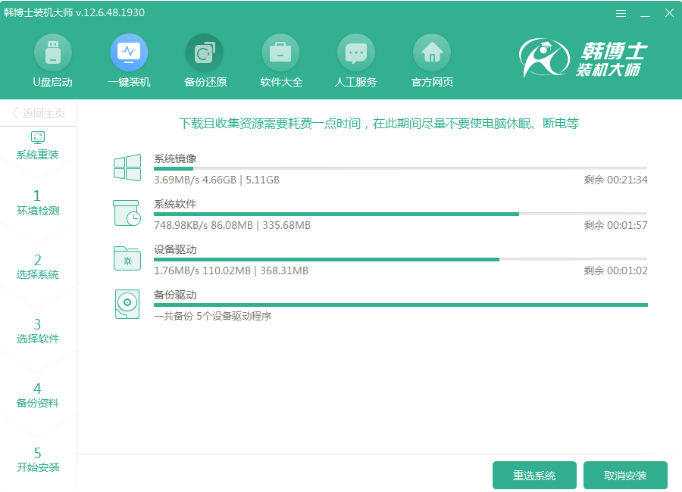
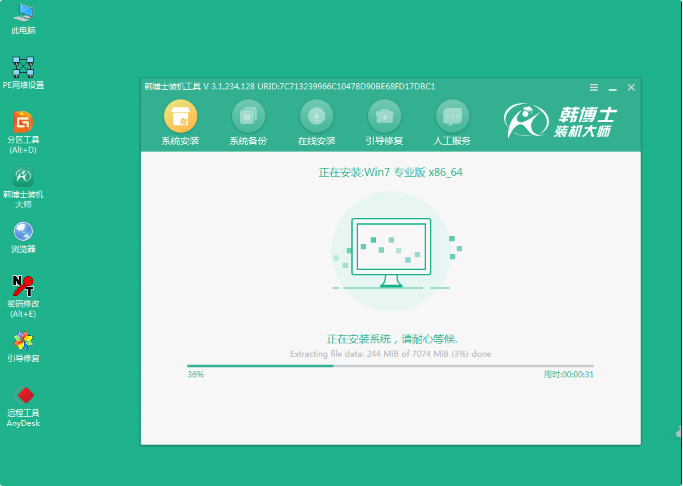
6、安装部署完成后,选择立即重启。重启电脑选择韩博士PE模式进行安装。
韩博士一键重装系统的步骤教程
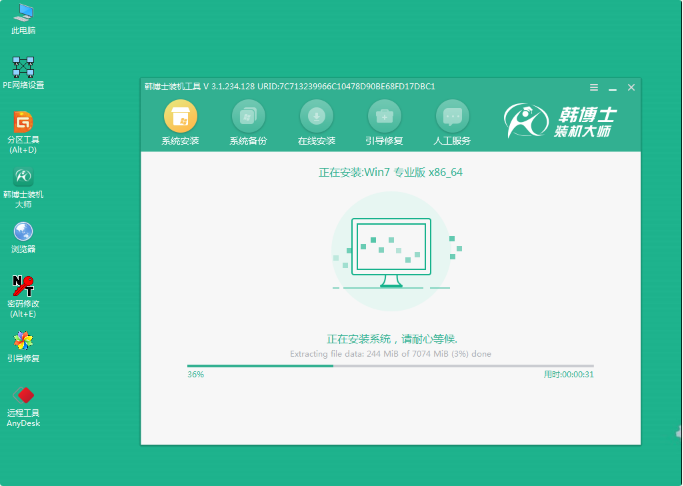
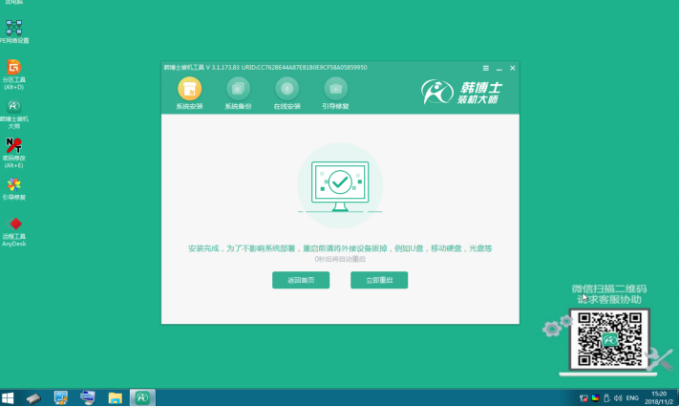
7、安装完成后,提示重启电脑,点击“立即重启”。重启电脑后,韩博士装机大师会自动对系统进行部署,并帮我们安装驱动与软件,这样一来不会出现因为缺少网卡驱动而导致无法上网的情况发生了。
韩博士一键重装系统的步骤教程
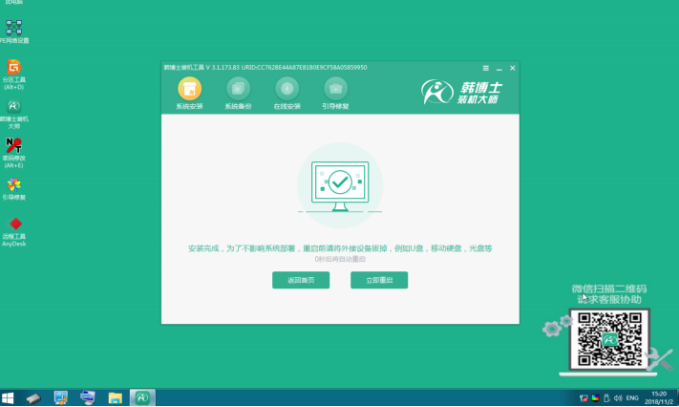
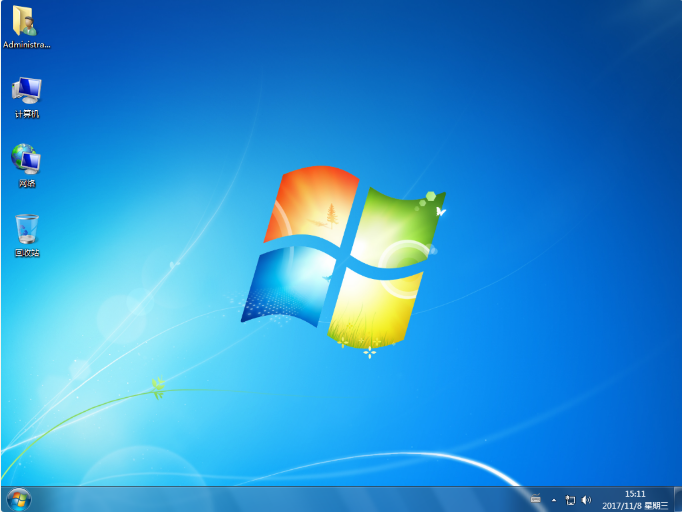
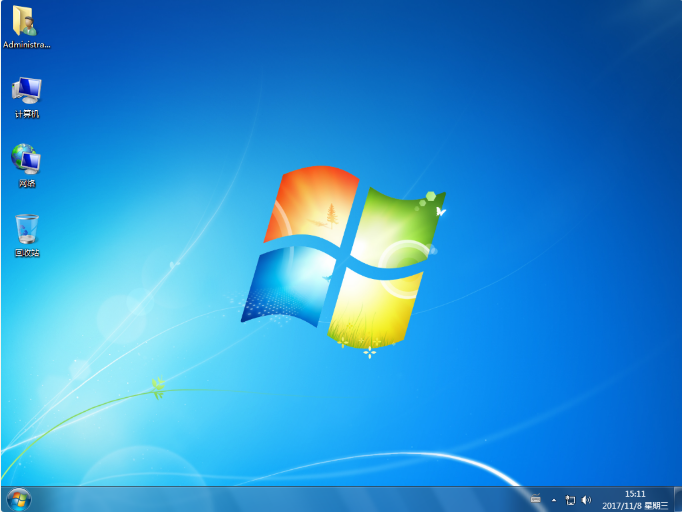
8、安装程序完成,重新启动计算机。韩博士装机大师就这样帮我们装好了win7系统。
韩博士一键重装系统的步骤教程
以上就是韩博士一键重装系统的步骤教程啦,希望能帮助到大家。




 发表于 2023-2-10 06:35:03
 提升卡
提升卡 置顶卡
置顶卡 沉默卡
沉默卡 喧嚣卡
喧嚣卡 变色卡
变色卡 千斤顶
千斤顶 照妖镜
照妖镜
