近期有部分用户想要安装雨林木风Win7 64位,但是不清楚具体的操作方法,为此十分苦恼。那么本期教程小编就为大家带来详细的安装雨林木风Win7 64位的方法,让我们一起来看看是如何操作的吧。
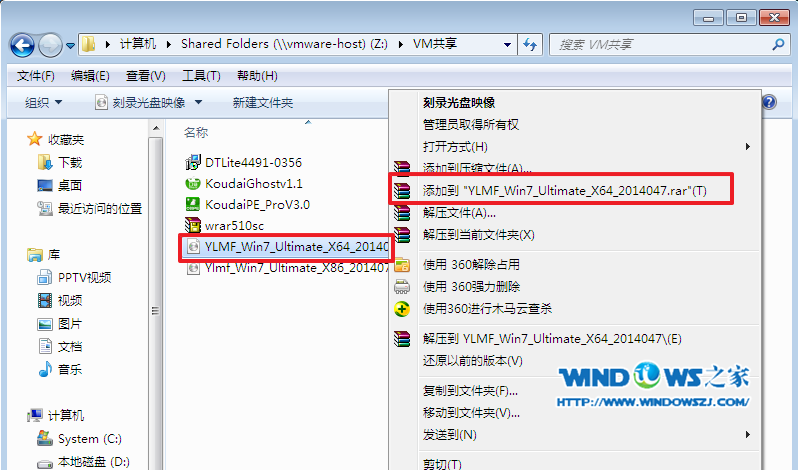
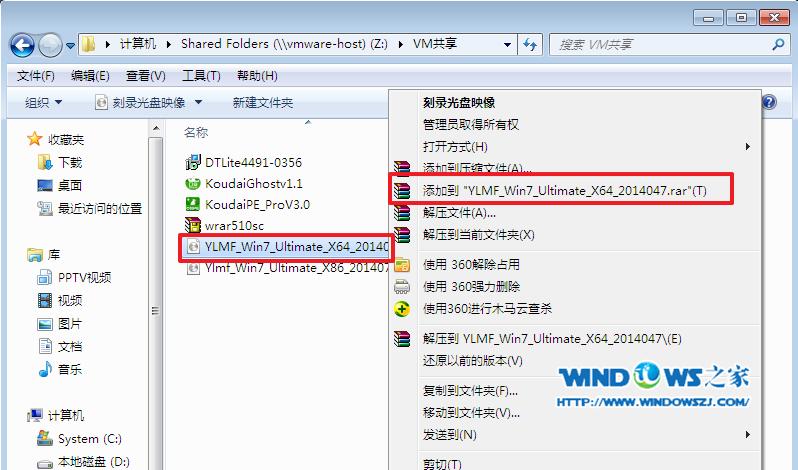
1、打开下载的系统镜像文件,右击选择“解压到YLMF_Win7_Ultimate_X64_2014047.iso”。
如何安装雨林木风Win7 64位?安装雨林木风Win7 64位的方法
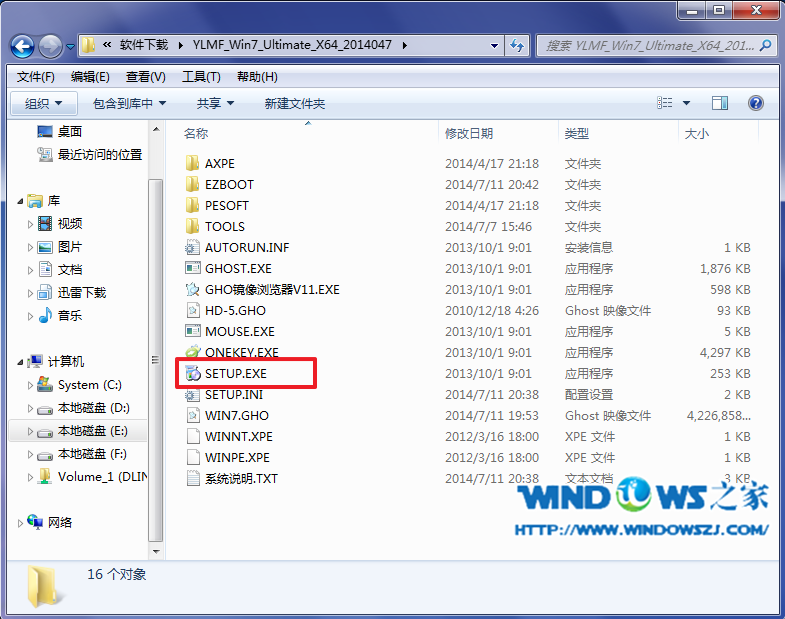
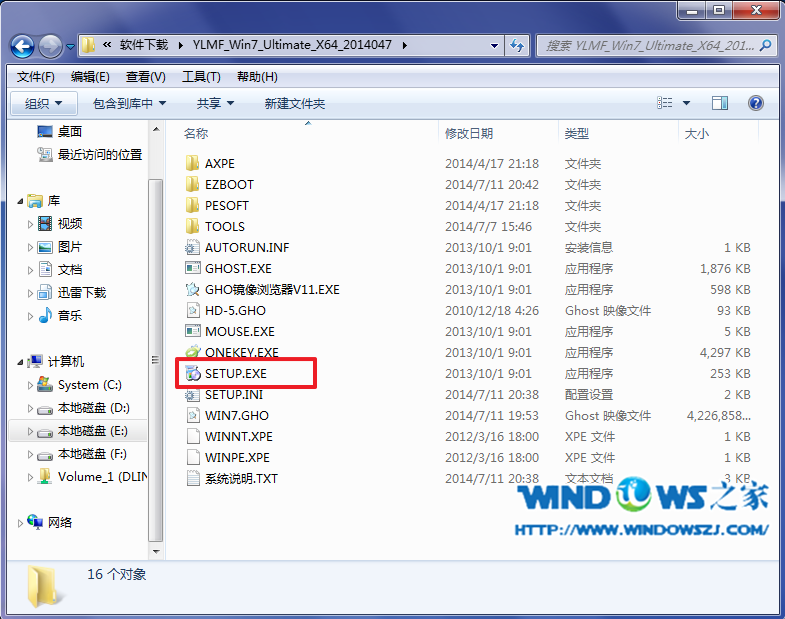
2、双击setup.exe,
如何安装雨林木风Win7 64位?安装雨林木风Win7 64位的方法
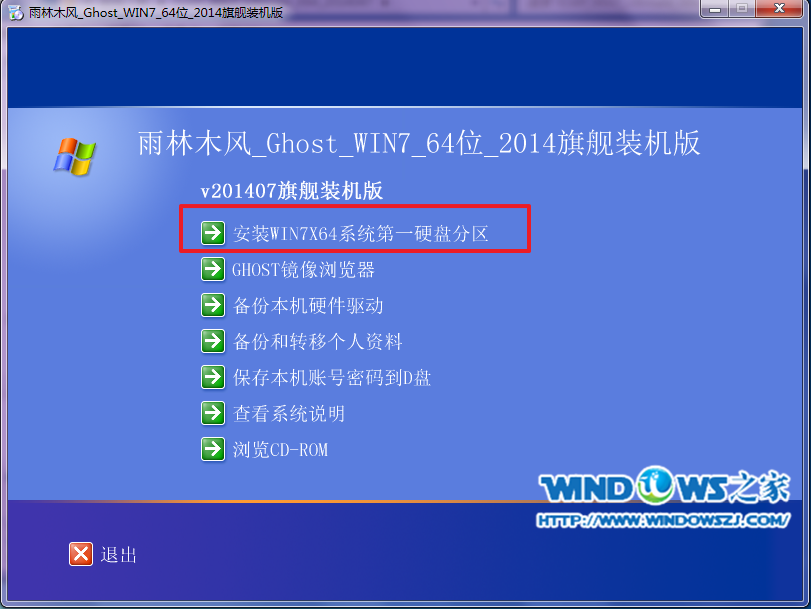
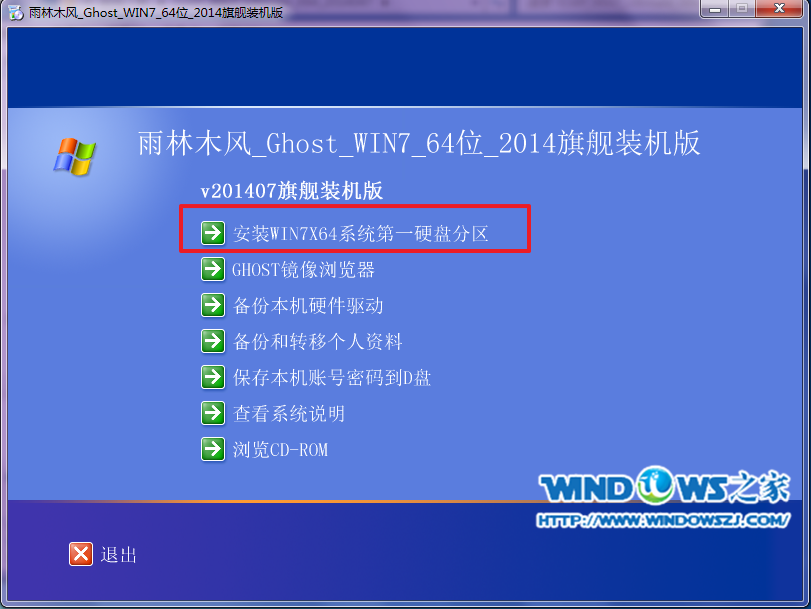
3、选择“安装WIN7X64系统第一硬盘分区”。
如何安装雨林木风Win7 64位?安装雨林木风Win7 64位的方法
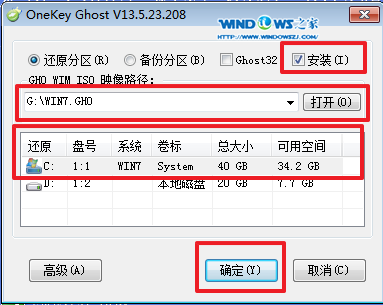
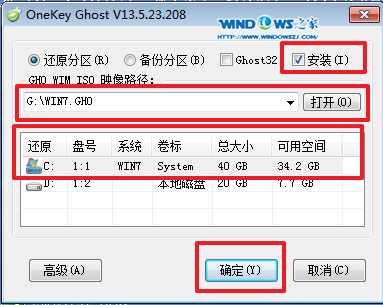
4、点击“安装”,选择映像路径,选择C盘,最后按“确定”。
如何安装雨林木风Win7 64位?安装雨林木风Win7 64位的方法
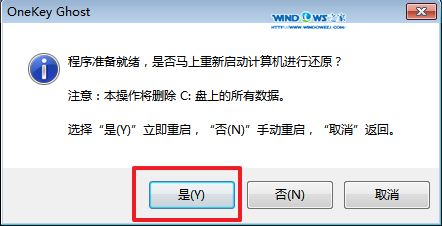
5、选择“是”,立即重启。
如何安装雨林木风Win7 64位?安装雨林木风Win7 64位的方法
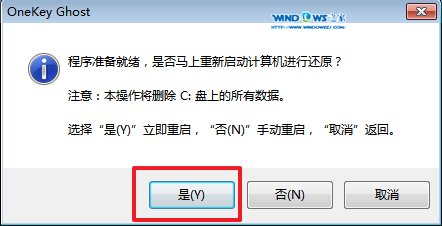
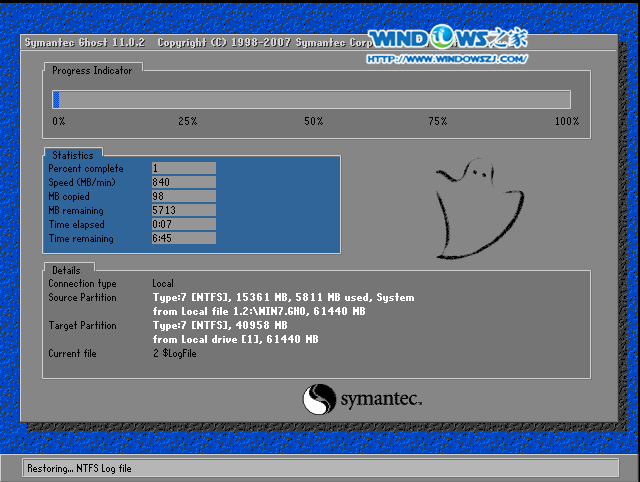
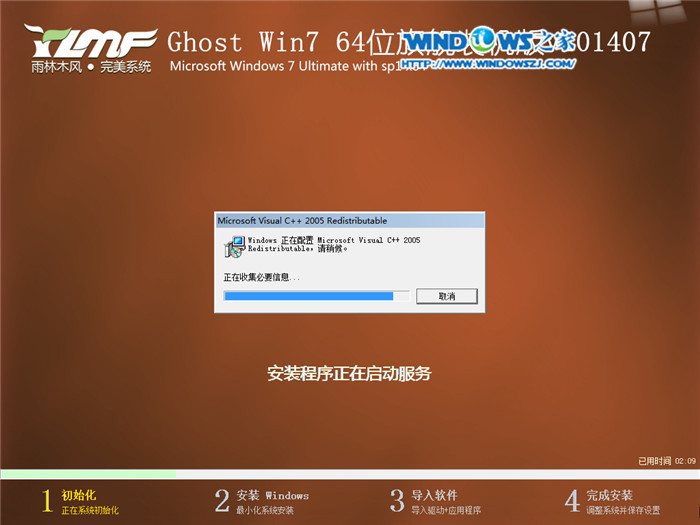
6、之后不需要自己再动手了,它会自动安装。以下是关键的截图,参考一下。
如何安装雨林木风Win7 64位?安装雨林木风Win7 64位的方法
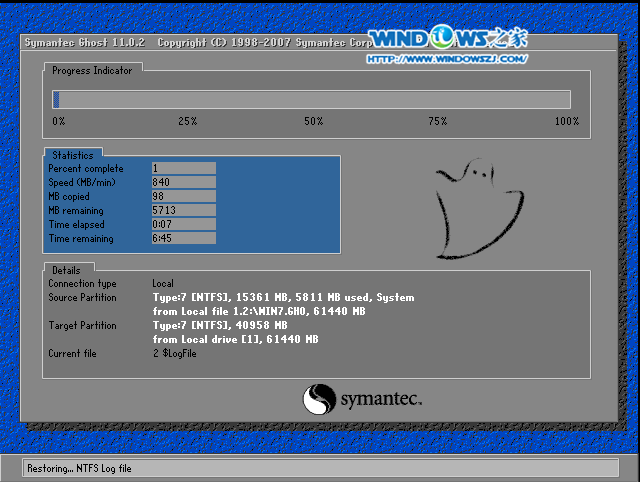
如何安装雨林木风Win7 64位?安装雨林木风Win7 64位的方法

如何安装雨林木风Win7 64位?安装雨林木风Win7 64位的方法
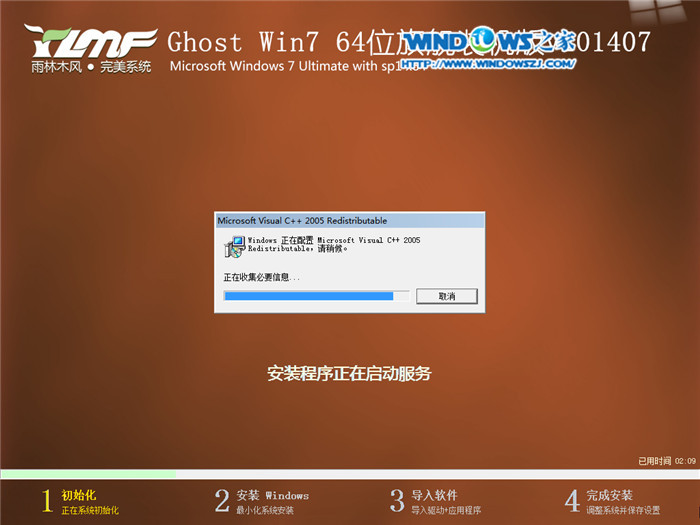
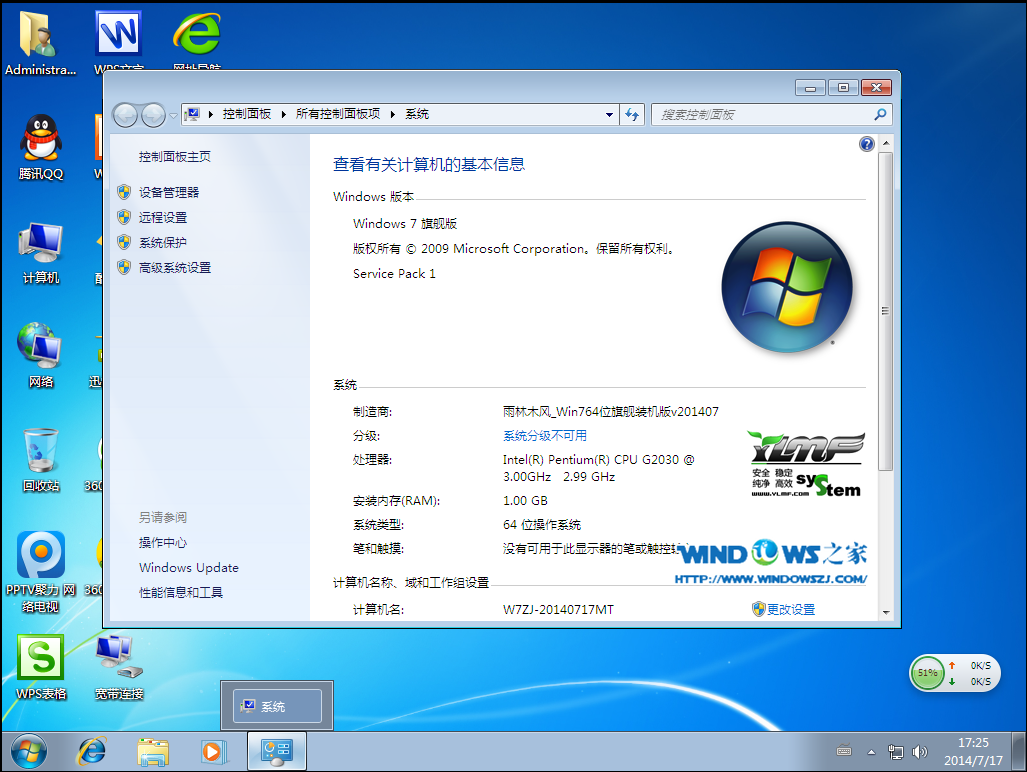
7、重装Win7系统安装好了。
如何安装雨林木风Win7 64位?安装雨林木风Win7 64位的方法
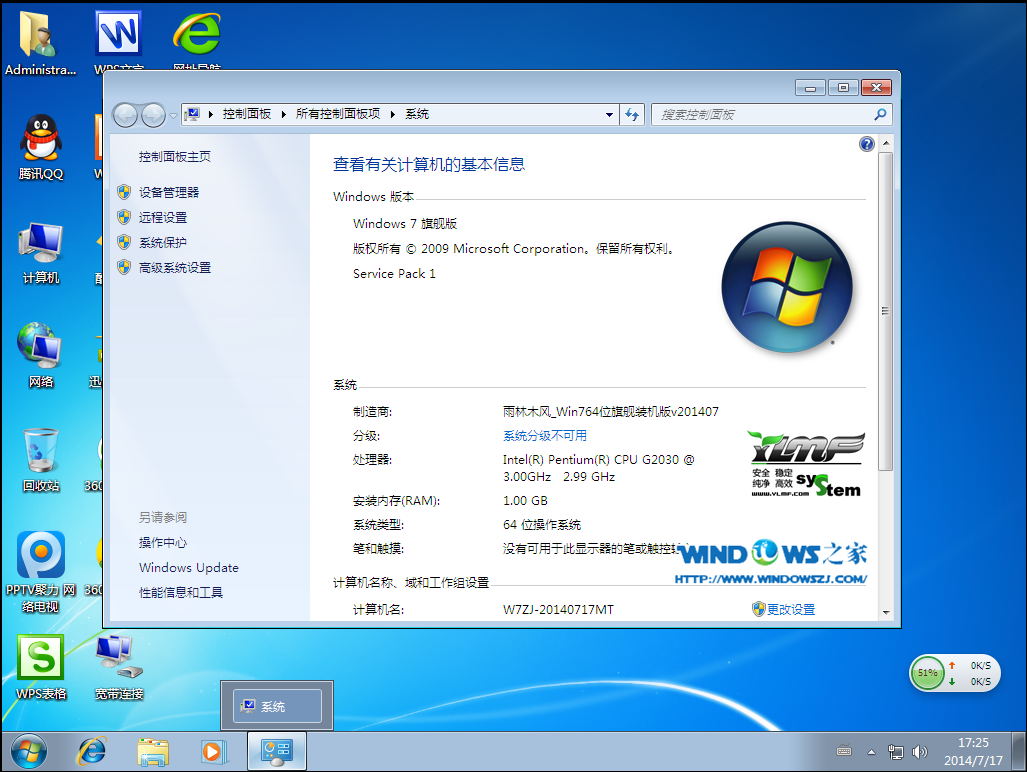
综上所述的全部内容就是小编为网友们带来的雨林木风Win7 64位安装步骤了,其实雨林木风的Win7 64位系统安装步骤很简单,只要网友们按照上面教程提供的步骤,就一定可以成功安装Windows7系统的。可以参考以上方法进行解决问题,一般情况下是可以处理的。在安装系统过程中遇到任何问题,都可以来咨询小编哦。




 发表于 2023-2-10 06:35:03

 提升卡
提升卡 置顶卡
置顶卡 沉默卡
沉默卡 喧嚣卡
喧嚣卡 变色卡
变色卡 千斤顶
千斤顶 照妖镜
照妖镜
