dell戴尔笔记本电脑很有名,但是这不表示电脑不会出问题,硬件配置再好,系统如果没有好好维护的话也是会出现一些小毛病的,系统有问题的话,重装系统可以快速地解决这些问题,下面就让当客网小编告诉大家dell笔记本电脑重装系统的方法。
怎样重装系统win7步骤:
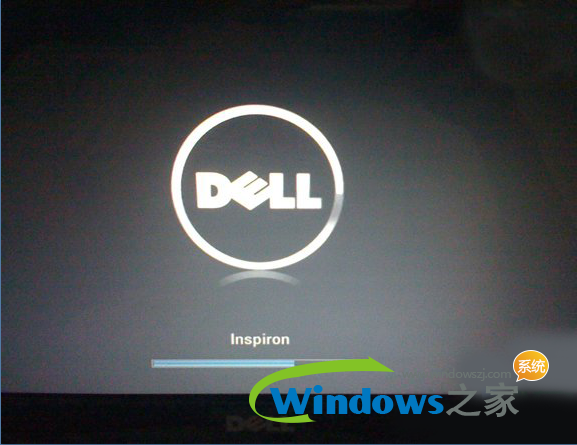
1、将系统镜像文件复制到u盘内,重启电脑,在看到电脑开机画面时连续按下F12即可进入启动项选择窗口;如下图所示为戴尔笔记本开机画面:
dell笔记本重装预装系统方法
dell笔记本重装系统方法图1
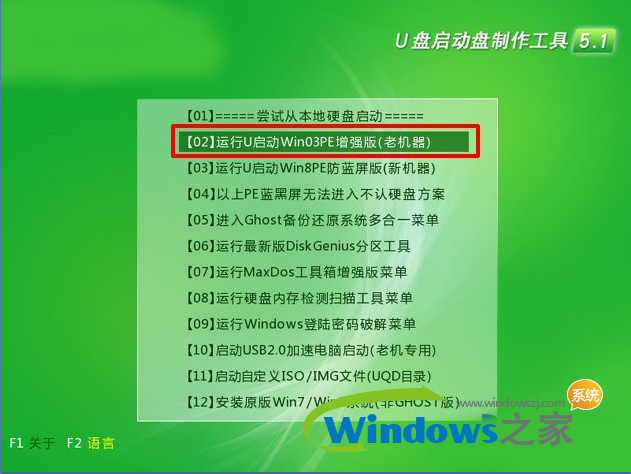
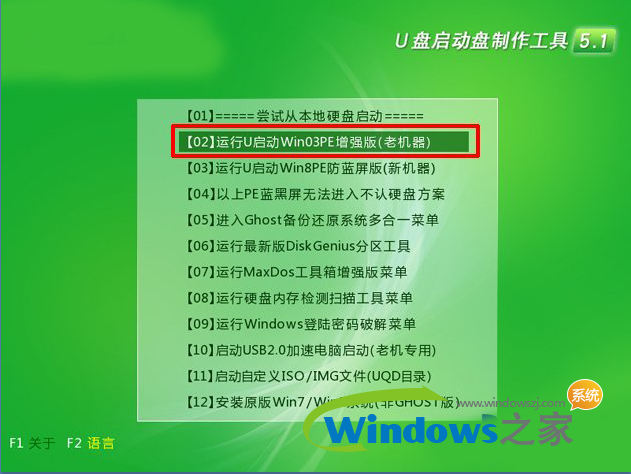
2、在出现的启动项选择窗口中选择u启动启动即可进入u启动的主菜单界面,选择“【02】运行u启动Win03PE增强版(老机器)”并按回车键确认即可进入win03PE系统。如下图所示:
dell笔记本重装预装系统方法
dell笔记本重装系统方法图2
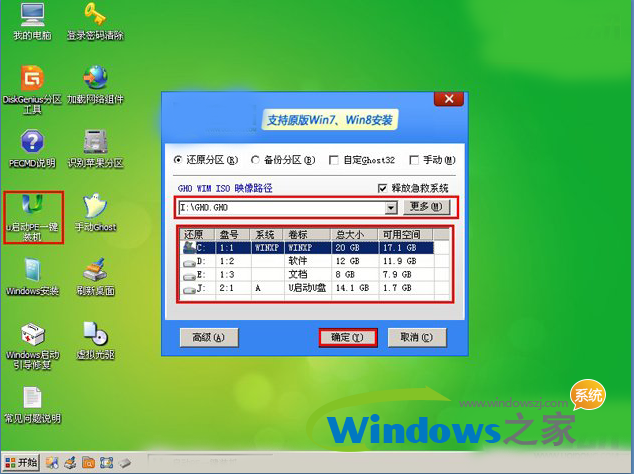
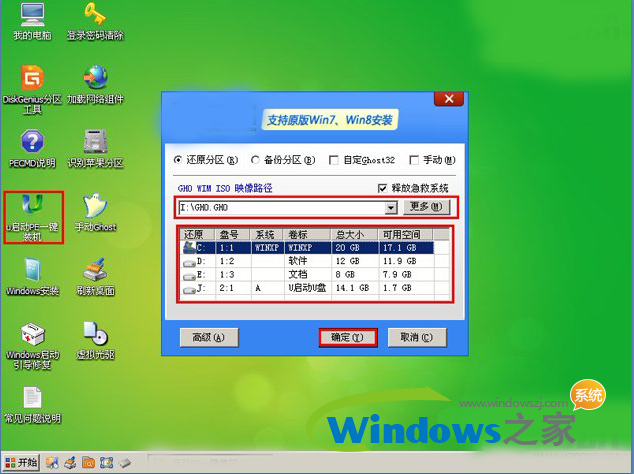
3、进入win2003PE系统后,双击运行桌面上的“u启动PE一键装机工具”,程序会在打开时自动识别到u盘内的系统镜像文件,当你选择好系统镜像文件后,程序会自动提取出镜像文件中的.gho文件,随后选择用于安装系统的磁盘分区之后点击“确定”按钮即可;如下图所示:
dell笔记本重装预装系统方法
dell笔记本重装系统方法图3
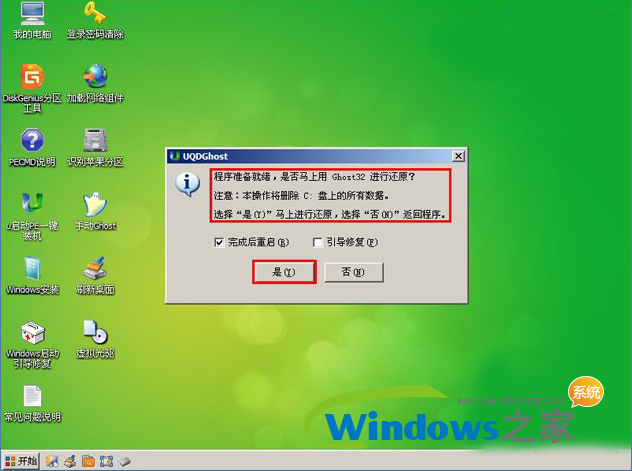
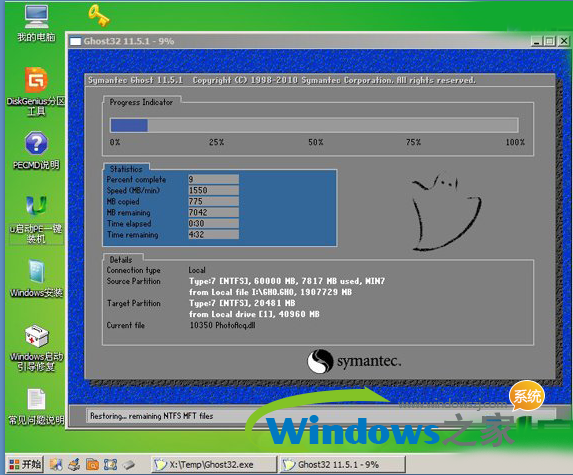
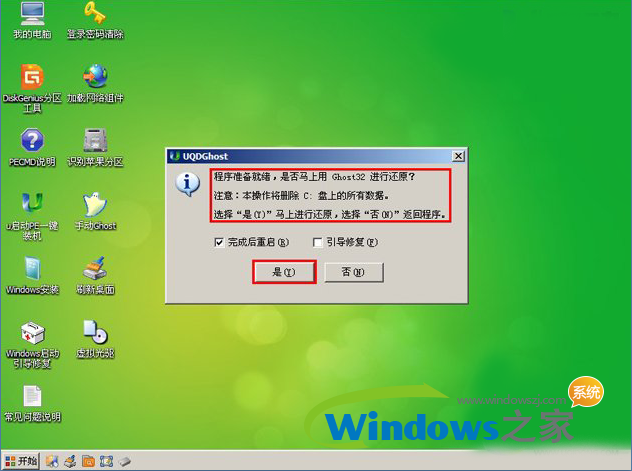
4、点击“确定”按钮后,在弹出“UQDGhost”的提示窗口中点击下方“是(Y)”即可开始执行重装系统的安装任务。如下图所示:
dell笔记本重装预装系统方法
dell笔记本重装系统方法图4
dell笔记本重装预装系统方法
dell笔记本重装系统方法图5
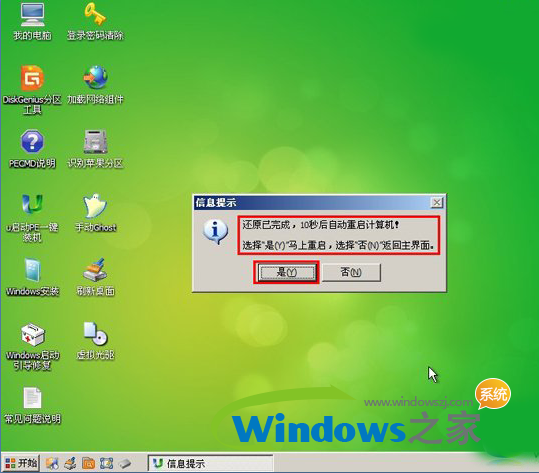
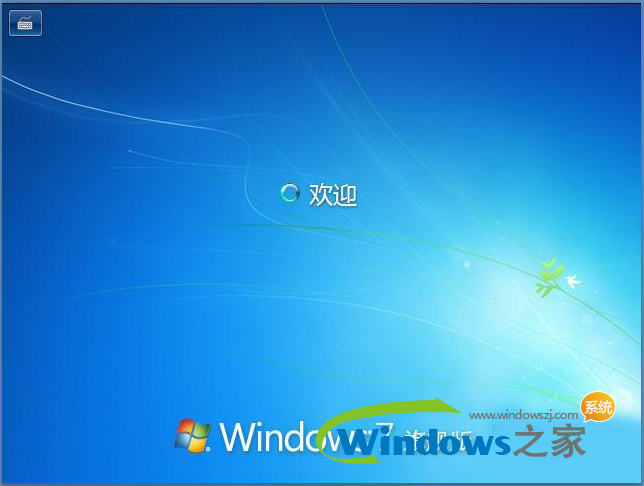
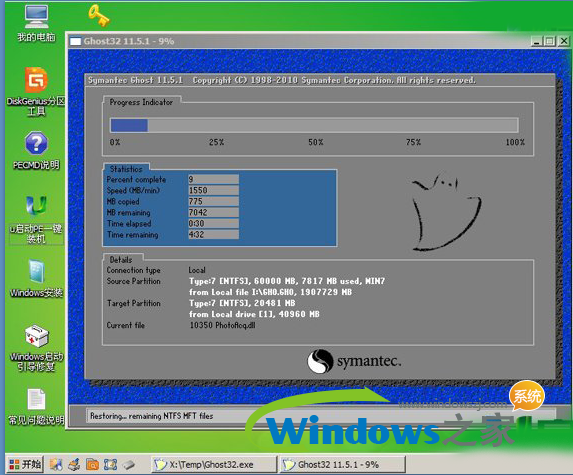
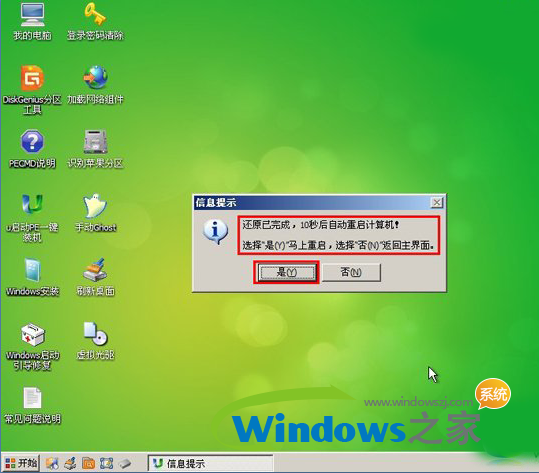
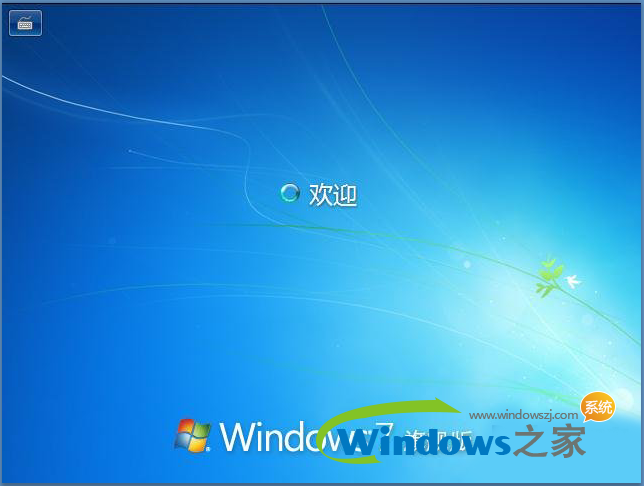
5、等待系统镜像文件解压释放到指定磁盘分区,该过程完成后会弹出“信息提示”的窗口,我们点击“是(Y)”即可立即重启电脑并进行系统的安装,重装系统的过程我们无需进行任何手动操作,剩下的步骤过程电脑都会为我们自动完成。只需要耐心等待系统所有安装过程结束即可;如下图所示:
dell笔记本重装预装系统方法
dell笔记本重装系统方法图6
dell笔记本重装预装系统方法
dell笔记本重装系统方法图7
以上就是小编给你们介绍的dell笔记本重装系统方法了,相信你们这些可爱聪明的网友们一看就能学会戴尔电脑重装系统,以后电脑系统出现问题了,自己就能亲身解决了!




 发表于 2023-2-10 06:35:12
 提升卡
提升卡 置顶卡
置顶卡 沉默卡
沉默卡 喧嚣卡
喧嚣卡 变色卡
变色卡 千斤顶
千斤顶 照妖镜
照妖镜
