有在使用联想笔记本的小伙伴反映系统运行过慢,很是影响效率,那么想要进行重装Win7要如何操作呢?不清楚的小伙伴快来看看具体教程吧。
电脑怎么重装系统的准备工作:
1、制作u深度u盘启动盘。
2、前往相关网站下载win7系统镜像文件,存入制作好u深度u盘启动盘。
安装win7系统步骤:
1、将制作好的u深度u盘启动盘插入电脑接口,开机按快捷键进入主菜单界面,选择“【02】U深度WIN8 PE标准版(新机器)”,如下图所示:
联想系统在线重装win7的方法

联想系统在线重装win7的方法图1
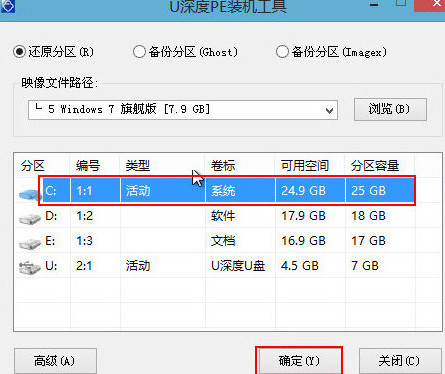
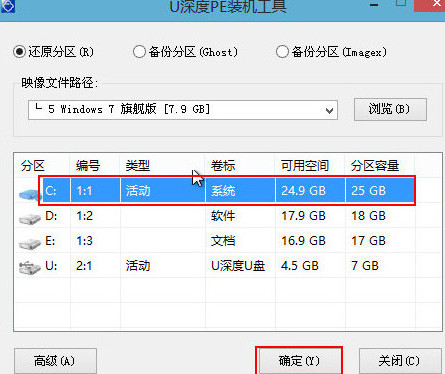
2、在u深度pe装机工具中,将win7镜像安装在c盘中,点击确定,如下图所示:
联想系统在线重装win7的方法
联想系统在线重装win7的方法图2
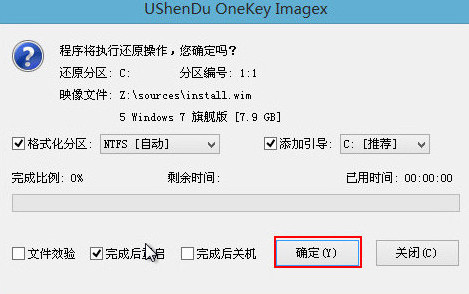
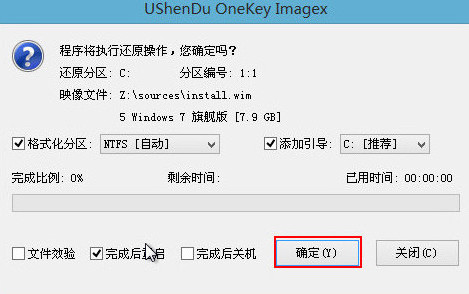
3、程序将执行还原操作提醒,勾选“完成后重启”,然后点击确定,如下图所示:
联想系统在线重装win7的方法
联想系统在线重装win7的方法图3
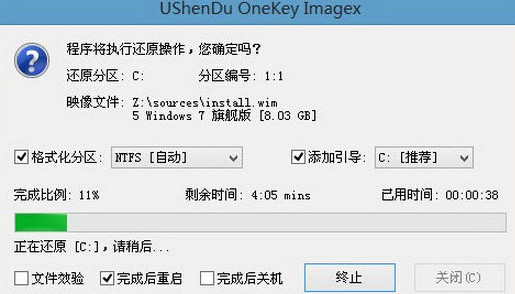
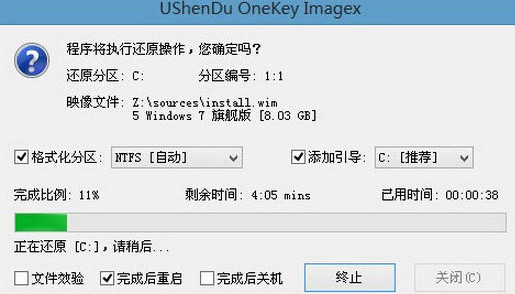
4、随后开始进行系统还原操作,等待还原结束,如下图所示:
联想系统在线重装win7的方法
联想系统在线重装win7的方法图4
5、电脑重启后进行程序安装,静静等待程序安装至结束,如下图所示:
联想系统在线重装win7的方法

联想系统在线重装win7的方法图5
以上就是小编为大家介绍的联想系统在线重装win7的详细内容了,供大家伙参考收藏,联想系统在线重装win7的方法就是如此简单,有需要安装win7系统的用户赶紧来试试吧!相信大家使用后一定会喜欢这种方法的。




 发表于 2023-2-10 06:35:20


 提升卡
提升卡 置顶卡
置顶卡 沉默卡
沉默卡 喧嚣卡
喧嚣卡 变色卡
变色卡 千斤顶
千斤顶 照妖镜
照妖镜
