重装xp系统的方法是什么呢?相信有很多用户都是不太清楚具体的操作方法的,针对这一情况,今天小编精心整理了详细的一键重装xp系统图文教程分享给大家,有需要的朋友们一起跟着小编来学习吧,希望以下教程对你有所帮助哦。
具体操作如下:
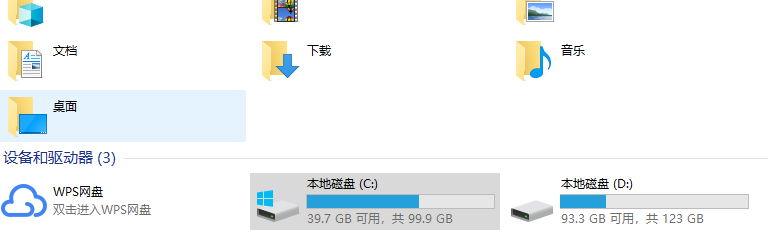
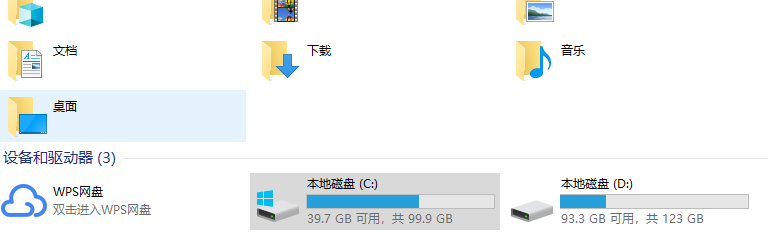
1、在使用小白一键重装系统软件之前,请注意至少两个计算机磁盘,并且您需要将C盘中的重要数据传输到其他盘,避免重装系统导致资料清除。
一键重装xp系统图文教程
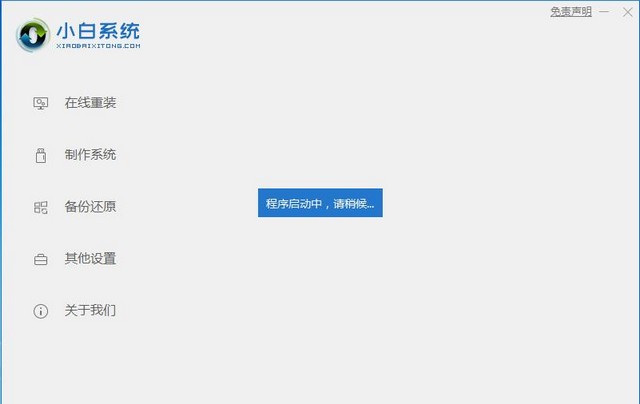
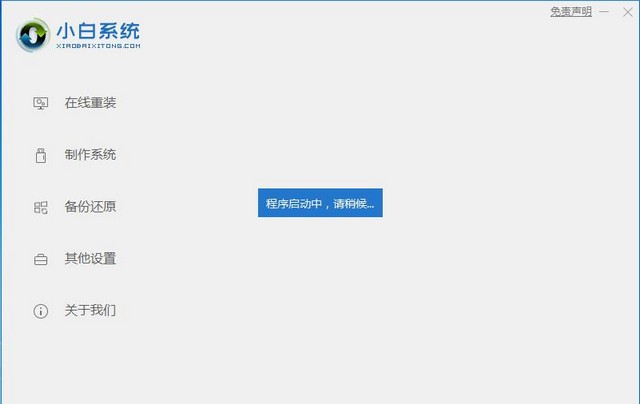
2、打开小白一键重装系统软件,然后等待程序启动。
一键重装xp系统图文教程
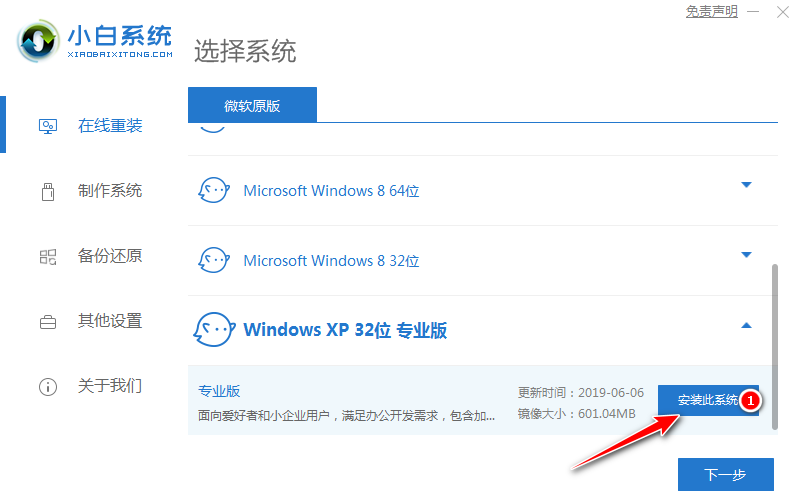
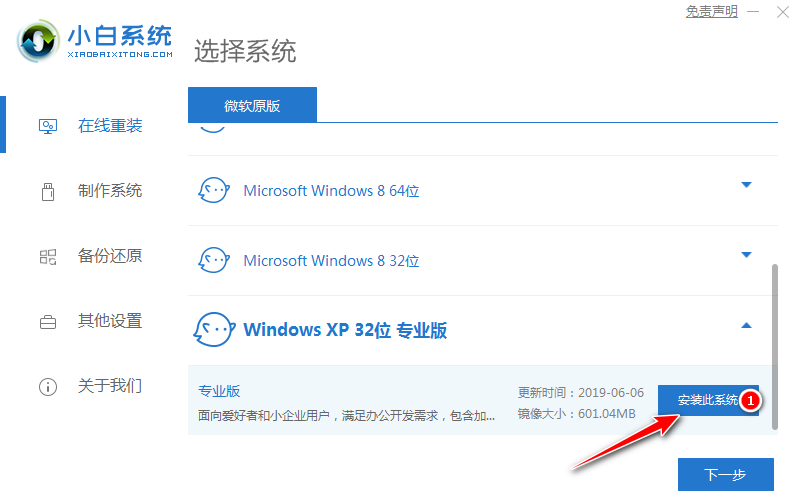
3、然后进入用于选择系统的界面,您可以在其中看到各种版本的选项,这里是Windows XP Professional 32位系统,然后单击“下一步”。
一键重装xp系统图文教程
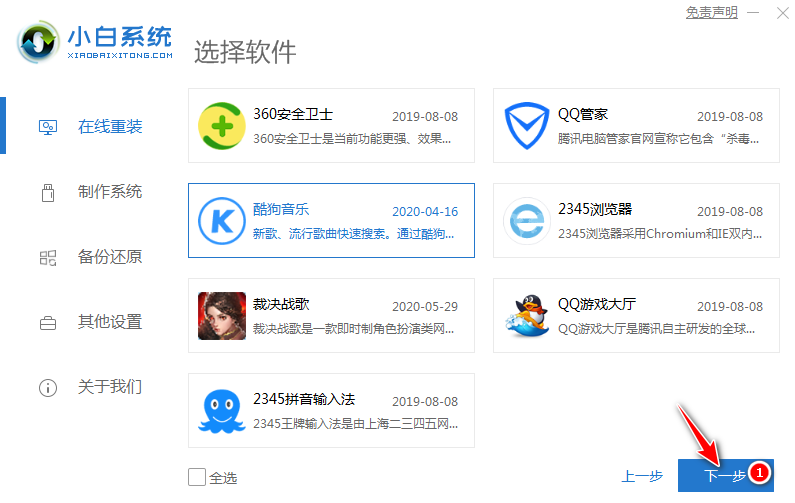
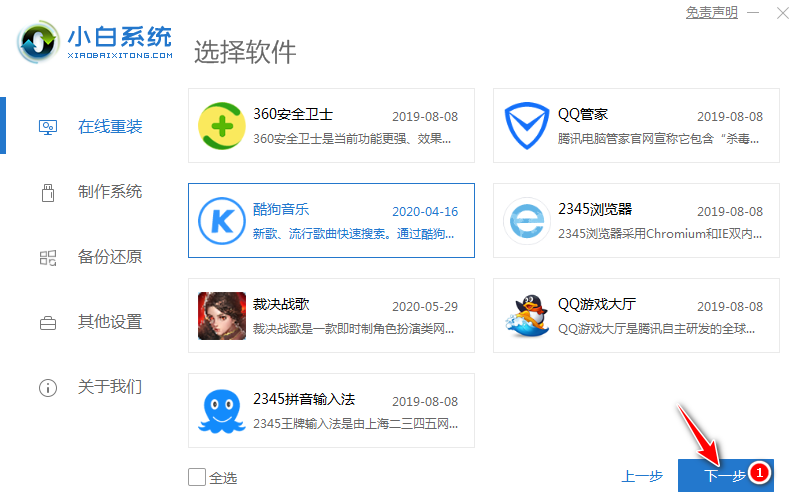
4、然后,只需选择您喜欢的第三方软件。
一键重装xp系统图文教程
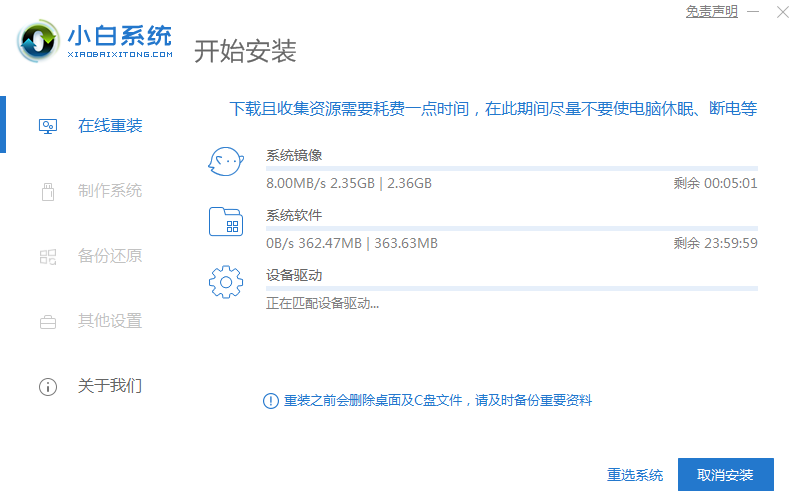
5、接下来,小白一键重装系统软件将开始下载系统包。同时,如果要从其他系统下载,则可以单击“重新选择系统”以取消替换。一般来说,近年来购买的新计算机不支持XP系统,但是对于旧计算机最好选择XP系统。
一键重装xp系统图文教程
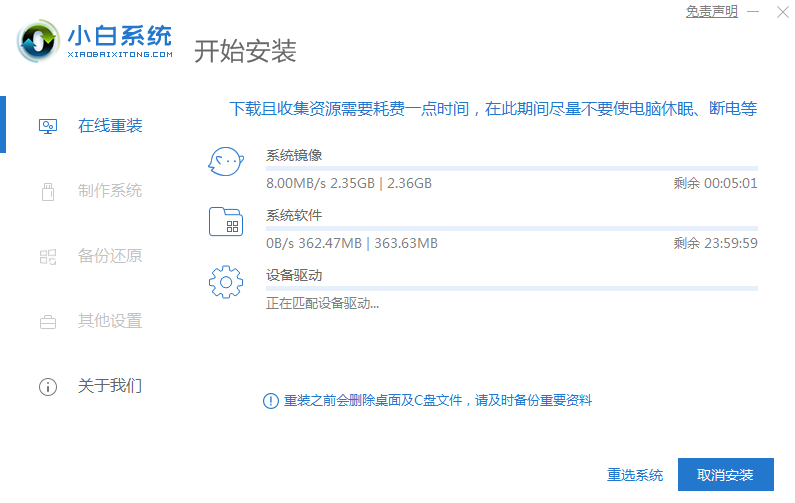
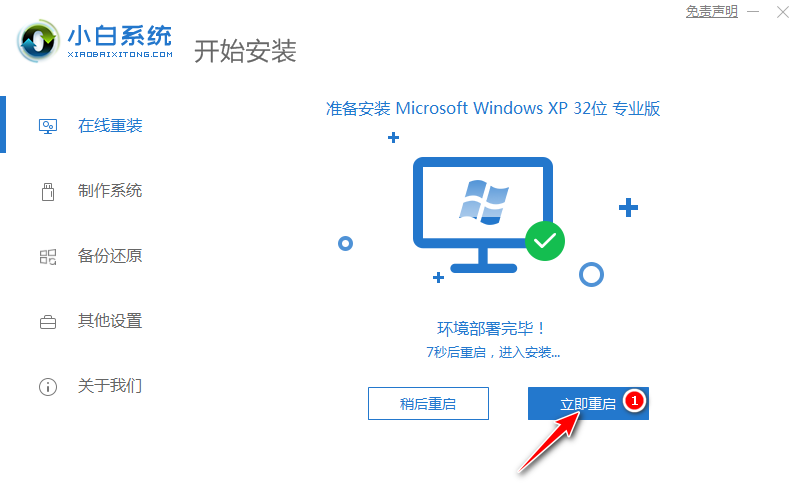
6、下载完成后,等待环境部署并立即重新启动。
一键重装xp系统图文教程
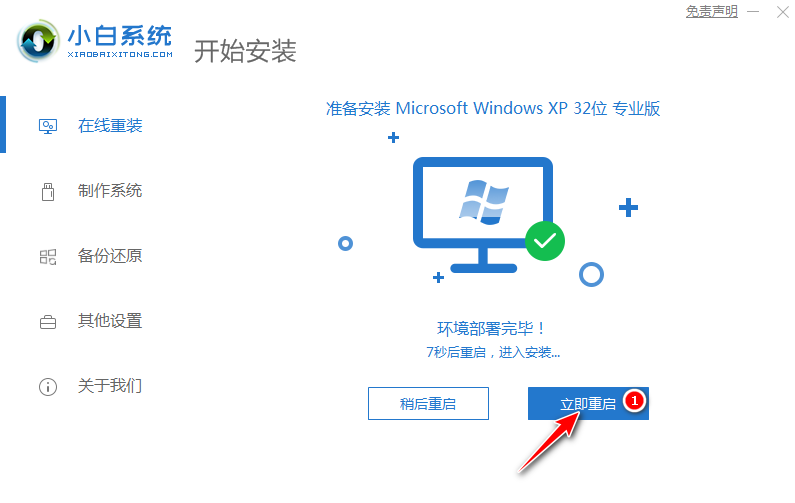
7、等待优化完成,重新启动系统并完成重新安装xp,到此xp重装系统完成了。
一键重装xp系统图文教程

上述是一键重装xp系统图文教程。




 发表于 2023-2-10 06:35:38

 提升卡
提升卡 置顶卡
置顶卡 沉默卡
沉默卡 喧嚣卡
喧嚣卡 变色卡
变色卡 千斤顶
千斤顶 照妖镜
照妖镜
