当系统出现问题的时候就需要重装系统,重装系统有一键重装,U盘重装还要硬盘重装等等,本期介绍小鱼装机软件一键重装Win10系统的图文教程,有需要的朋友们可以参考参考哦,话不多说,我们一起来看看吧。
1、我们先下载小鱼装机软件。
小鱼装机软件一键重装Win10系统教程

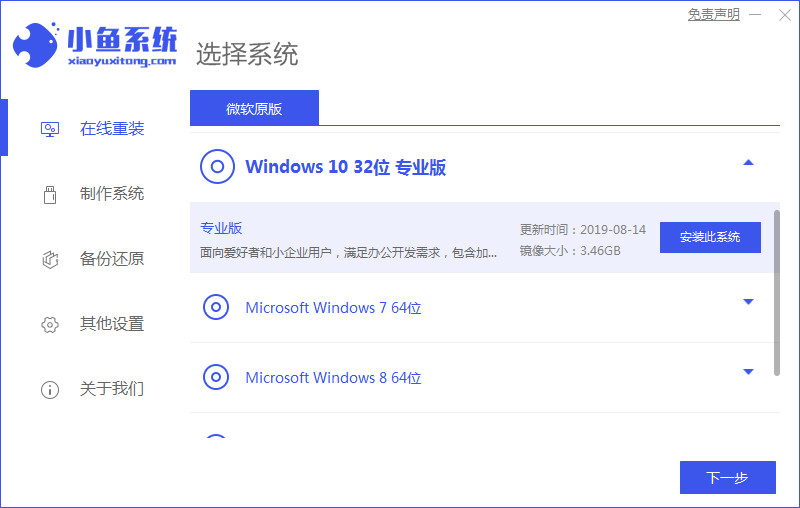
2、找到Win10系统,下拉展开,点击安装此系统。
小鱼装机软件一键重装Win10系统教程
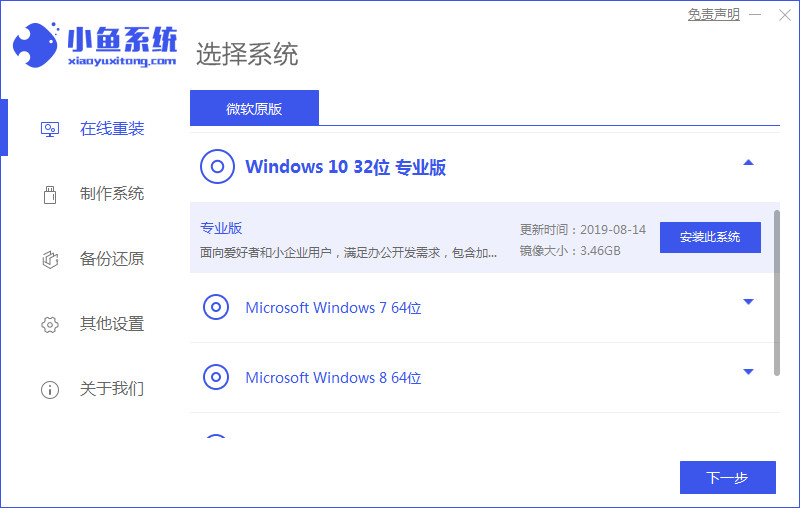
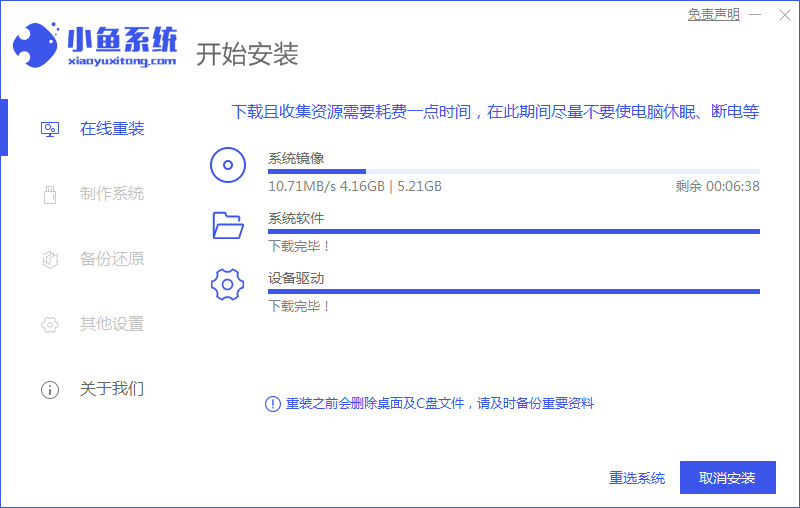
4、等待下载资源。中间不要让我们的电脑断电断网。
小鱼装机软件一键重装Win10系统教程
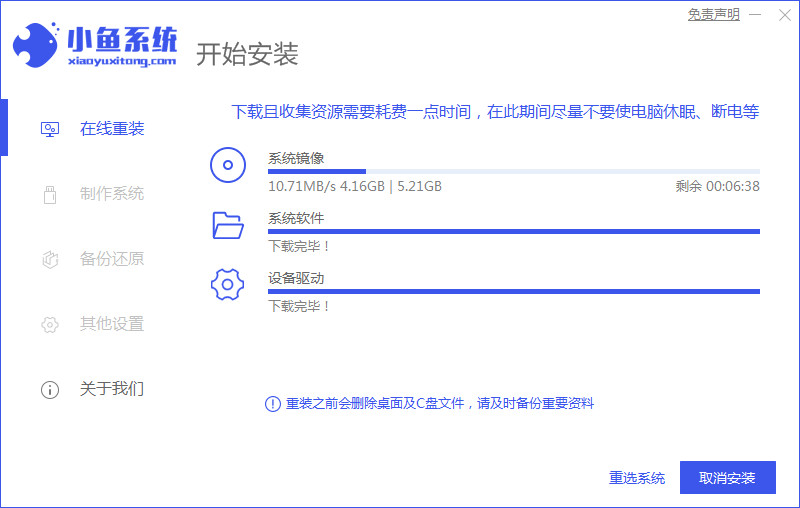
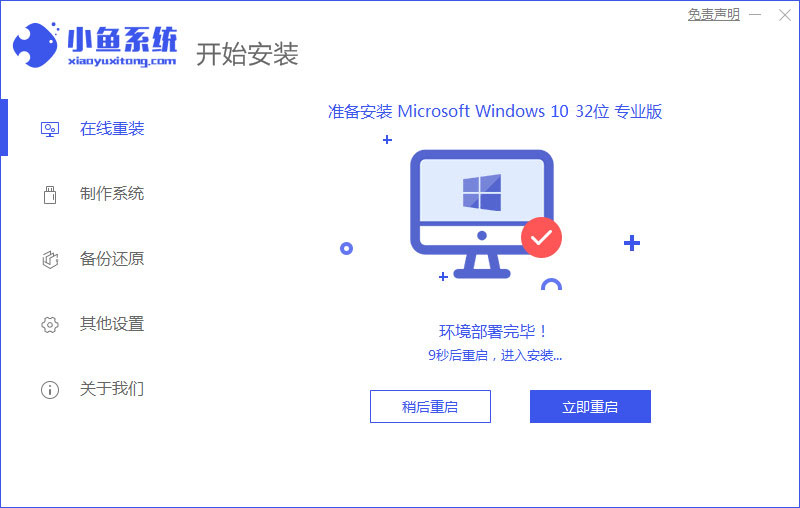
5、资源下载完成之后点击立即重启。
小鱼装机软件一键重装Win10系统教程
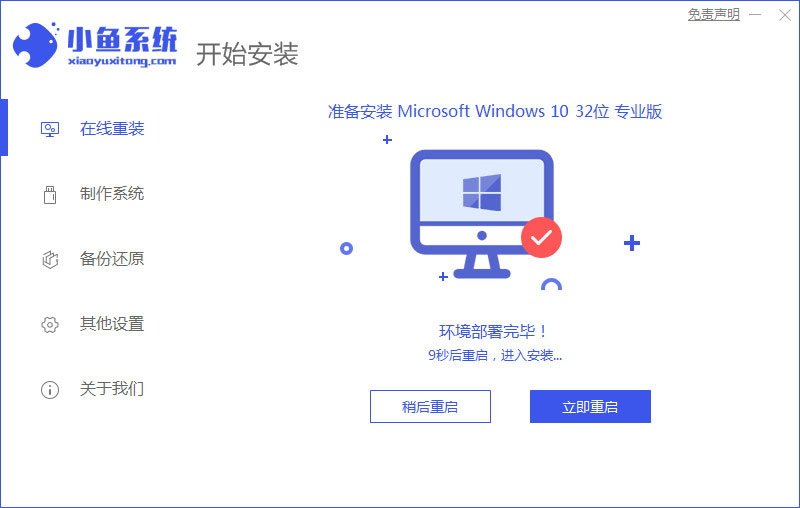
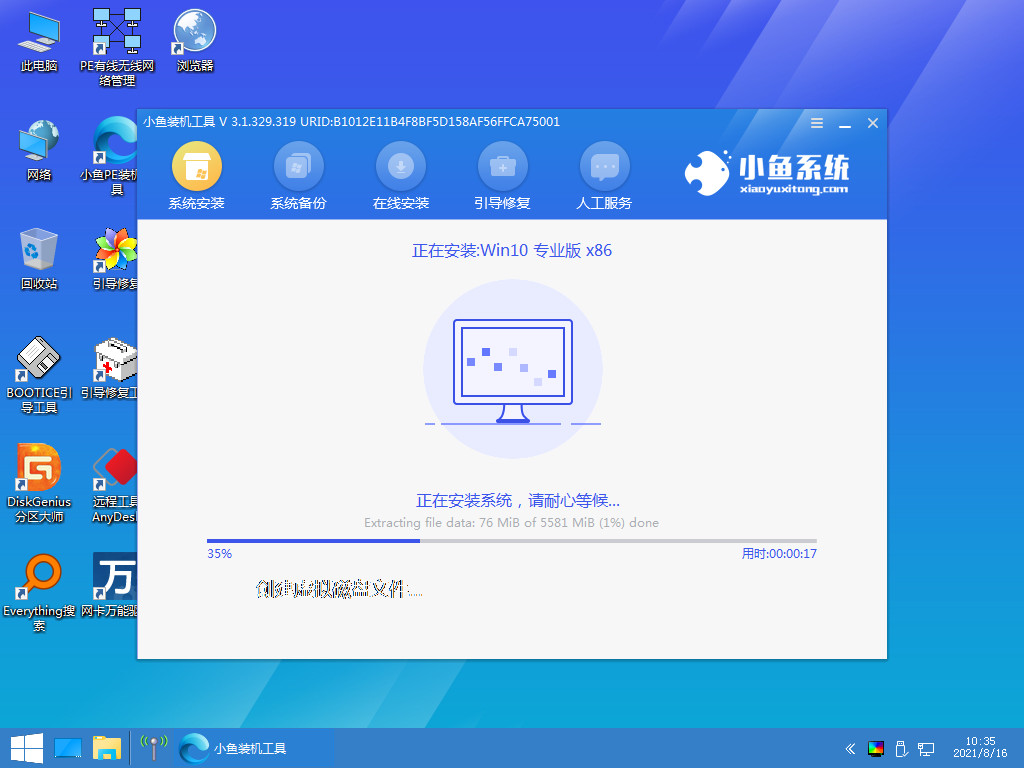
6、重启后,我们会进入PE系统。
小鱼装机软件一键重装Win10系统教程
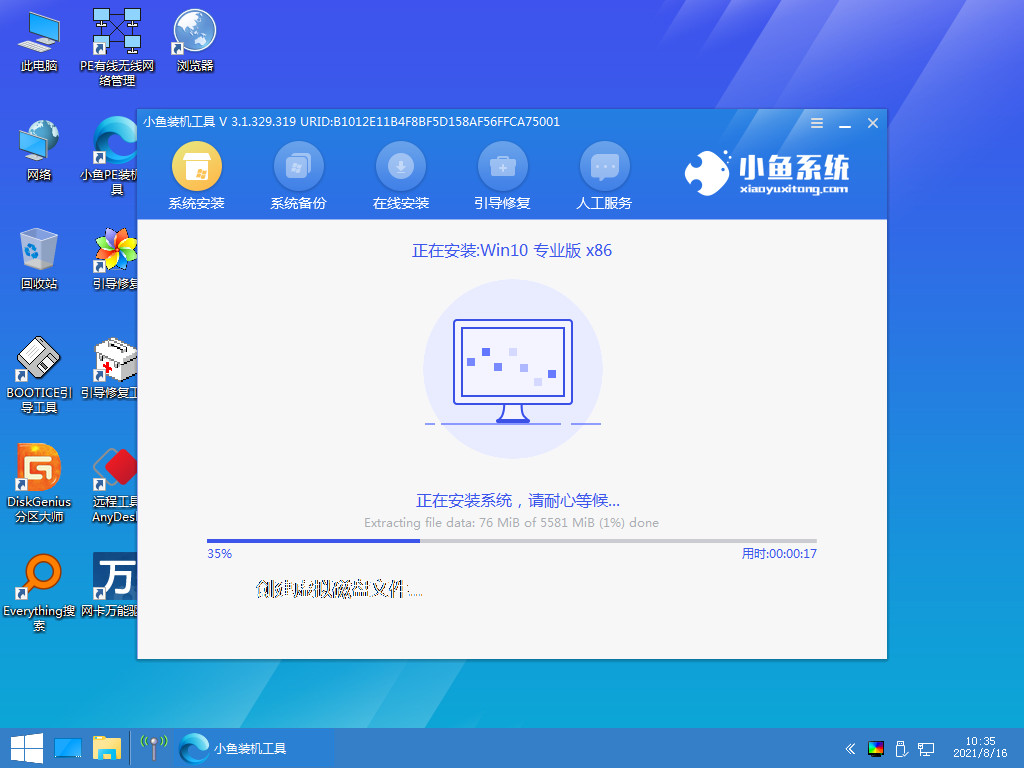
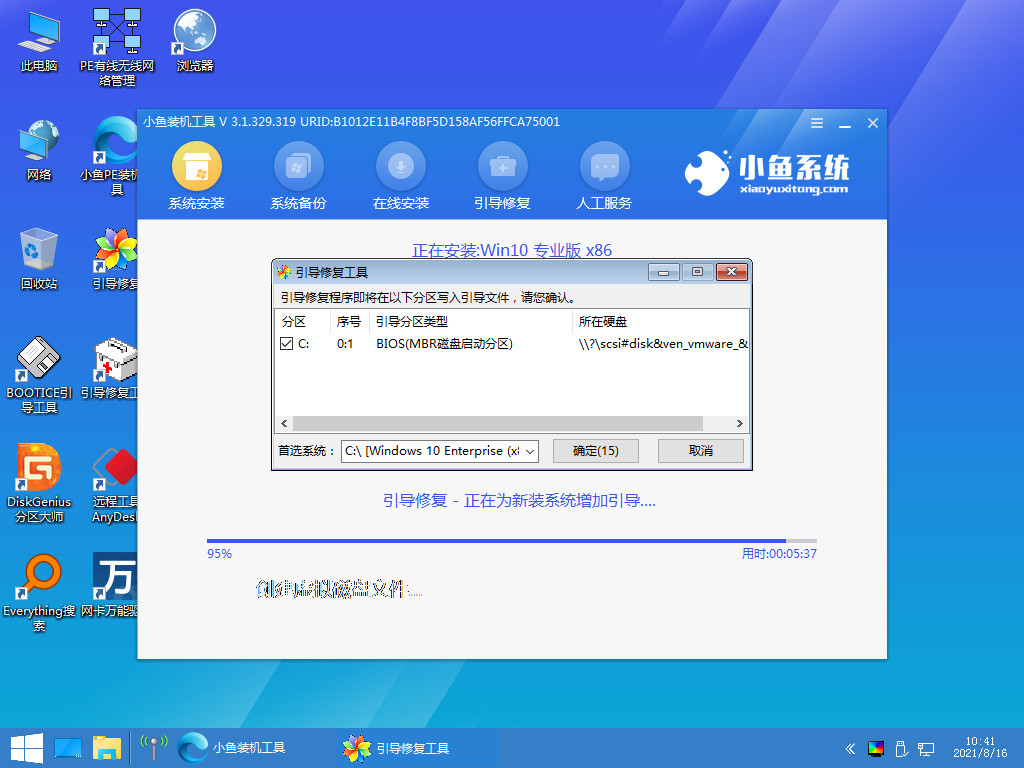
7、进入后等待自动安装。
小鱼装机软件一键重装Win10系统教程
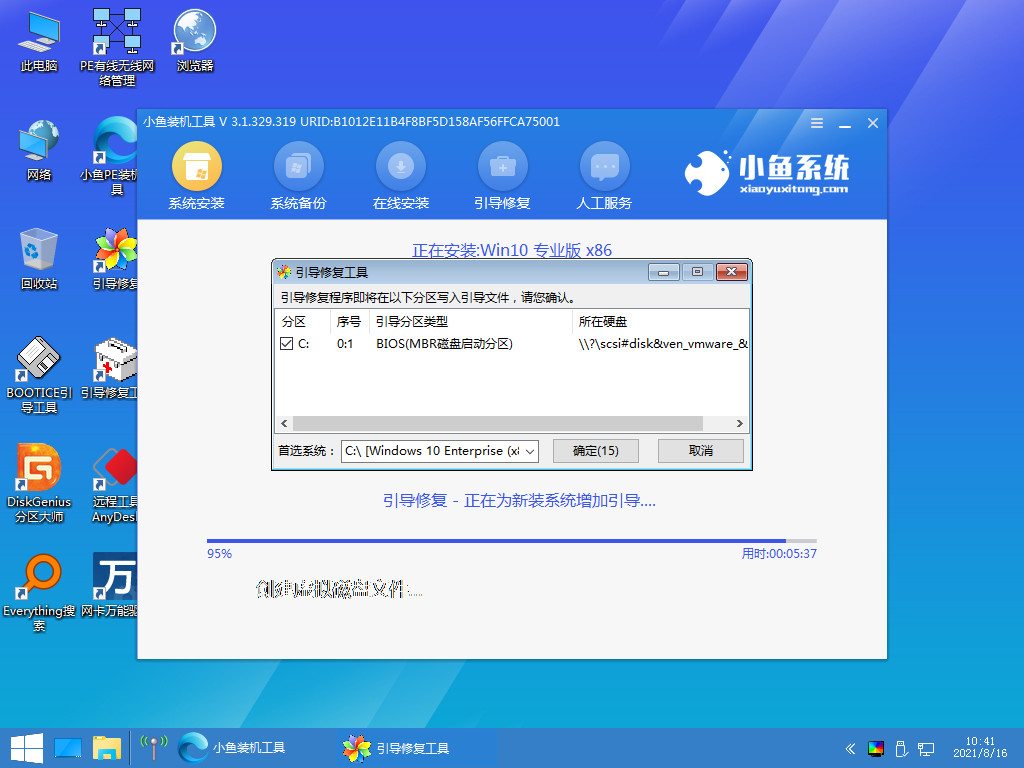
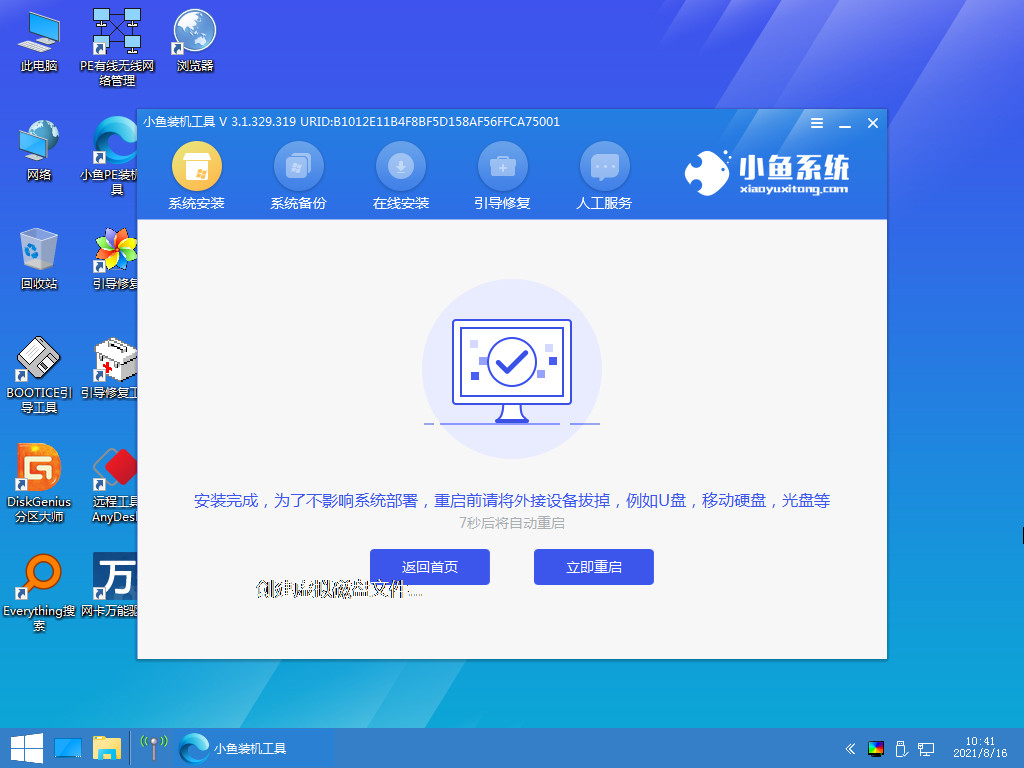
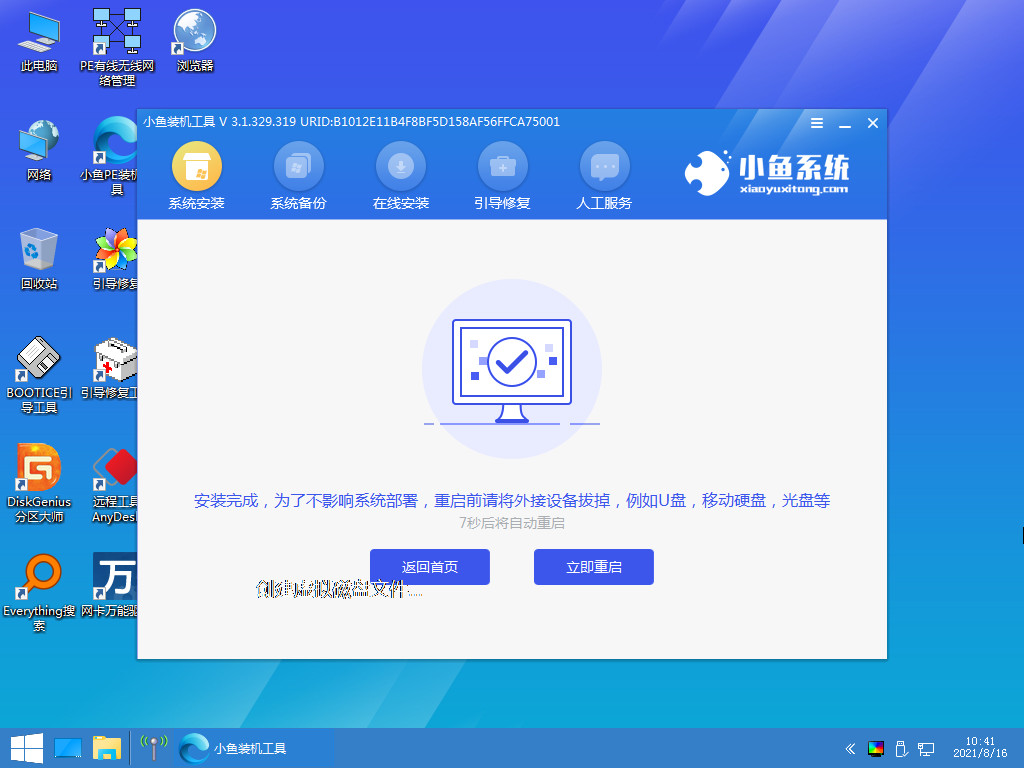
8、安装完成,重启电脑(10秒后自动重启)。
小鱼装机软件一键重装Win10系统教程
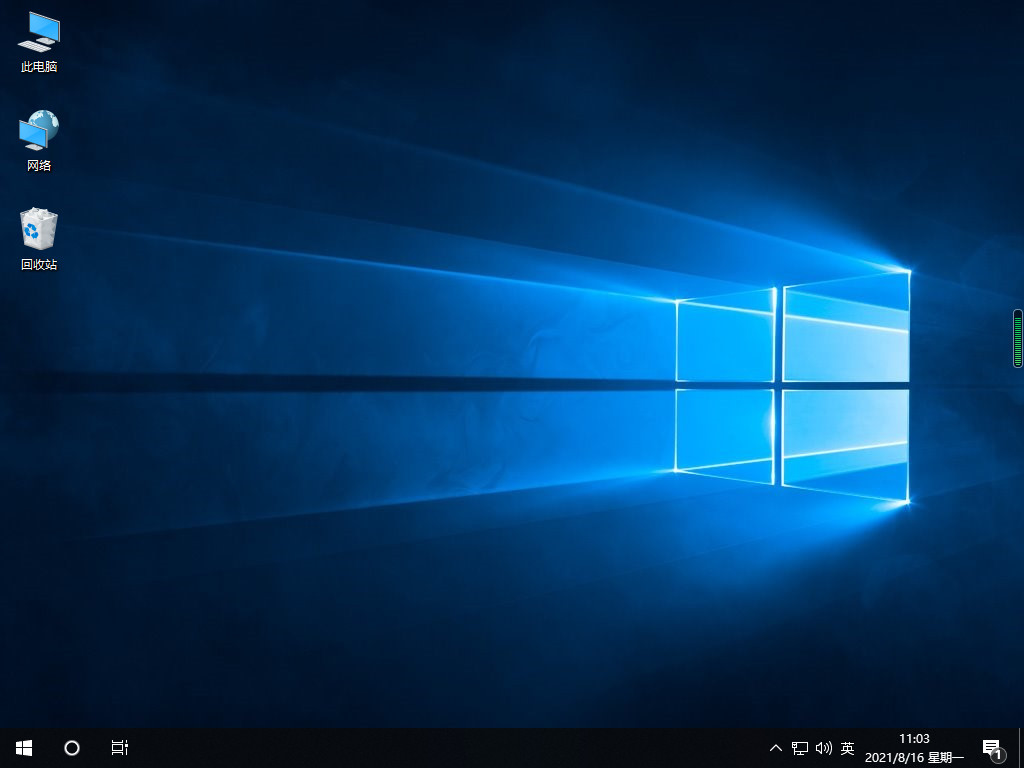
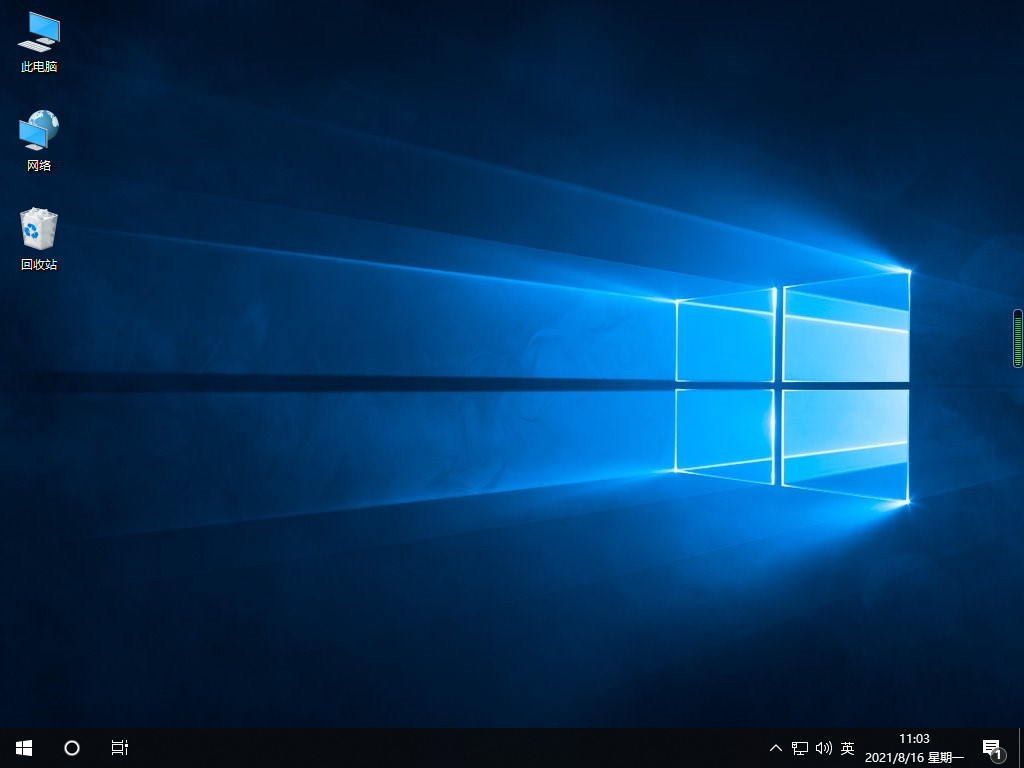
9、最后只需要耐心等到进入系统即可。
小鱼装机软件一键重装Win10系统教程
以上就是和大家分享的Windows10系统重装详细教程了,大家如果想要给电脑重装Win10系统的话就可以试试这个方法,希望这个方法对大家有帮助。




 发表于 2023-2-10 06:35:38

 提升卡
提升卡 置顶卡
置顶卡 沉默卡
沉默卡 喧嚣卡
喧嚣卡 变色卡
变色卡 千斤顶
千斤顶 照妖镜
照妖镜
