现在越来越多的小伙伴都会重装系统了,但是对于新手用户来说这绝对不是一件简单的事,那么重装Win7的操作步骤有哪些呢?一起来看看吧。
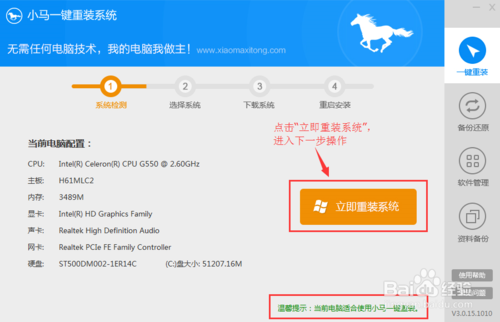
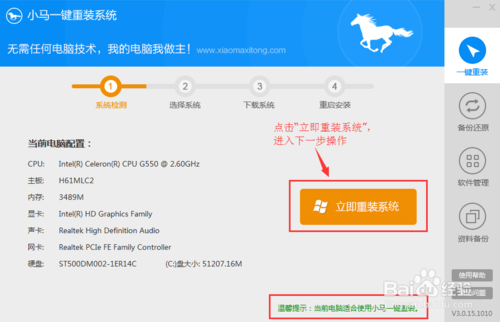
首先,登录小马系统的官网下载小马一键重装系统工具,下载完之后无需安装,我们直接双击打开。快速完成电脑信息的检测,如果提示“当前电脑适合使用小马一键重装”,那么我们可以放心的点击“立即重装系统”进入下一步的操作了。
最简单win7电脑系统重装步骤
win7电脑系统重装步骤图1
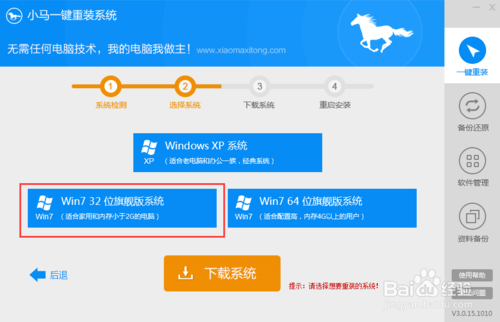
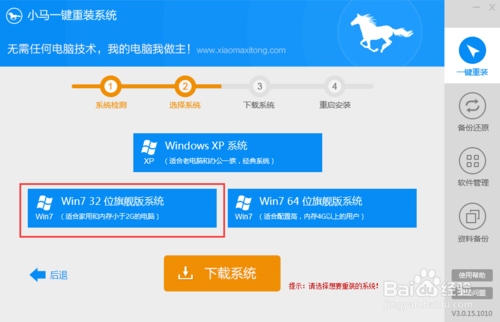
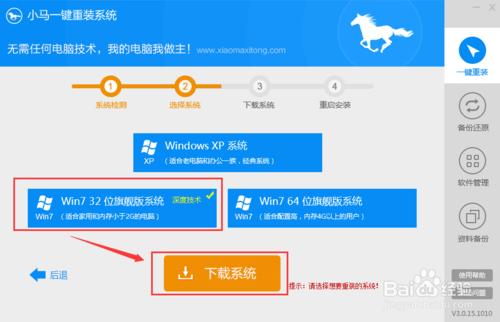
根据自己电脑的配置,选择合适的系统。切勿随意选择,以免影响之后的系统重装。
最简单win7电脑系统重装步骤
win7电脑系统重装步骤图2
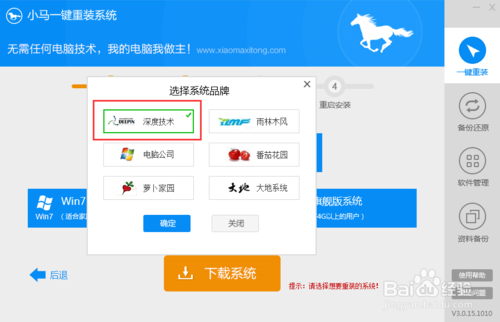
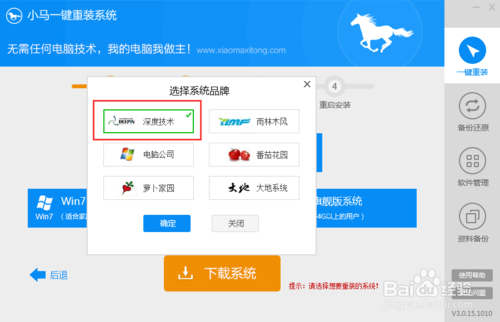
点击“win7 32位旗舰版”之后,会进入选择系统品牌的界面,大家可以根据个人喜好,选择相对应的品牌。
最简单win7电脑系统重装步骤
win7电脑系统重装步骤图3
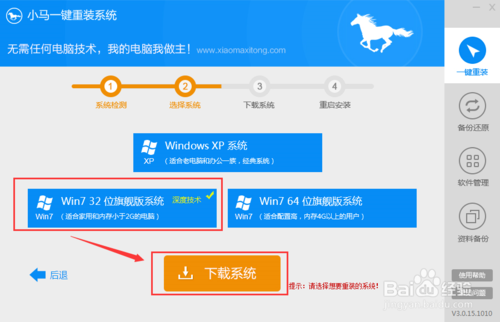
选择好系统之后,我们点击“下载系统”,就能开始下载了。
最简单win7电脑系统重装步骤
win7电脑系统重装步骤图4
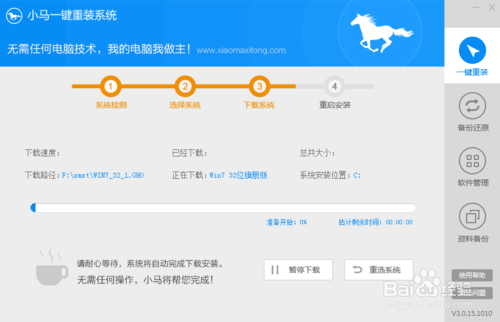
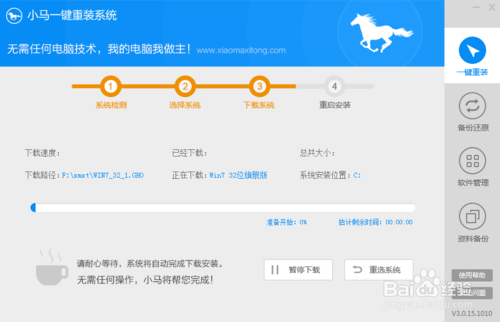
下图就是下载过程的界面,到这里大家已经无需再守在电脑前面了。因为系统下载完之后,将自动进行win7重装系统,大家可以放心的去做其他的事情。
最简单win7电脑系统重装步骤
win7电脑系统重装步骤图5
这就是小编给你们提供的最简单win7电脑系统重装步骤了,当电脑遭遇了一些问题的时候,很多人都会选择重装win7系统,一般来说当电脑重装win7系统之后电脑里面的垃圾和病毒会被彻底清理,从而速度上会有很大的提升。




 发表于 2023-2-10 06:35:39
 提升卡
提升卡 置顶卡
置顶卡 沉默卡
沉默卡 喧嚣卡
喧嚣卡 变色卡
变色卡 千斤顶
千斤顶 照妖镜
照妖镜
