在日常办公中,经常需要用到打印机设备,用电脑连接打印机非常方便,但是还有很多用户不知道怎么连接,针对这一问题,本篇带来了详细的电脑连接打印机操作步骤,操作简单易上手,新手也能轻松学会,分享给大家,感兴趣的继续看下去吧。
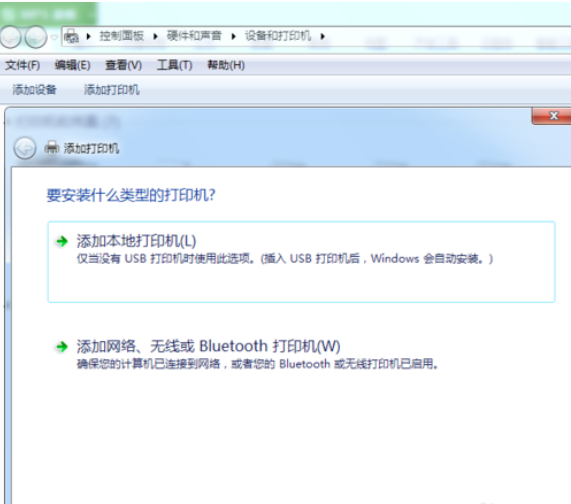
1,打开控制面板,添加打印机。
教你电脑连接打印机操作步骤
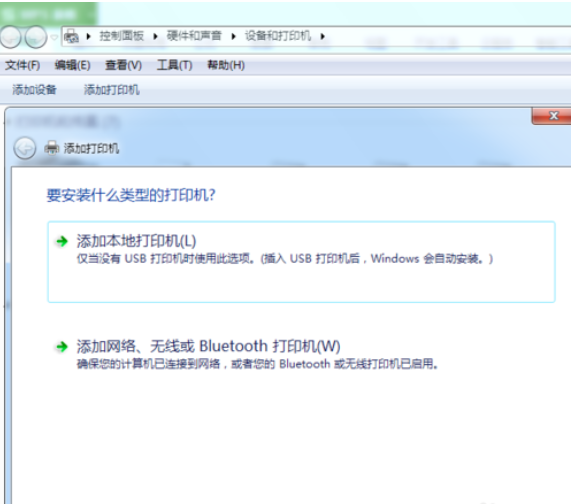
电脑怎样连接打印机电脑图解1
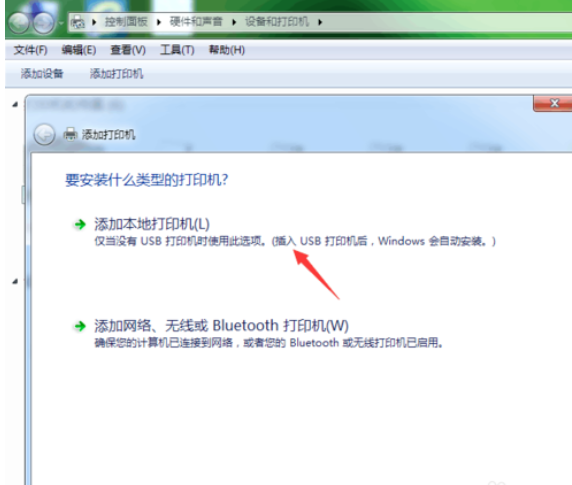
2,添加本地打印机。
教你电脑连接打印机操作步骤
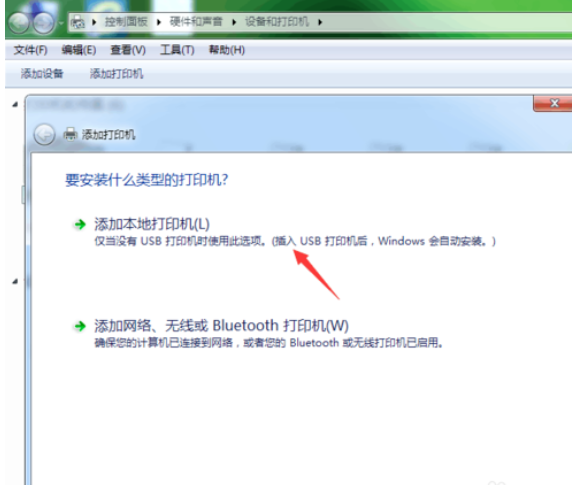
怎么连接打印机电脑图解2
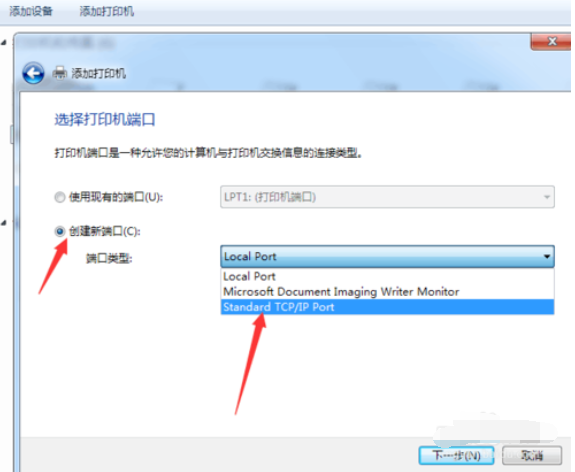
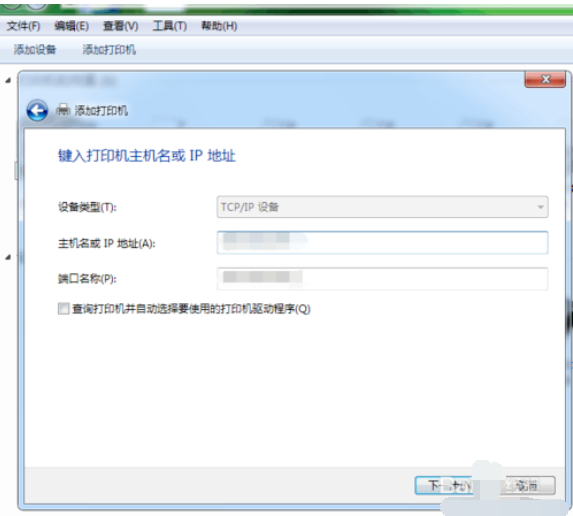
3,创建新端口。
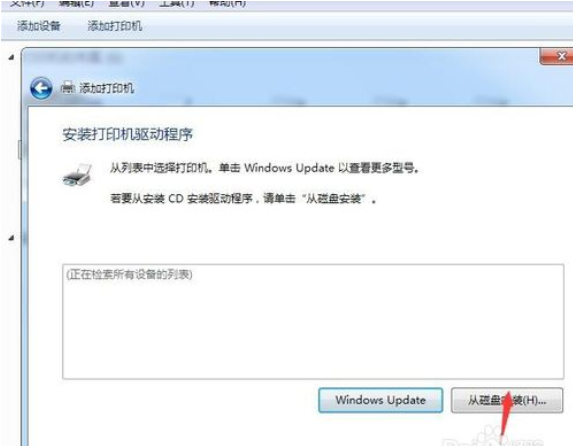
5,从磁盘安装。
教你电脑连接打印机操作步骤
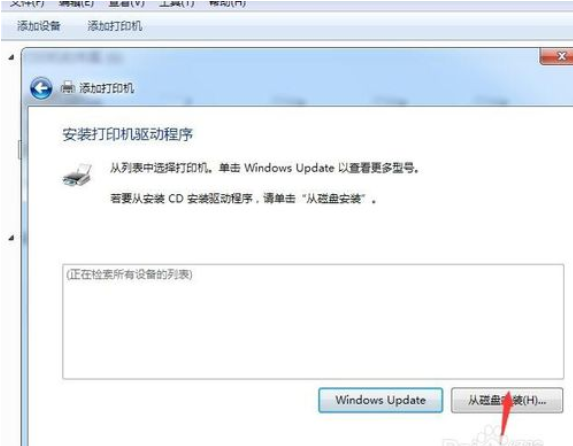
电脑电脑图解5
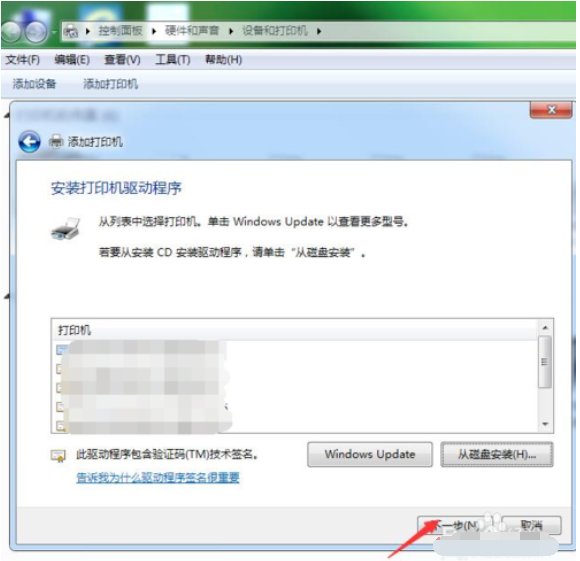
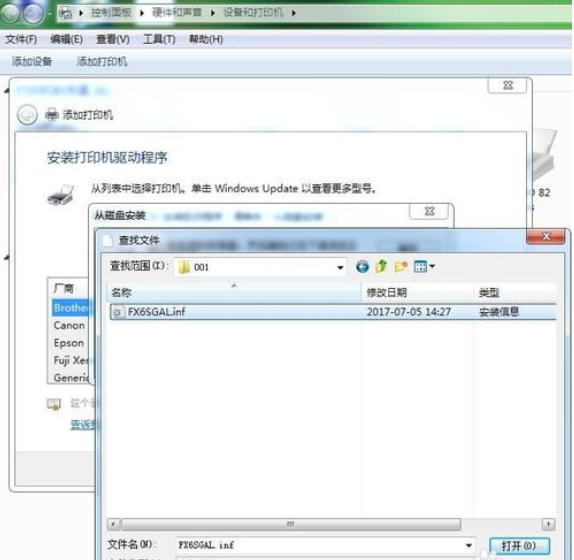
6,从磁盘中找到打印机的驱动(一般驱动打印机服务商会提供)。
教你电脑连接打印机操作步骤
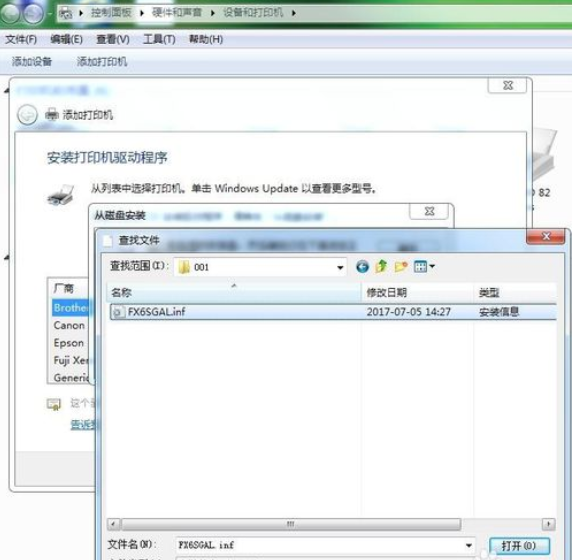
打印机电脑图解6
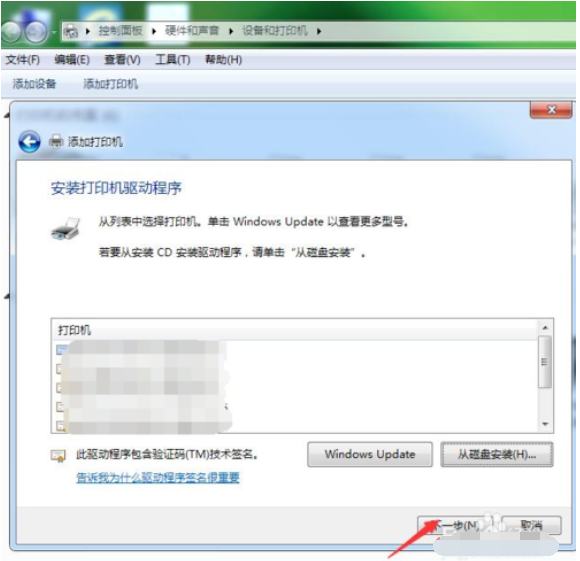
7,点击“下一步”,进行安装。
教你电脑连接打印机操作步骤
打印机电脑图解7
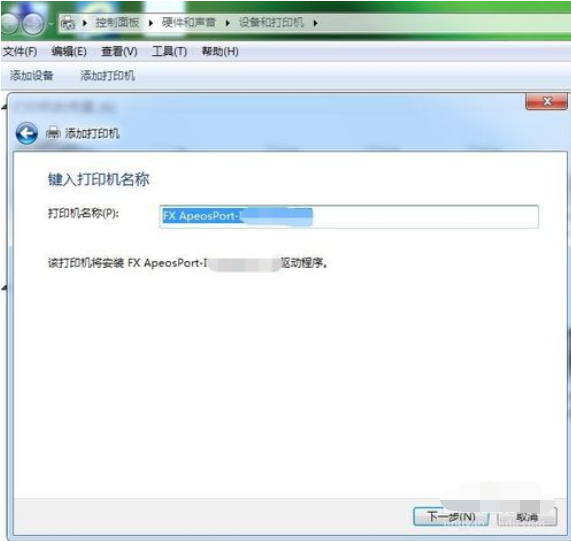
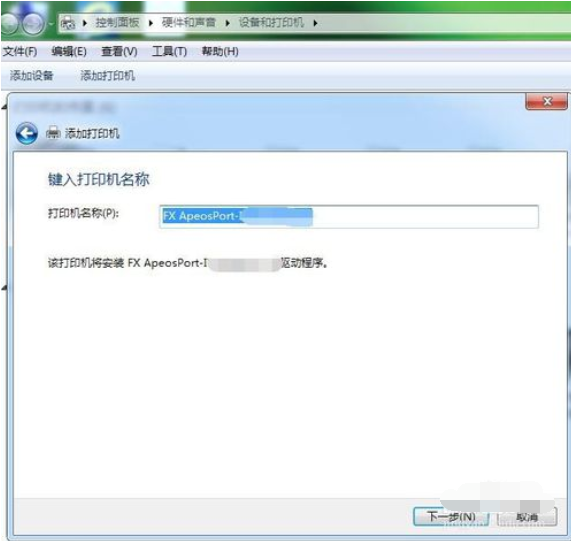
8,出现打印机名称,可以核对一下是否是安装的这一台。
教你电脑连接打印机操作步骤
打印机电脑图解8
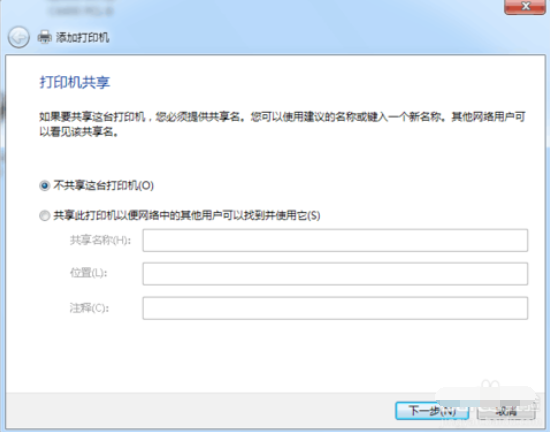
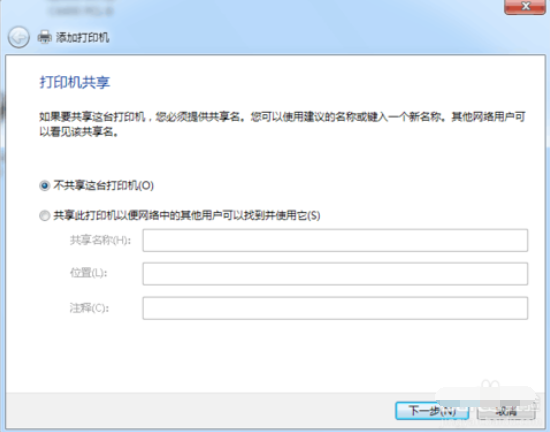
9,安装完成,会有一个共享设置,一般设置为不共享。
教你电脑连接打印机操作步骤
打印机电脑图解9
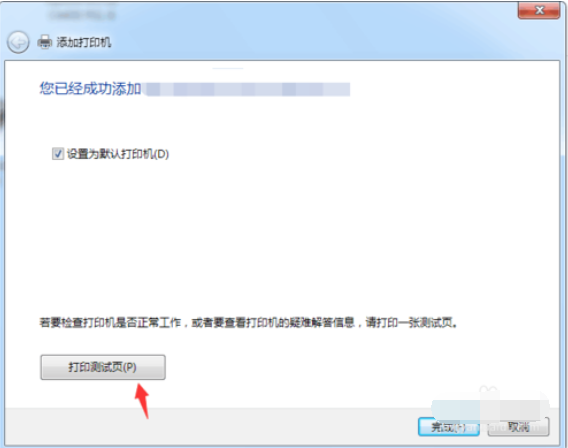
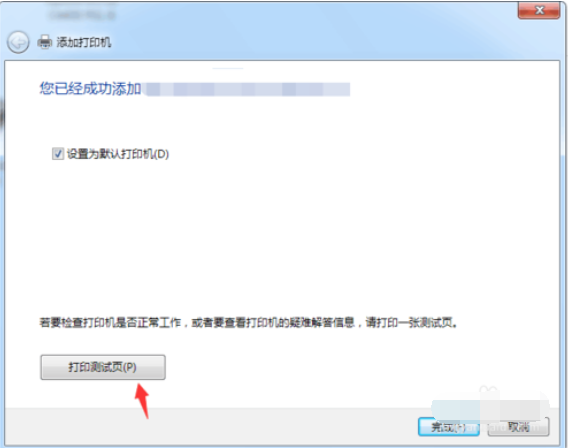
10,完成,打印测试纸。
教你电脑连接打印机操作步骤
电脑怎样连接打印机电脑图解10
以上就是电脑连接打印机的操作方法啦~




 发表于 2023-2-10 06:35:54
 提升卡
提升卡 置顶卡
置顶卡 沉默卡
沉默卡 喧嚣卡
喧嚣卡 变色卡
变色卡 千斤顶
千斤顶 照妖镜
照妖镜
