Win7 32硬盘安装版如何安装呢?相信有很多用户都是不太清楚具体的操作方法的,其实方法是非常简单的哦,今天小编在这里给大家分享这个方法,保证大家在最短时间之内学会Win7 32硬盘安装版安装,有需要的朋友们一起来看看吧。
步骤1、下载满足自身计算机的Win7系统到硬盘的非系统安装盘内(系统安装盘就是Windows系统的安装目录的盘);
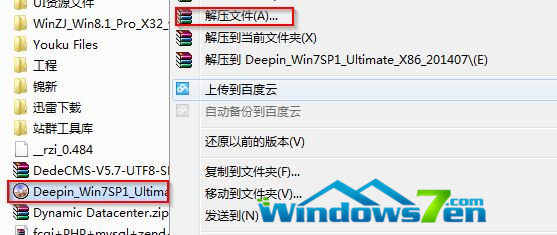
步骤2、右键点击下载的ISO文件,并使用压缩软件进行解压;(如图1 所示)
Win7 32硬盘安装版安装图文教程分享
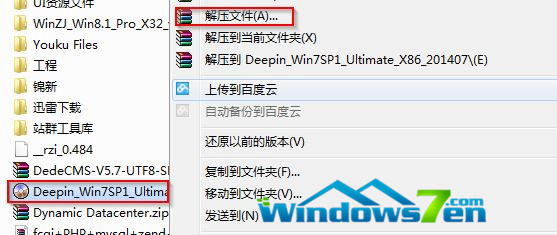
Win7 32硬盘安装版安装教程图 1
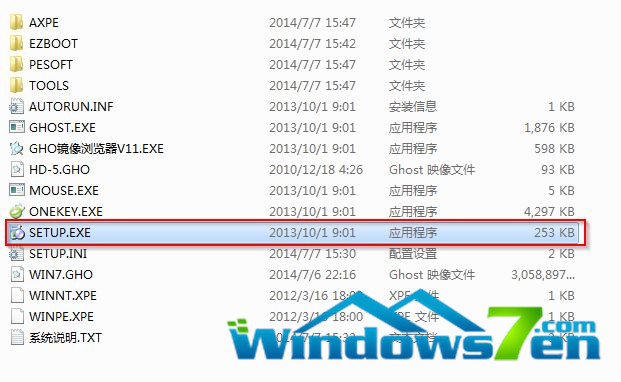
步骤3、打开解压好的ISO文件;
步骤4、点击“setup.exe”,弹出安装界面;
Win7 32硬盘安装版安装图文教程分享
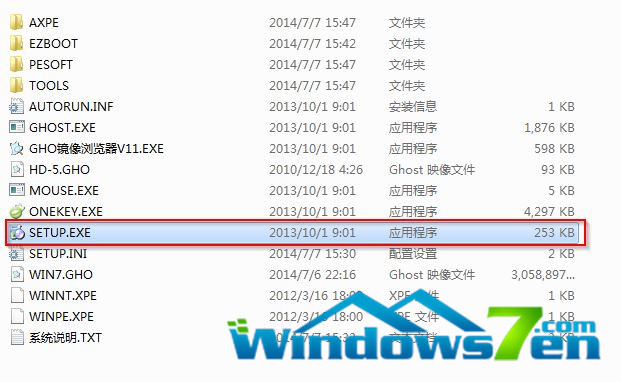
Win7 32硬盘安装版安装教程图 2
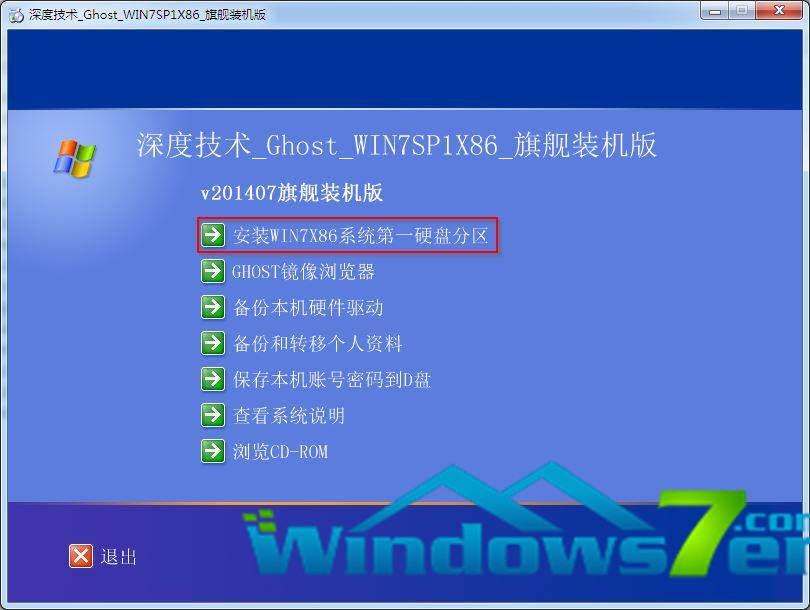
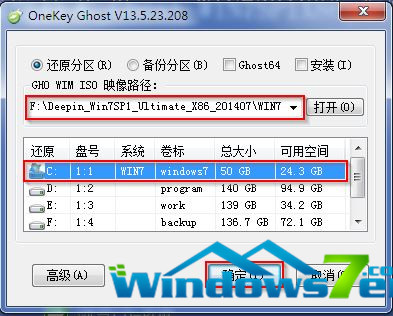
步骤5、点击安装Win7到第一个硬盘分区,会弹出onekey ghost的安装界面(注意这里可以选择安装到其它盘符,不过一般都是安装到C盘),点击确定;(如图3、图4所示)
Win7 32硬盘安装版安装图文教程分享
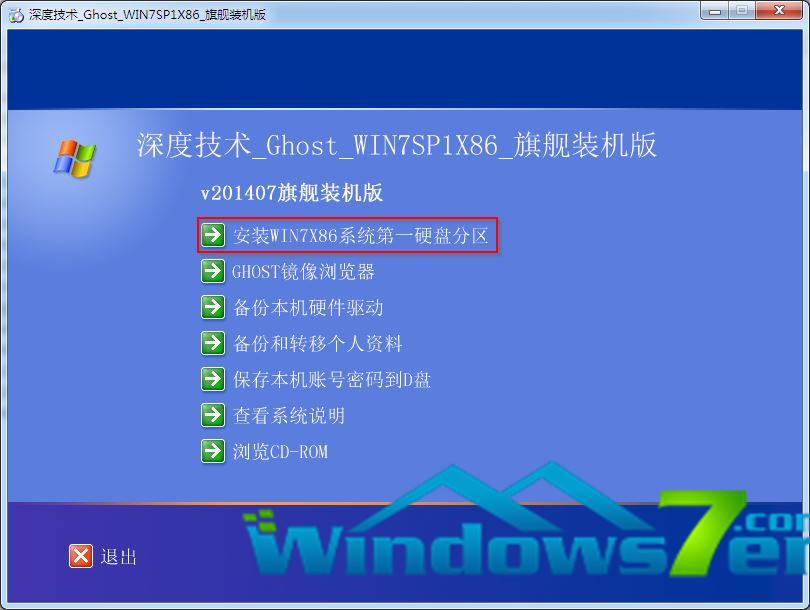
Win7 32硬盘安装版安装教程图 3
Win7 32硬盘安装版安装图文教程分享
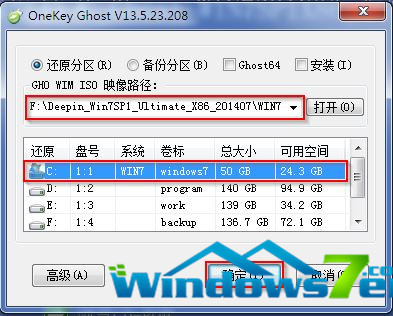
Win7 32硬盘安装版安装教程图 4
步骤6、等待计算机重启并自动安装Win7系统,喜欢Windows xp系统的网友可以阅读一键安装xp系统教程喔!
以上的全部内容就是小编为网友们带来的Win7 32的硬盘安装版安装教程了,相信这么简单好用的硬盘安装版Windows7 32位系统教程网友们会非常喜欢。如果不喜欢使用yp安装系统的话,那小编就推荐网友们去下载使用小白一键重装系统软件,小白一键重装系统软件安装Windows7系统非常快。




 发表于 2023-2-10 06:35:55
 提升卡
提升卡 置顶卡
置顶卡 沉默卡
沉默卡 喧嚣卡
喧嚣卡 变色卡
变色卡 千斤顶
千斤顶 照妖镜
照妖镜
