Win10系统是目前最热门的一款系统,很多用户在办公喝学习上都喜欢使用这款系统,因为这款系统有稳定的性能和强大的兼容性,如果还没安装Win10系统的用户可以尝试下方的操作方法,教大家怎么安装Win10系统。
工具/原料
白云端一键重装大师,建议大家可以进官网下载最新版
电脑一台(品牌台式机、组装台式机、笔记本纯适用)
一键重装系统win10步骤:
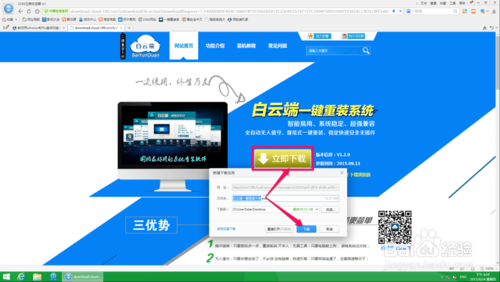
去白云端一键重装大师官网下载最新版本的软件(很重要),建议下载到非系统盘保存
一键装win10系统教程
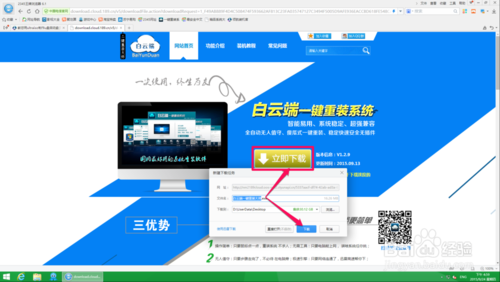
一键装win10系统教程图1
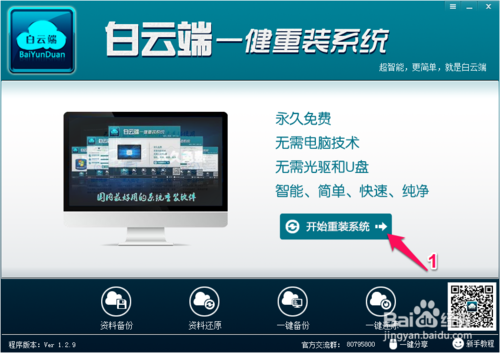
打开下载好的“白云端一键重装大师”,软件初始化后会出现一个“开始重装系统”,点击进入下一步
一键装win10系统教程
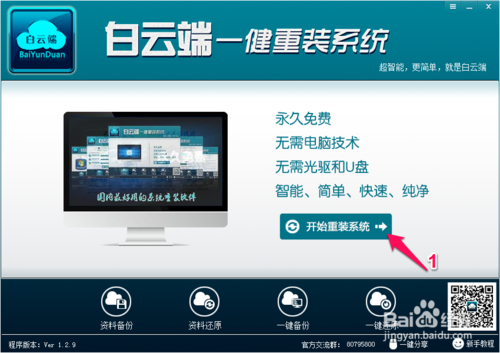
一键装win10系统教程图2
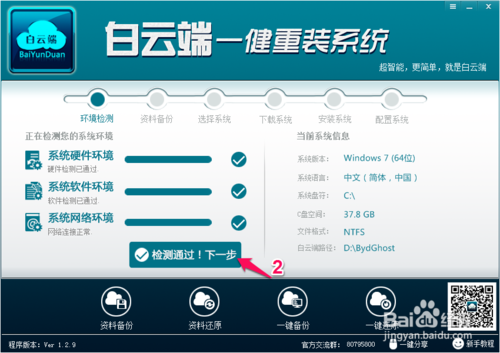
软件自动检测电脑配置环境,以备后面的智能匹配系统版本
一键装win10系统教程
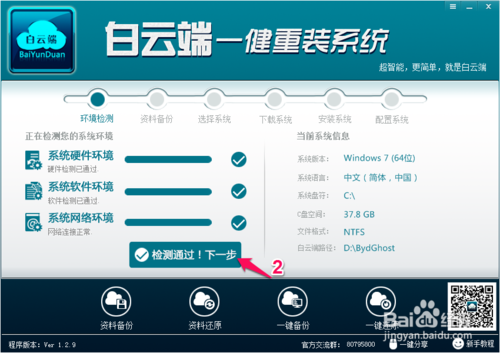
一键装win10系统教程图3
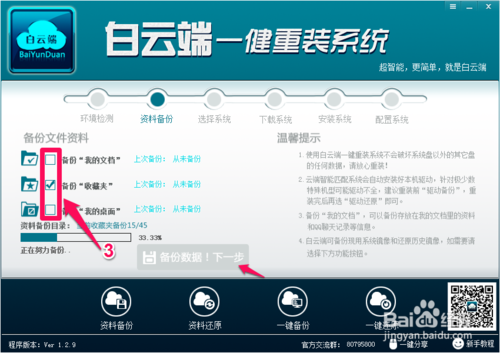
以防重装系统后资料丢失,建议三项全部勾选,系统重装完后,再选择资料还原就可以了
一键装win10系统教程
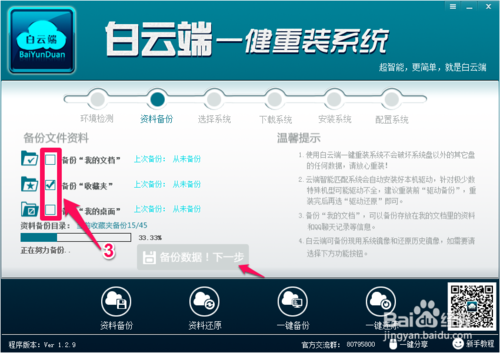
一键装win10系统教程图4
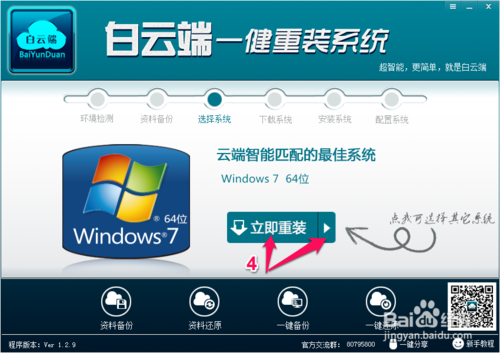
软件会根据电脑配置智能云端匹配一个系统,建议按默认即可,当然也可以自己选择一个偏好的版本,点击立即安装
一键装win10系统教程
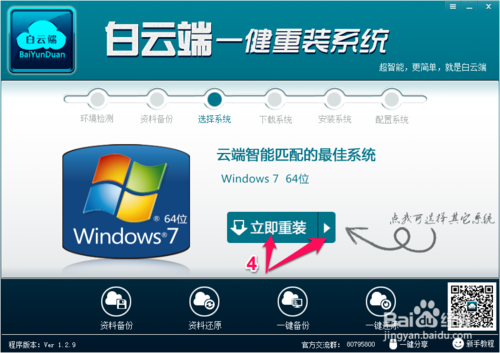
一键装win10系统教程图5
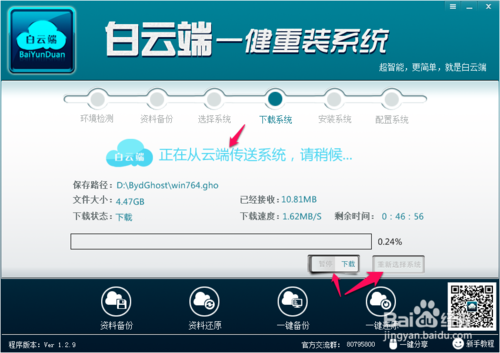
软件自动从云端下载系统,到这一步你就不用管了,软件会全自动帮你安装好系统
一键装win10系统教程
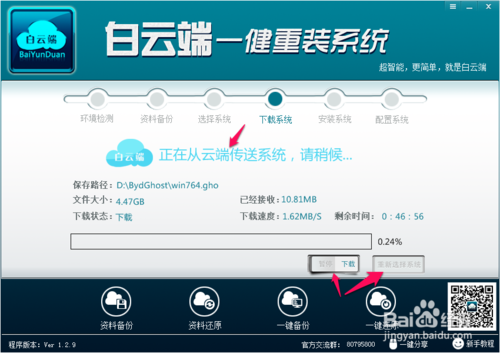
一键装win10系统教程图6
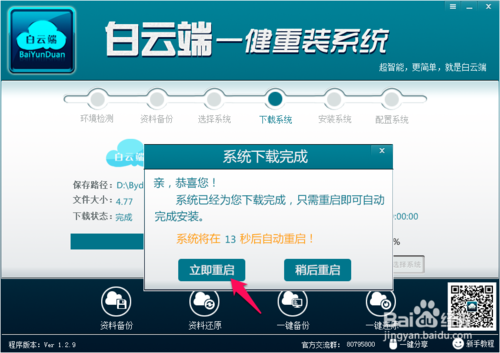
系统下载完后,提示重启电脑来进入系统安装阶段,直接点击马上重启即可
一键装win10系统教程
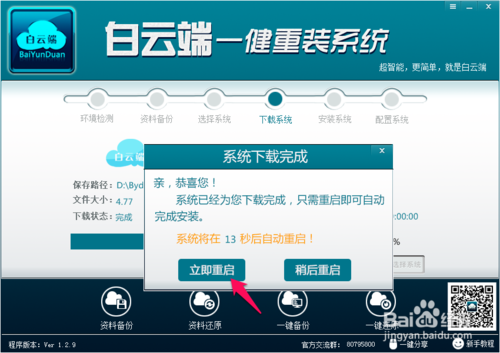
一键装win10系统教程图7
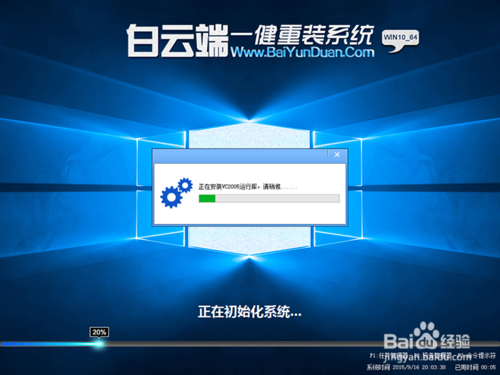
电脑重启后进入部署过程,安装过程特别大气美观,美工做得真好
一键装win10系统教程
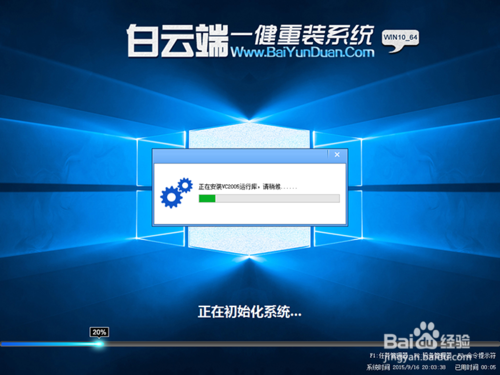
一键装win10系统教程图8
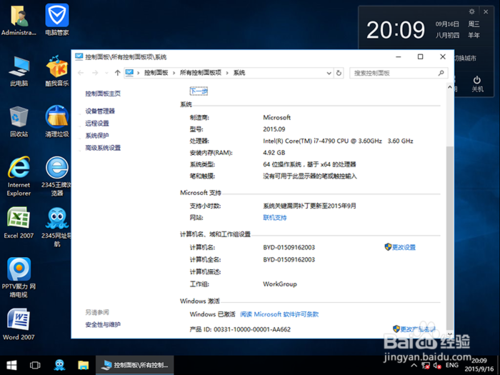
WIN10安装好后,就已经激活了,特别强大!
一键装win10系统教程
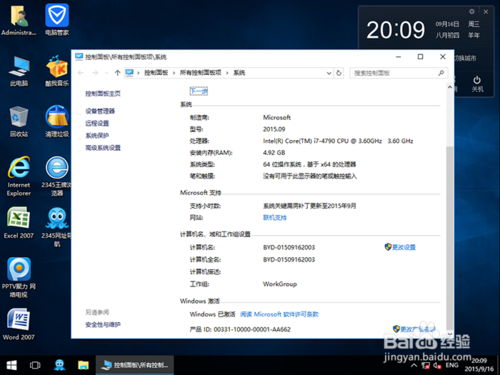
一键装win10系统教程图9
以上就是小编给大家带来的一键装win10系统教程了,相信你们都使用上了这个白云一键重装系统软件了,不过小编强力推荐给你们使用小白一键重装系统软件,它小巧易用,小巧易用仅6.26M,免安装打开即可使用,加速引擎内嵌新一代加速模块一键电脑重装win10就是不一样,备份还原轻松备份还原文件/系统,数据无忧智能检测自动检测系统及硬件环境。




 发表于 2023-2-10 06:35:59
 提升卡
提升卡 置顶卡
置顶卡 沉默卡
沉默卡 喧嚣卡
喧嚣卡 变色卡
变色卡 千斤顶
千斤顶 照妖镜
照妖镜
