安装系统的方法有很多种,给大家推荐硬盘安装方法,有的用户想要安装系统之家的Win7系统,下面就以此为例,教给大家通过硬盘来安装系统之家的Win7系统,如果还不知道怎么安装系统的用户可以尝试通过下方的步骤进行操作。
下面,小编就跟大家来介绍硬盘安装windows7系统教程,这里小编推荐使用的是安装成功率最高最新的系统之家ghost win7 x64 旗舰版v1608。
系统之家win7硬盘安装的图文教程
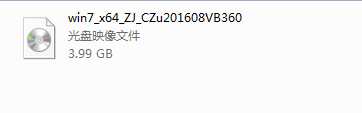
系统之家win7硬盘安装的图文教程图一
一、 Win7系统安装前期准备:
1、 首先大家需要清楚自己要安装的系统是Win7 32位还是Win7 64位的。因为现在大家的内存基本都有4G,因此小编建议大家可以安装64位win7系统,从而能更好体验win7系统运行效率。
2、 接着是需要下载相应的Win7 32位或者Win7 64位系统镜像。
3、 由于这里我们使用的是硬盘安装,所以大家需要确认自己电脑中是否有安装解压缩软件,比如WinRAR或好压之类的。
4、 需要进行系统装机或笔记本等设备。
二、 系统之家Win7系统硬盘安装具体操作步骤:
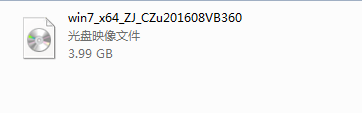
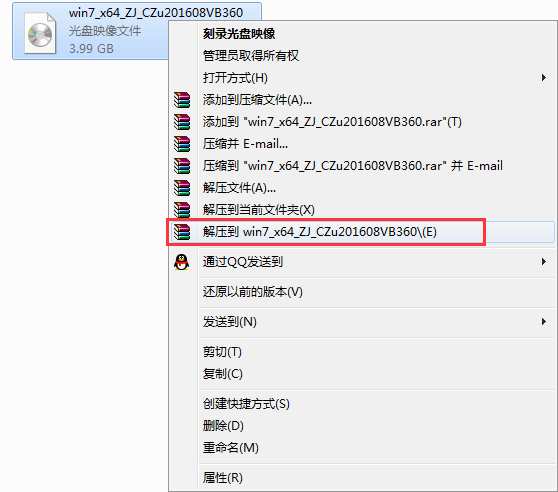
1、 在windows7之家下载的系统一般都是为ISO镜像格式。此时,我们需要对下载下来的Win7系统镜像进行解压。鼠标右键点击镜像文件,在弹出的右键菜单栏选择“解压到win7_Luobo_x86CJ_2016_03b29999”,这样,系统文件就会解压到当前系统镜像所在盘内。
系统之家win7硬盘安装的图文教程
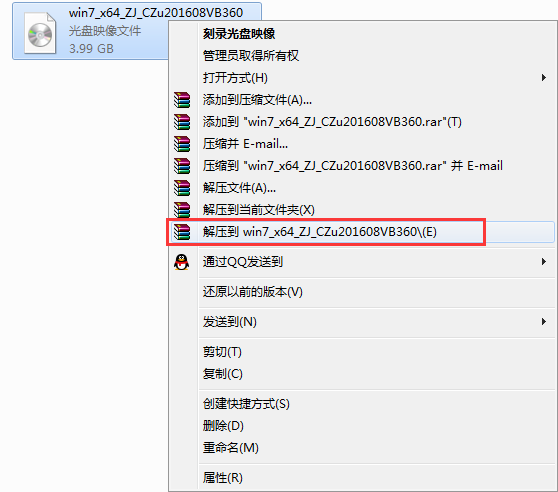
系统之家win7硬盘安装的图文教程图二
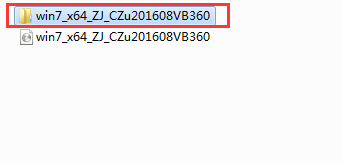
2、 当win7镜像文件解压完成后,会生成一个相应的系统之家win7 32位系统文件夹。
系统之家win7硬盘安装的图文教程
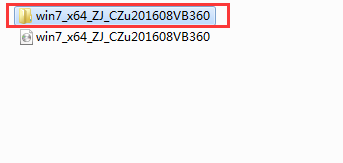
系统之家win7硬盘安装的图文教程图三
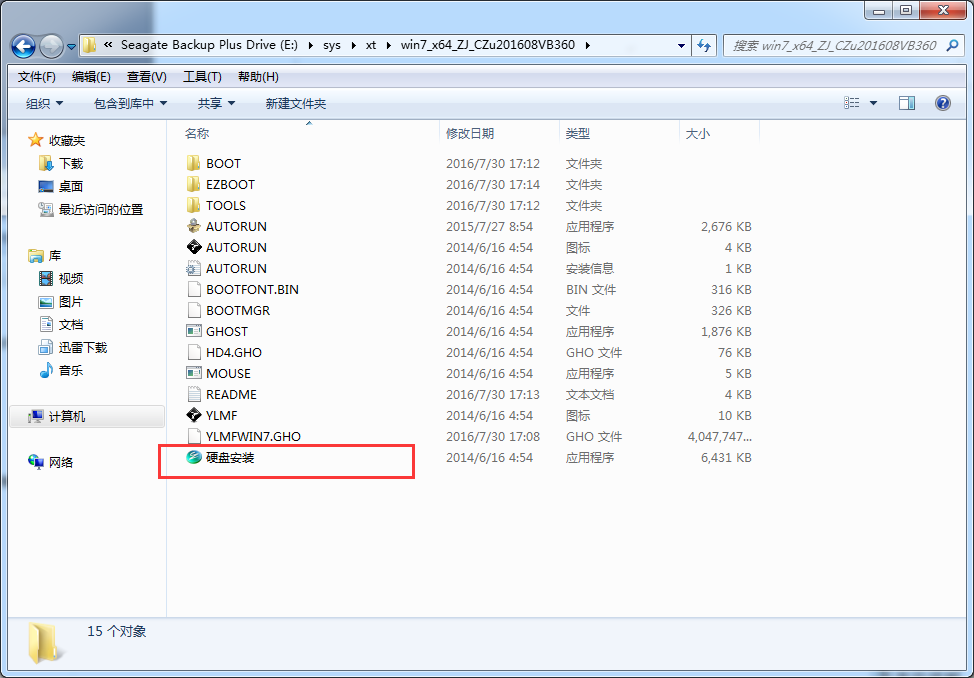
3、 现在我们打开文件夹,找到里面的“硬盘安装”程序,点击即可安装。
系统之家win7硬盘安装的图文教程
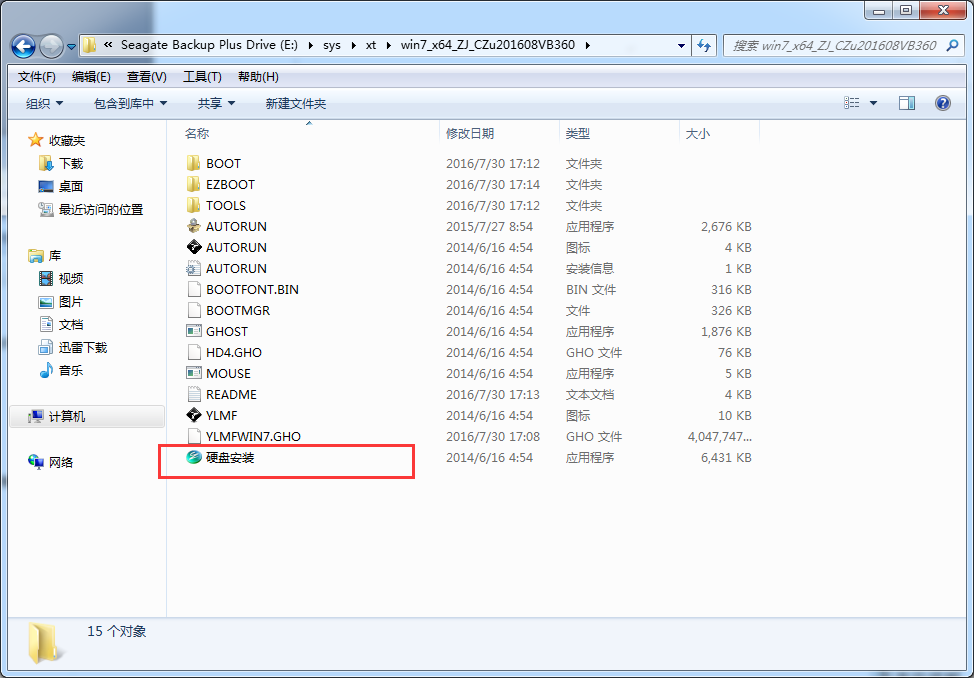
系统之家win7硬盘安装的图文教程图四
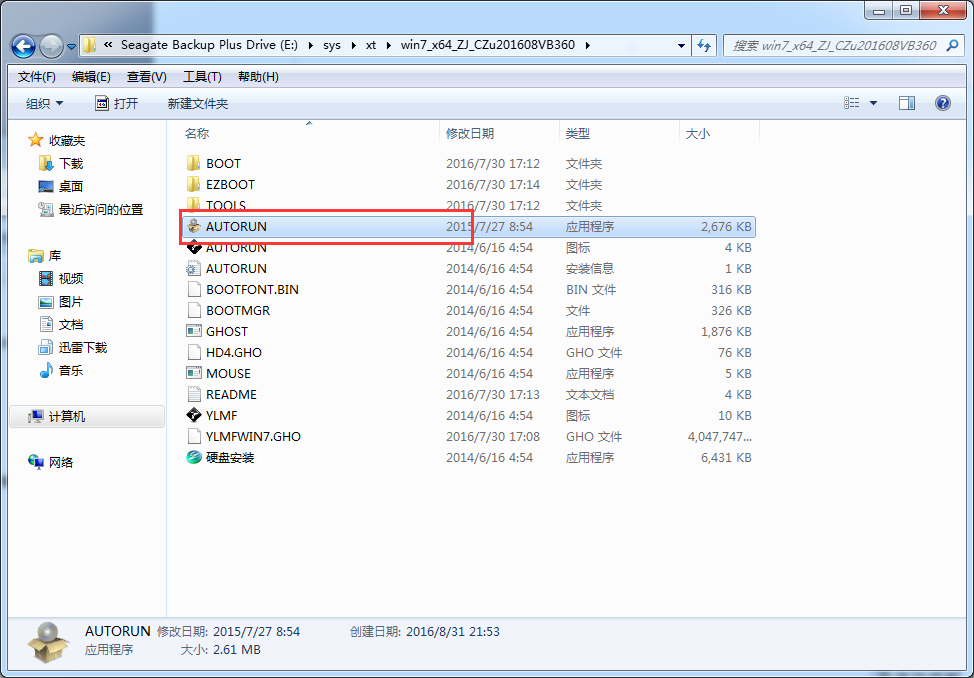
注:这里,我们也可以点击“AUTORUN”应用程序进行安装,如果你下载的镜像里面有这个程序。
系统之家win7硬盘安装的图文教程
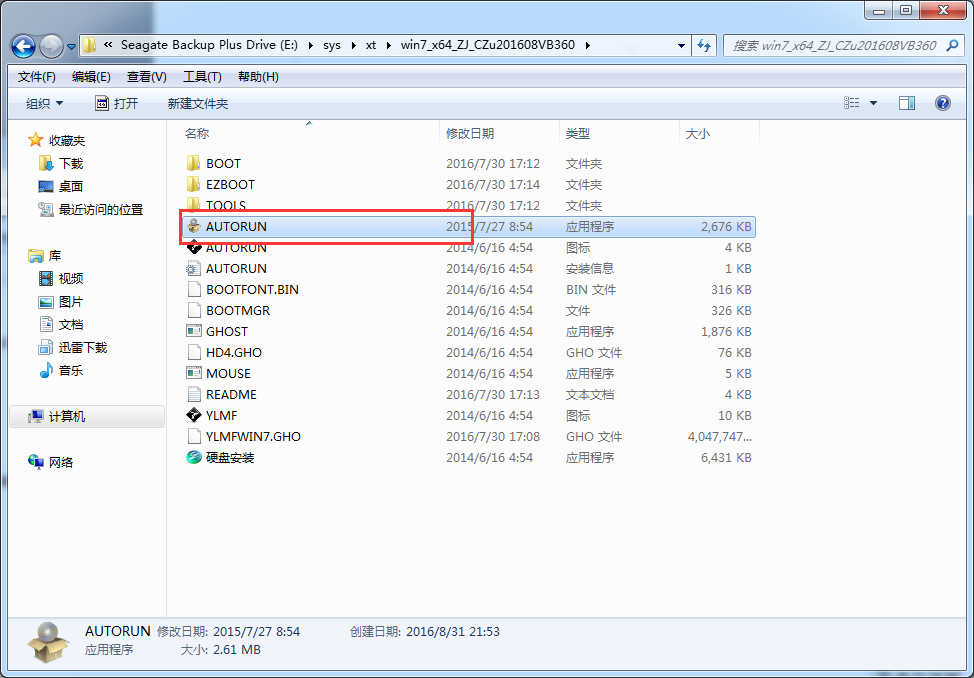
系统之家win7硬盘安装的图文教程图五
点击“AUTORUN”,则会出现系统之家win7安装界面,大家选择“安装 Win7 SP1 装机版到C盘”即可。
PS,如果你下载的不是都没有“硬盘安装”或“AUTORUN”,但是能看到“setup”应用程序,也是一样安装win7系统的。
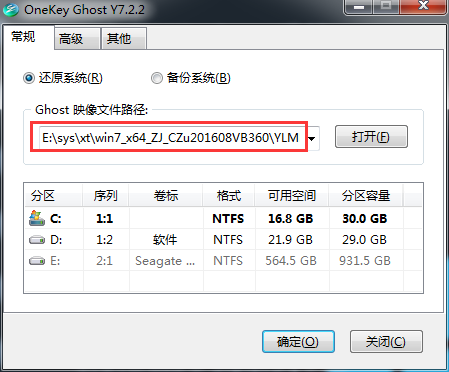
4、 对于以上的操作,点击后都是会出现一个“OneKey Ghost”窗口,查看GHO WIM ISO映像路径是否正确,一般在该窗口打开的过程中,会自动识别对应的GHO镜像文件,或者可以通过“打开”按钮来更改要安装的镜像文件→选择系统要存放的磁盘。接着确认下要安装(还原)系统之家win7 64位系统的位置,点击确定。
系统之家win7硬盘安装的图文教程
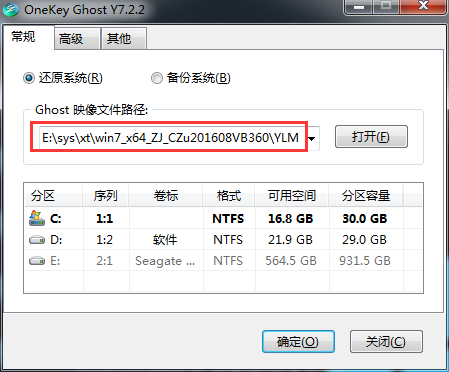
系统之家win7硬盘安装的图文教程图六
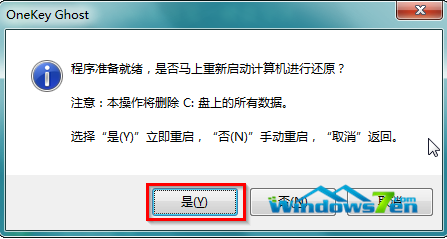
5、 然后在出现的提示界面上,选择“是”,那么就会立即开始计算机重启进行还原。如下图所示:
系统之家win7硬盘安装的图文教程
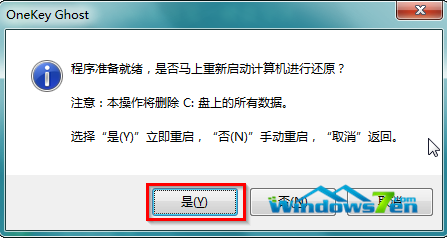
系统之家win7硬盘安装的图文教程图七
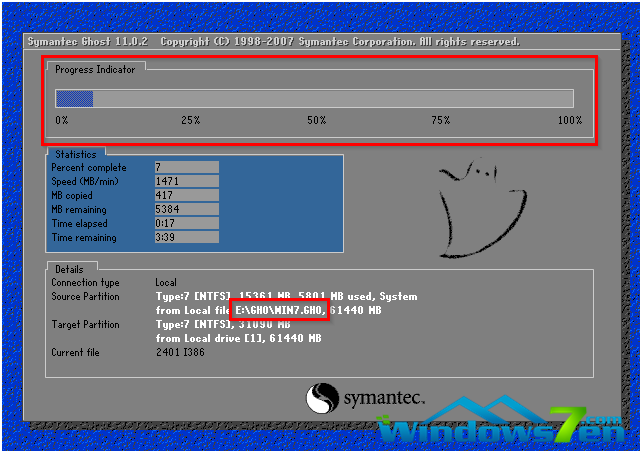
6、 重启后,那么就会进入的是系统还原,大家能看通过查看还原进度条来查看还原进度。
系统之家win7硬盘安装的图文教程
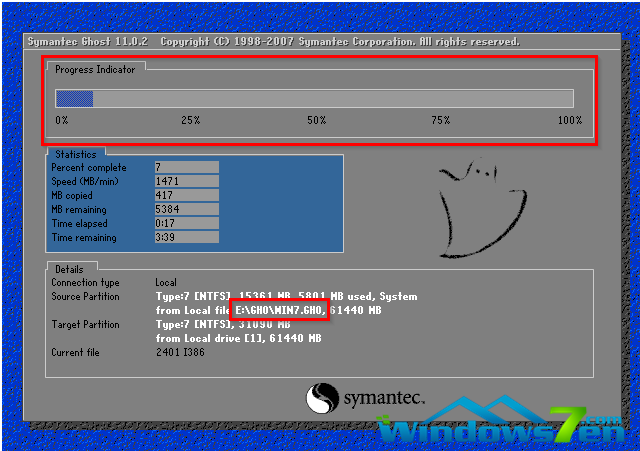
系统之家win7硬盘安装的图文教程图八
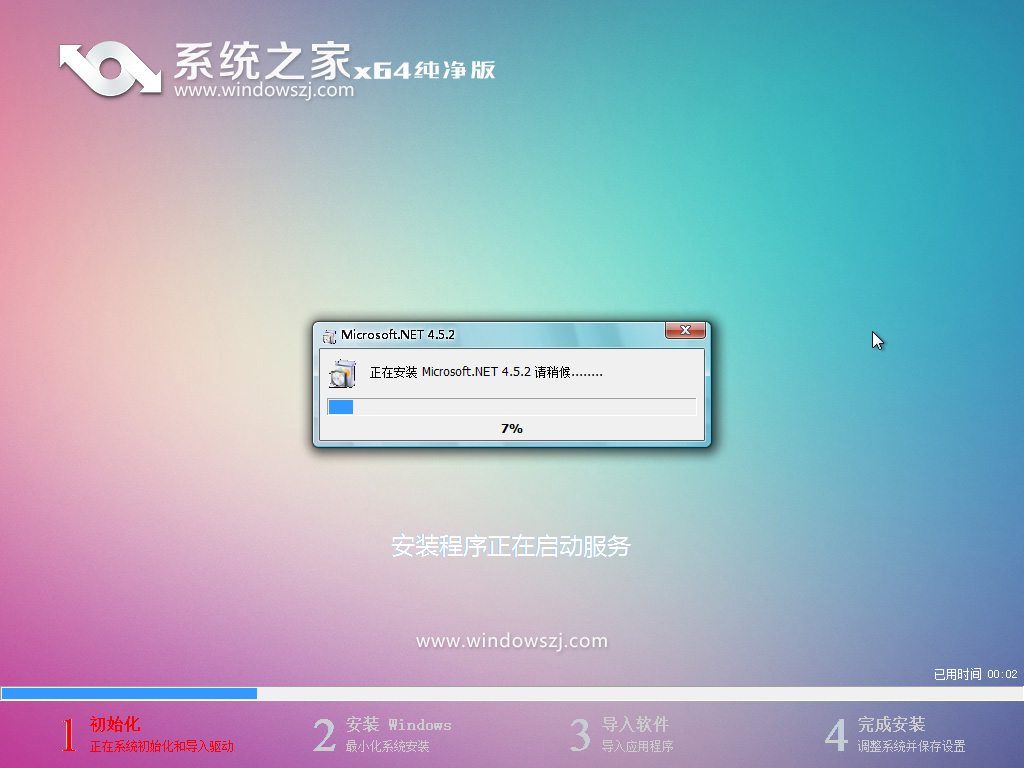
7、 当进度条跑到100%,还原完成后,那么系统就会自动进入全自动安装了。这时就期待下我们的系统之家win7装机版快速安装好吧。
系统之家win7硬盘安装的图文教程
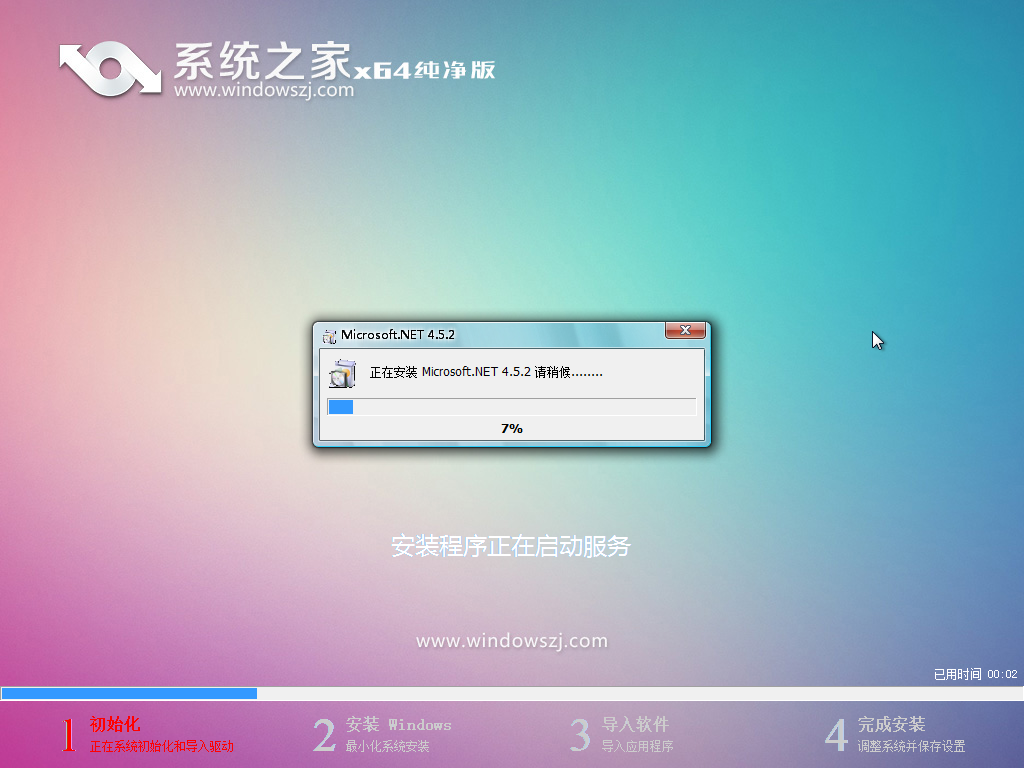
系统之家win7硬盘安装的图文教程图九
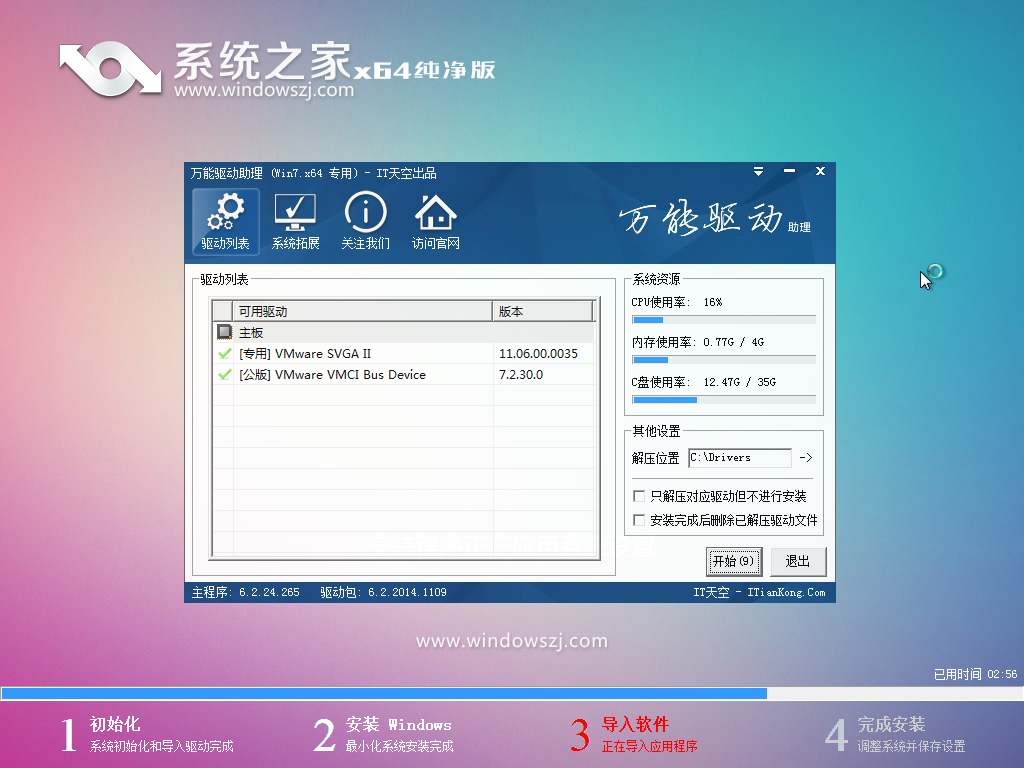
8、 这个系统之家win7系统在安装过程中,程序会自动安装识别的,大家不要再担心不知要去哪里找相应的硬件驱动了。
系统之家win7硬盘安装的图文教程
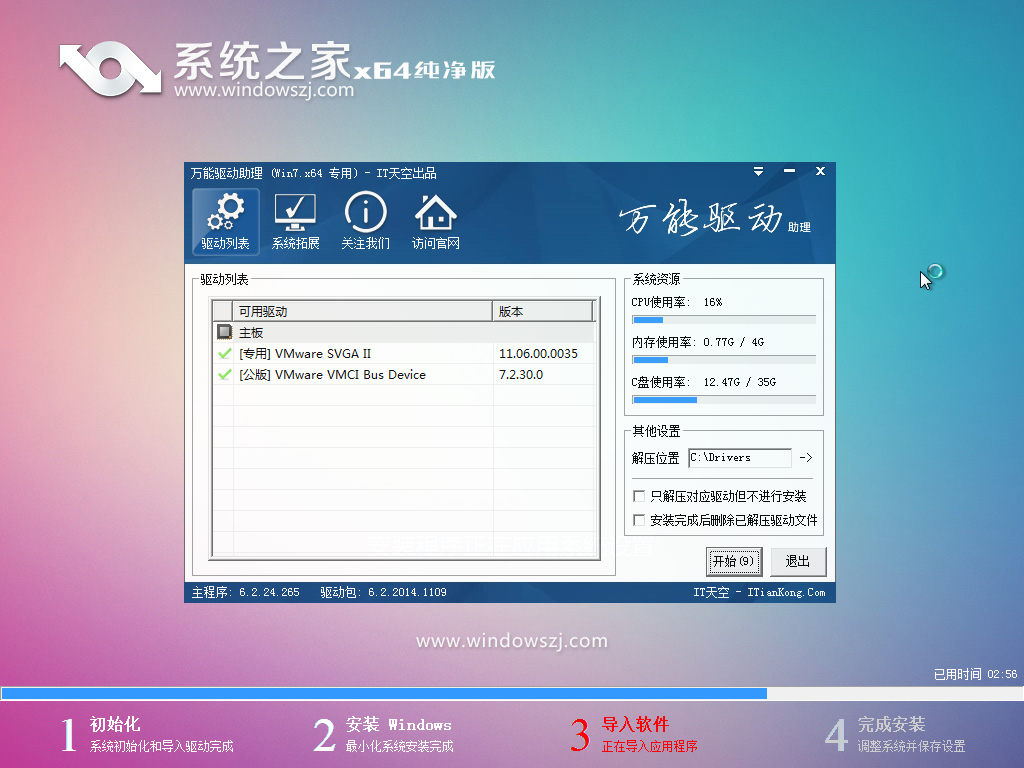
系统之家win7硬盘安装的图文教程图十
9、 最终安装好的系统之家win7 ghost系统画面如下:
系统之家win7硬盘安装的图文教程

系统之家win7硬盘安装的图文教程图十一
综上所述的全部内容就是小编为网友们带来的系统之家win7硬盘安装的图文教程了,上面这篇系统之家win7硬盘安装的图文教程已经把安装方法说的非常详细了,网友们只要按照教程的步骤就一定可以成功安装的。




 发表于 2023-2-10 06:36:04

 提升卡
提升卡 置顶卡
置顶卡 沉默卡
沉默卡 喧嚣卡
喧嚣卡 变色卡
变色卡 千斤顶
千斤顶 照妖镜
照妖镜
