重装系统有一种方法是直接在电脑里打开程序进行安装,一般是把Ghost系统备份进行还原,不用启动盘,不用设置BIOS,支持NTFS,支持SATA硬盘。这款软件叫做GHOST安装器,也叫硬盘安装器,那么下面就让当客网小编给大家讲讲Windows7系统硬盘安装器使用教程。
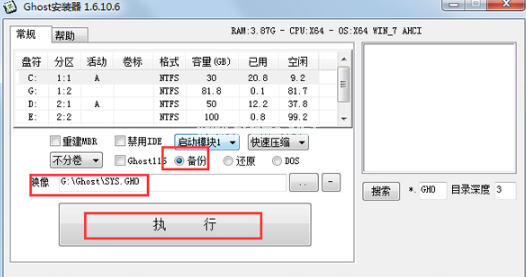
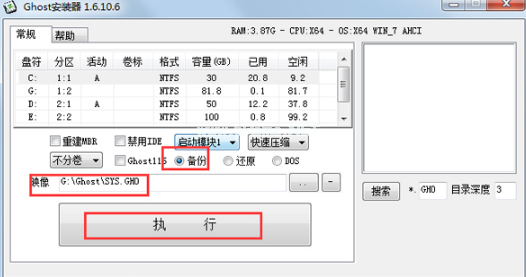
1.系统自动备份
选“备份”—点击“。。。”—选择保存目录—执行 即可。
windows7硬盘安装器使用教程
windows7硬盘安装器使用教程图1
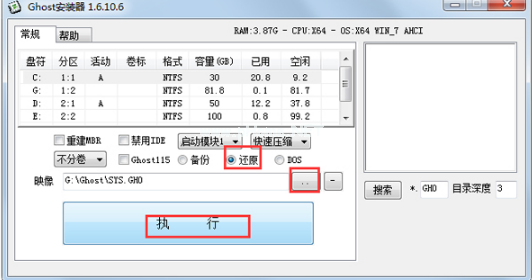
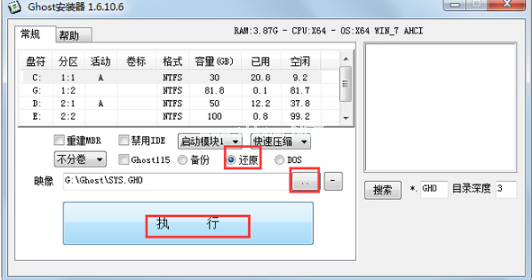
2.系统自动还原
选“还原”—点击“。。。”—选择Ghost镜像—执行。
windows7硬盘安装器使用教程
windows7硬盘安装器使用教程图2
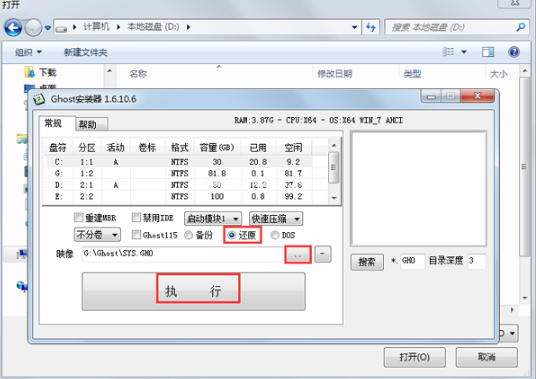
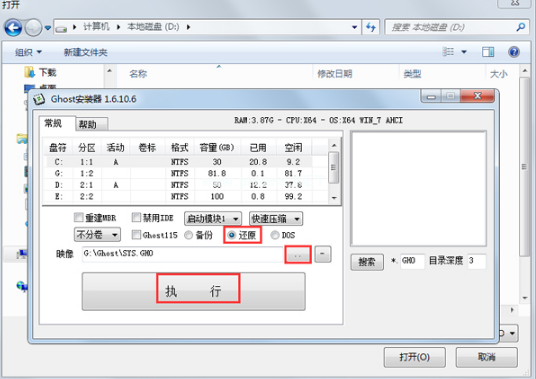
3.从ISO中还原Ghost镜像
选“还原”——点击“。。。”——文件类型:光盘镜像(*.ISO)——选择ISO文件——执行。
windows7硬盘安装器使用教程
windows7硬盘安装器使用教程图3
4.从网络中还原Ghost镜像
选“还原”—点击“。。。”—浏览网络中的机子—选择Ghost镜像—执行。
5.自动安装Ghost系统镜像
与程序同一目录,且Ghost镜像命名为SYS.GHO—执行。
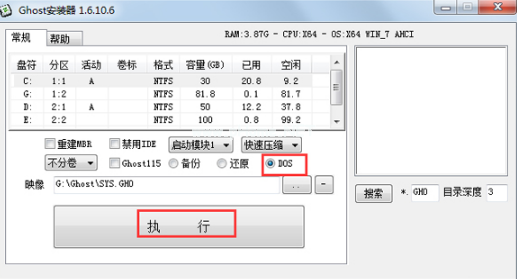
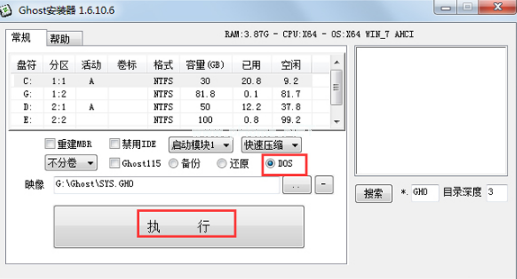
6.进入纯DOS环境
选“DOS”—执行—手动Ghost。
windows7硬盘安装器使用教程
windows7硬盘安装器使用教程图4
以上就是小编给你们介绍的windows7硬盘安装器使用教程了,win7硬盘安装器具有良好的兼容性与易用性,支持多硬盘、SATA硬盘,及各种混合分区模式(FAT32、NTFS、隐藏分区、linux分区等);不修改MBR,win7硬盘安装器支持微软主流操作系统。




 发表于 2023-2-10 06:36:06
 提升卡
提升卡 置顶卡
置顶卡 沉默卡
沉默卡 喧嚣卡
喧嚣卡 变色卡
变色卡 千斤顶
千斤顶 照妖镜
照妖镜
