戴尔电脑预装的系统很不错,但是用久了也会有些毛病,想要快速解决这些问题,大家可以选择重装系统,对于系统重装不是太了解的朋友可以看一下教程,有详细的图文步骤,一步一步跟着操作,肯定可以成功重装系统的,下面就让小编给大家介绍戴尔电脑系统重装Win7图文教程。
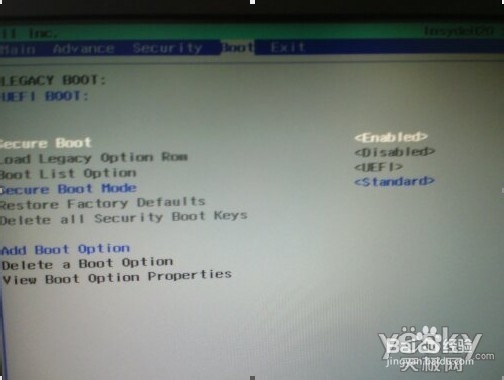
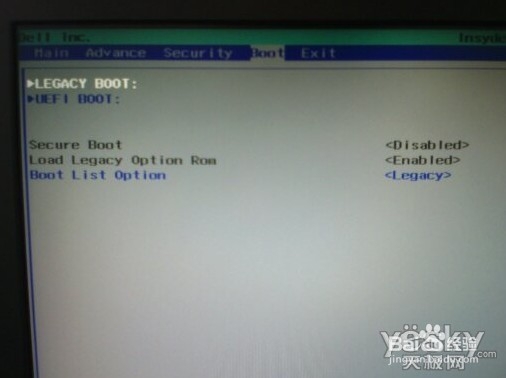
第一步:开机过程中不断按F2进入到BIOS,更改bios设置,将UEFI启动关闭,只开启legacy模式
戴尔系统重装win7图文教程
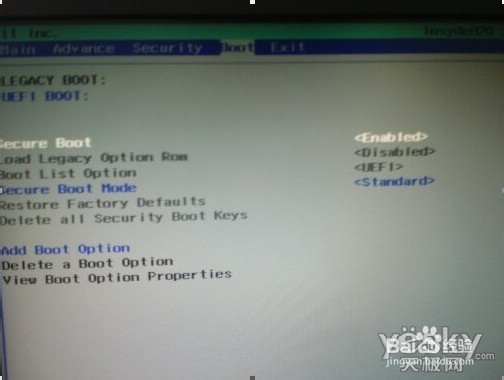
戴尔系统重装win7图文教程图1
戴尔系统重装win7图文教程
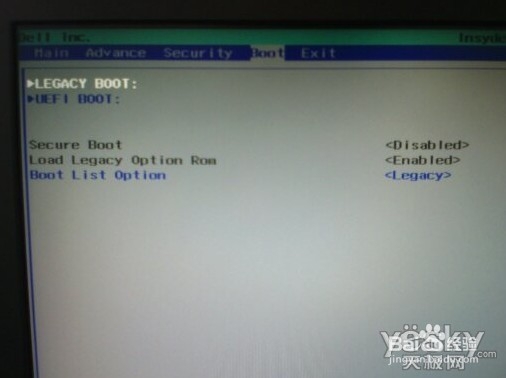
戴尔系统重装win7图文教程图2
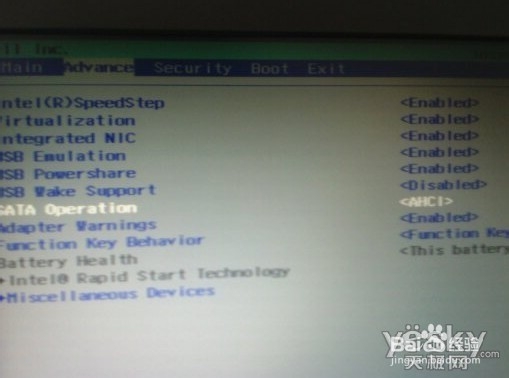
第二步:更改硬盘模式切换到ahci模式,按ESC,选择SAVE保存退出
戴尔系统重装win7图文教程
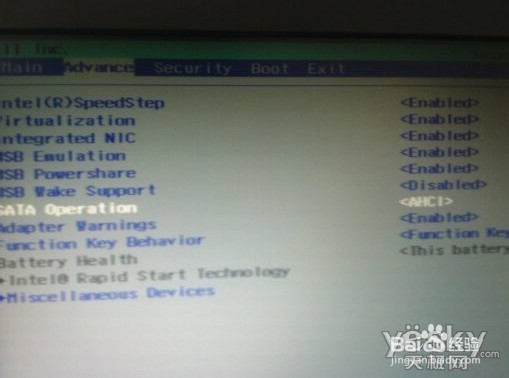
戴尔系统重装win7图文教程图3
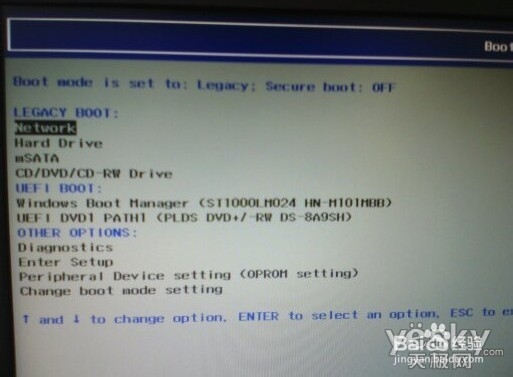
第三步:放入WIN7系统光盘,开机启不断按F12,选择光盘启动
戴尔系统重装win7图文教程
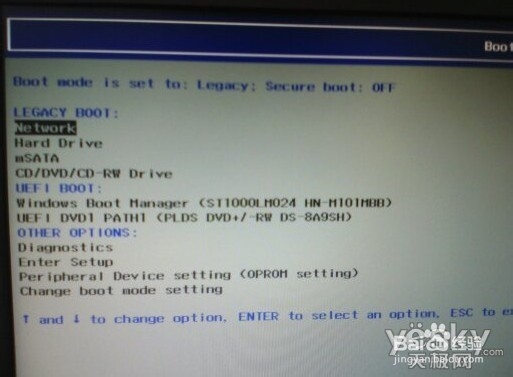
戴尔系统重装win7图文教程图4
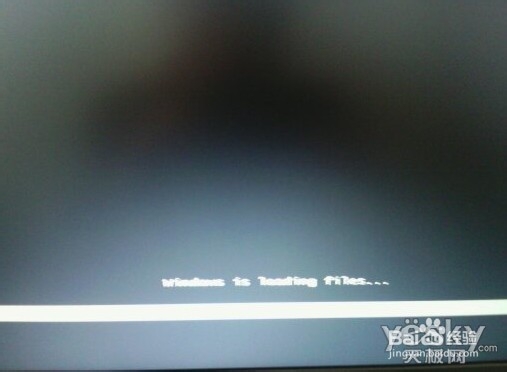
第四步:下面就是安装WIN7系统过程,安装程序自动运行检测
戴尔系统重装win7图文教程
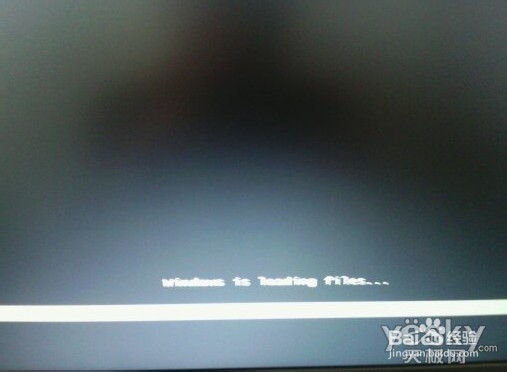
戴尔系统重装win7图文教程图5
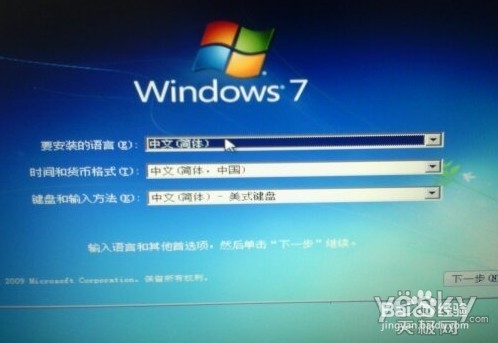
这里默认选择就行,点下一步
戴尔系统重装win7图文教程
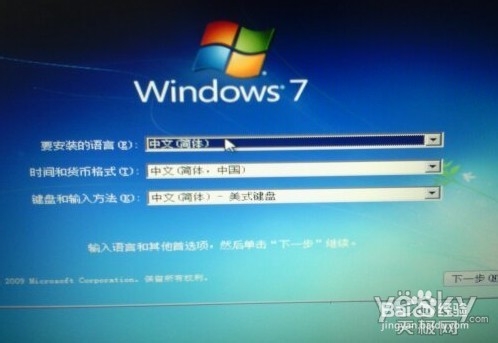
戴尔系统重装win7图文教程图6
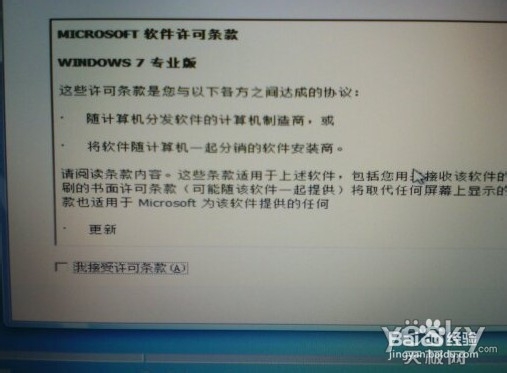
勾选“我接受许可条款”
戴尔系统重装win7图文教程
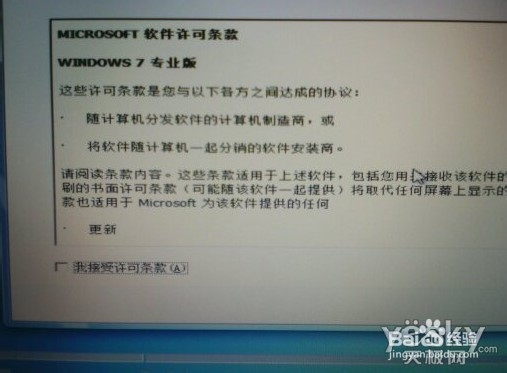
戴尔系统重装win7图文教程图7
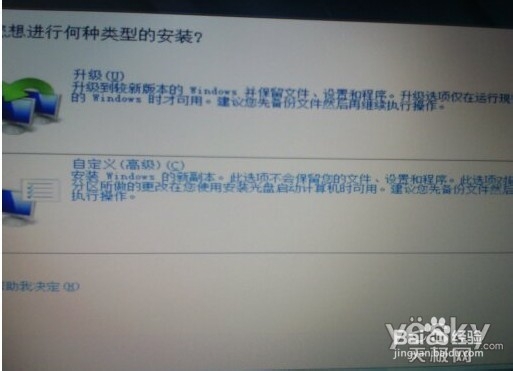
选择“自定义(高级)”
戴尔系统重装win7图文教程
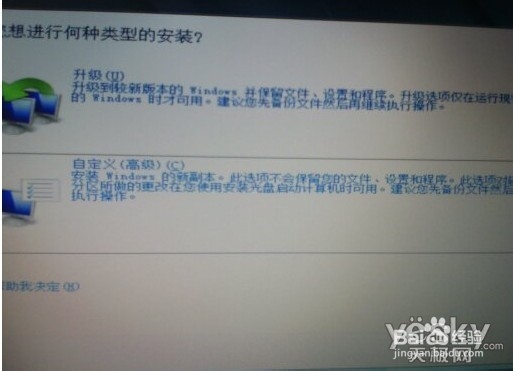
戴尔系统重装win7图文教程图8
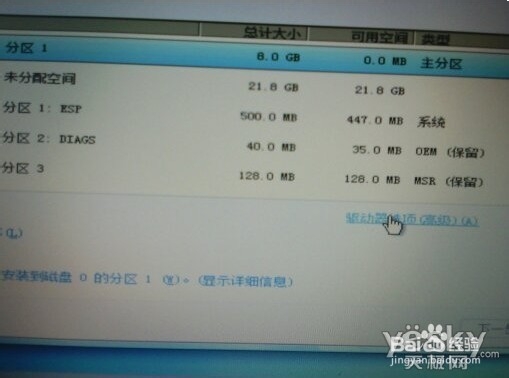
出现硬盘分区界面,这是原先win8的分区,安装win7要把所有分区删掉,重新分区
戴尔系统重装win7图文教程
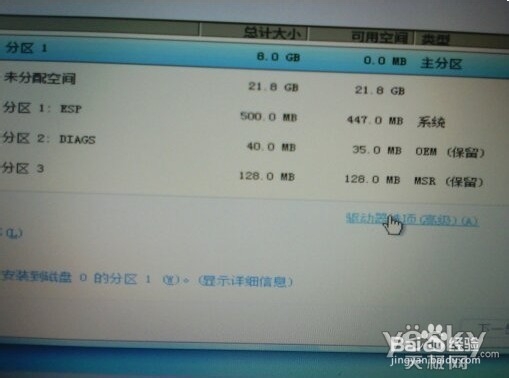
戴尔系统重装win7图文教程图9
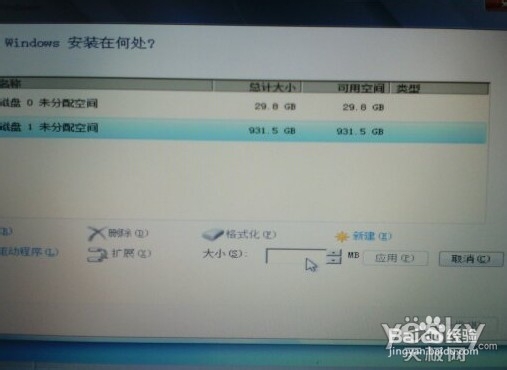
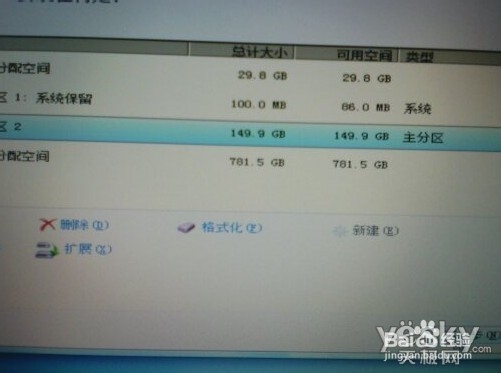
删除后的效果,点击新建,从新分区
戴尔系统重装win7图文教程
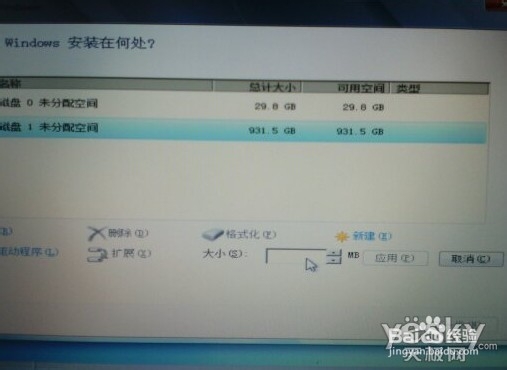
戴尔系统重装win7图文教程图10
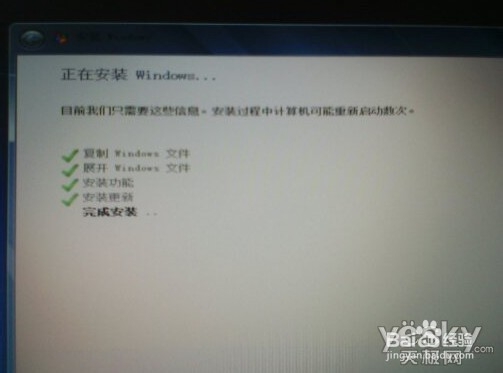
分好区后,点下一步,安装等待即可
戴尔系统重装win7图文教程
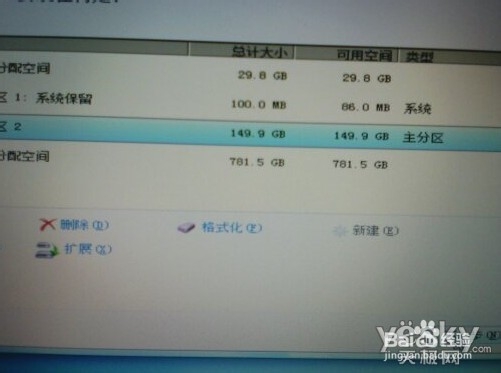
戴尔系统重装win7图文教程图11
戴尔系统重装win7图文教程
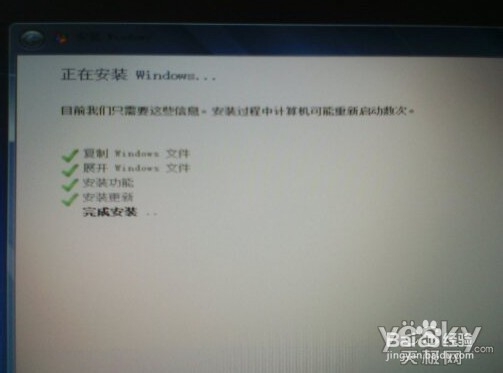
戴尔系统重装win7图文教程图12
戴尔系统重装win7图文教程

戴尔系统重装win7图文教程图13
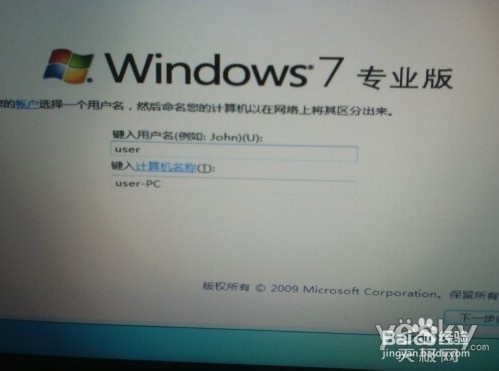
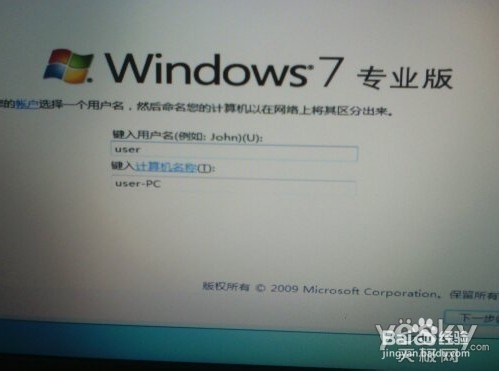
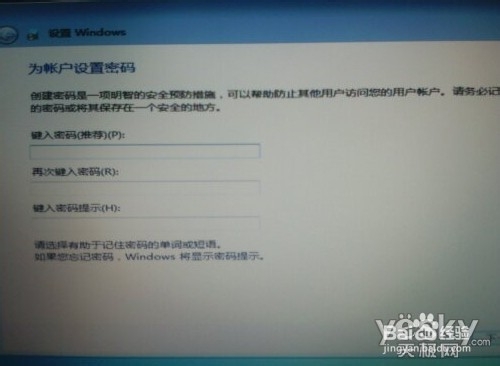
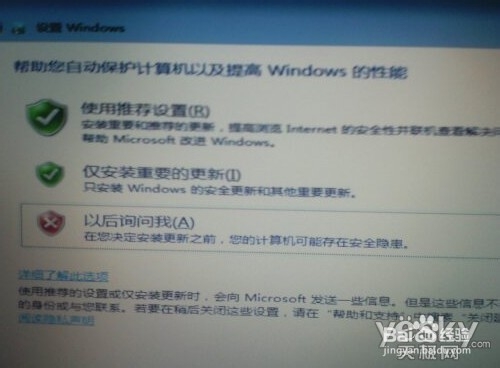
下面要设置一些系统参数,用户名与计算机名称
戴尔系统重装win7图文教程
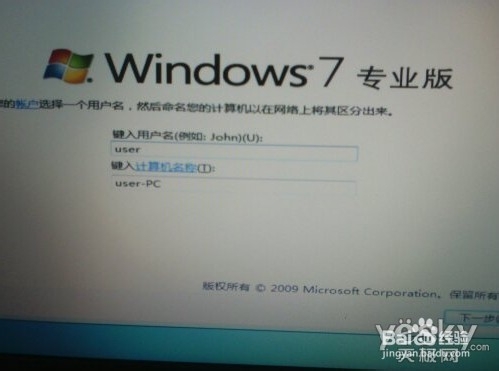
戴尔系统重装win7图文教程图14
戴尔系统重装win7图文教程
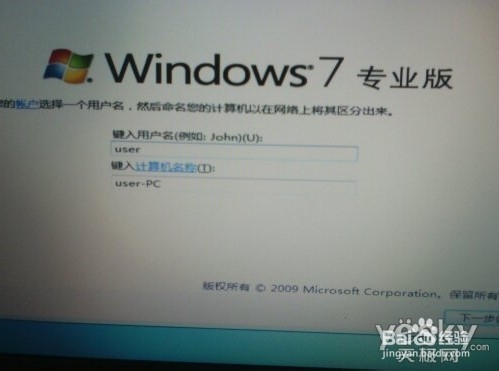
戴尔系统重装win7图文教程图15
戴尔系统重装win7图文教程
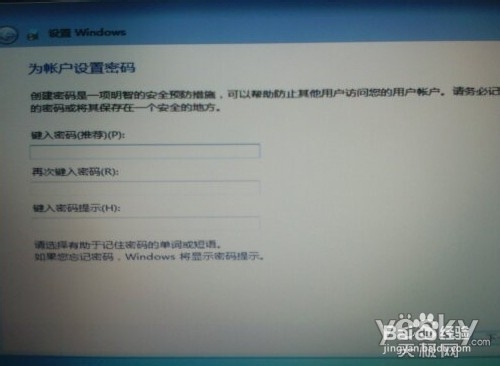
戴尔系统重装win7图文教程图16
戴尔系统重装win7图文教程
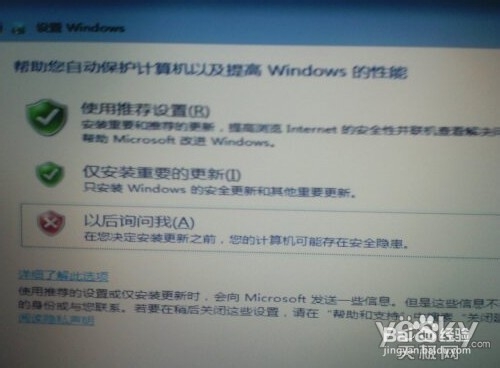
戴尔系统重装win7图文教程图17
戴尔系统重装win7图文教程
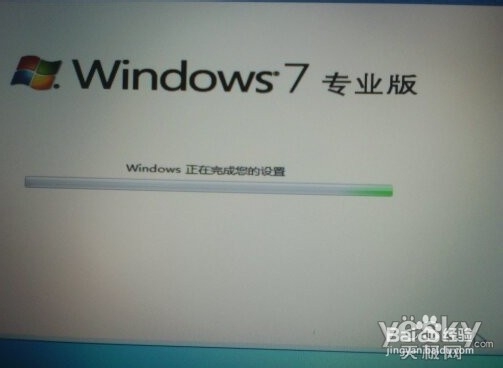
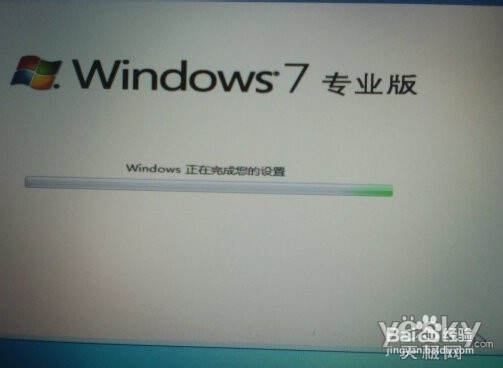
戴尔系统重装win7图文教程图18
以上就是小编为大家介绍的戴尔系统重装win7图文教程,大家通过小编为大家介绍的戴尔系统重装win7图文教程都顺利的安装好win7系统了吧,好了,如果大家还想了解更多的资讯敬请关注当客网。




 发表于 2023-2-10 06:36:07

 提升卡
提升卡 置顶卡
置顶卡 沉默卡
沉默卡 喧嚣卡
喧嚣卡 变色卡
变色卡 千斤顶
千斤顶 照妖镜
照妖镜
