利用U盘启动盘来安装系统通常是迫不得已,因为电脑没法正常开机,所以要让电脑从U盘进行启动,进入到里面的PE系统,然后操作重新安装系统,当客网小编为大家介绍使用老毛桃制作U盘启动盘进行安装win7系统的详细步骤教程,看一遍就能够学会。
制作U盘启动
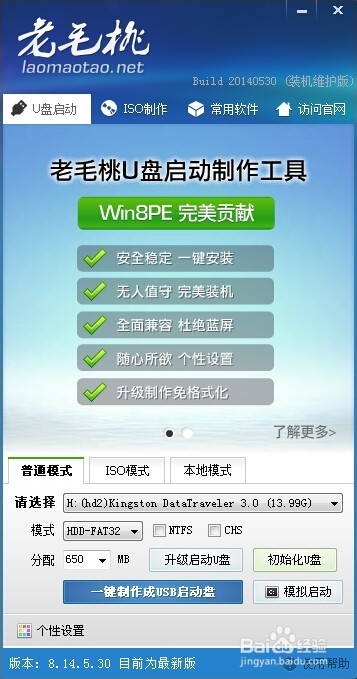
用老毛桃制作工具制作U盘启动。直接点“一键制作成USB启动盘”就行。到老毛桃官网下载启动U盘制作的软件,很方便的。(老毛桃官网有方法)
U盘安装版win7系统步骤
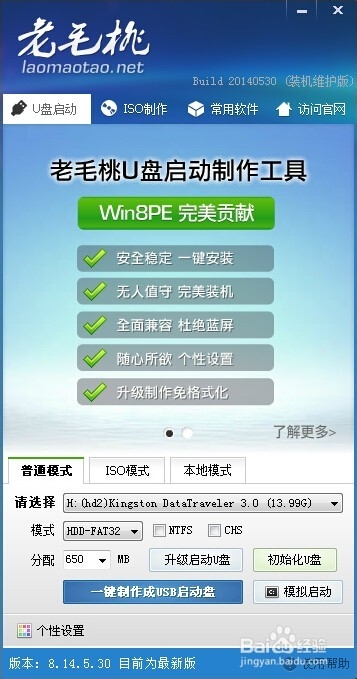
U盘安装版win7系统步骤图1
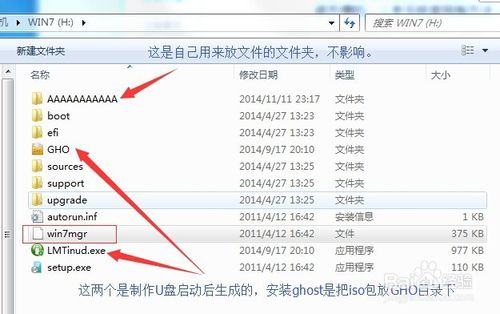
解压Win7的iso镜像文件到U盘根目录下
将bootmgr重命名为win7mgr
在U盘根目录下找到名为bootmgr的文件,将bootmgr重命名为win7mgr。
U盘安装版win7系统步骤
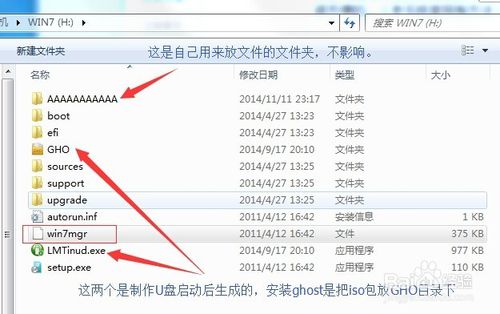
U盘安装版win7系统步骤图2
安装Win7原版操作系统
1).用U盘启动
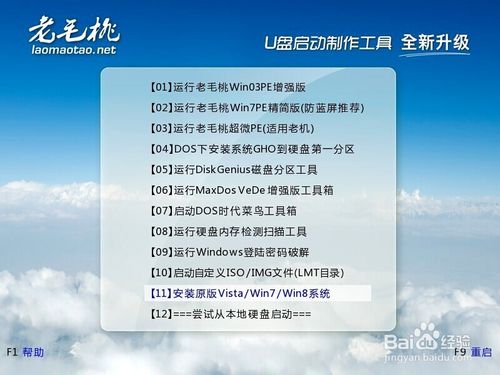
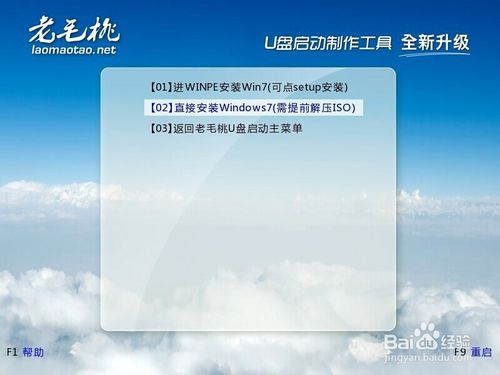
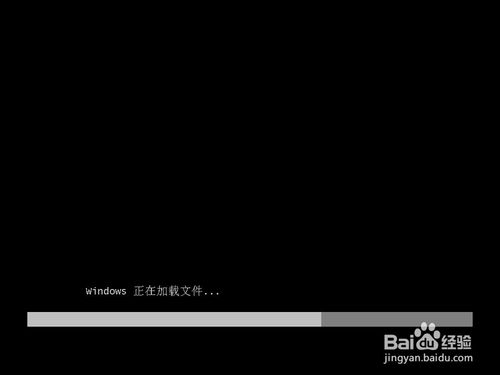
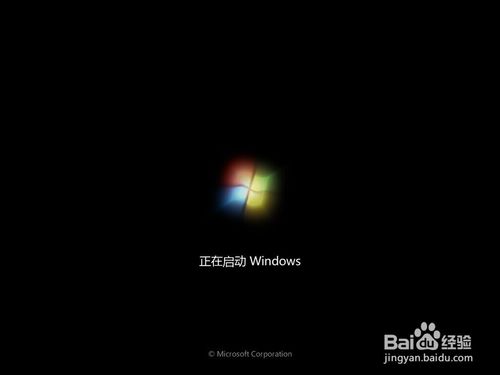
选择从U盘启动电脑,选择菜单11 安装原版Vista/Win7/Win8系统(下图1),然后选择菜单2 直接安装Windows7(需提前解压ISO)(下图2),直接安装Win7原版操作系统。
U盘安装版win7系统步骤
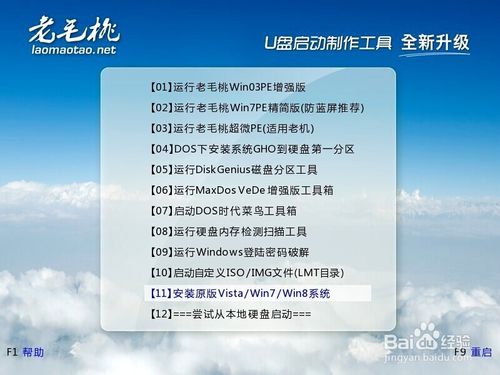
U盘安装版win7系统步骤图3
U盘安装版win7系统步骤
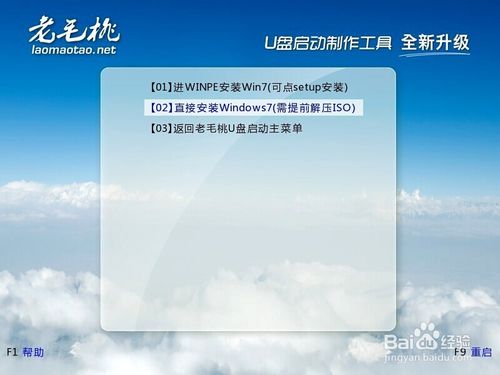
U盘安装版win7系统步骤图4
2).安装
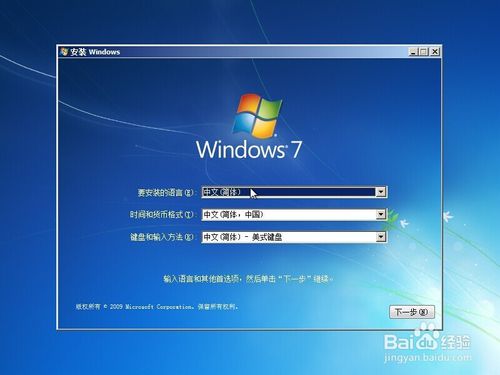
后面的步骤和用光盘安装没有太大区别。
U盘安装版win7系统步骤
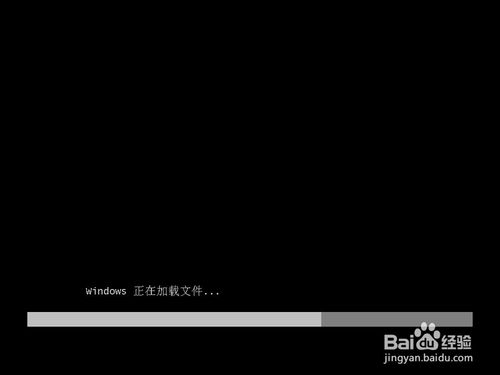
U盘安装版win7系统步骤图5
U盘安装版win7系统步骤
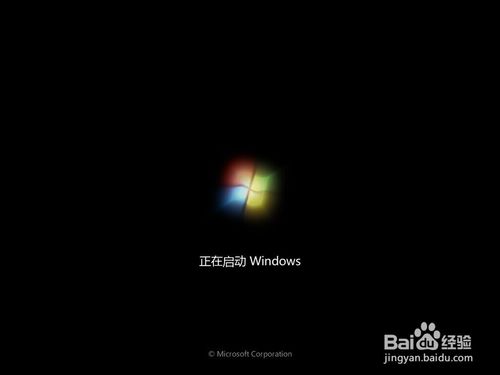
U盘安装版win7系统步骤图6
U盘安装版win7系统步骤
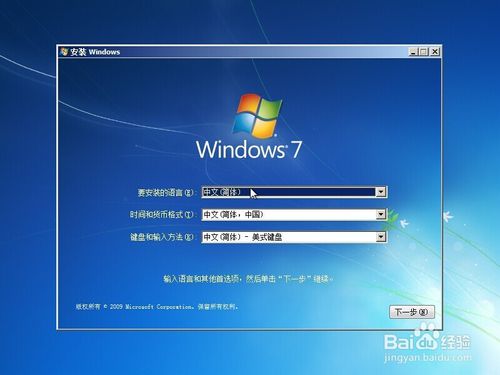
U盘安装版win7系统步骤图7
激活工具
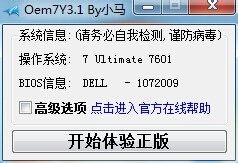
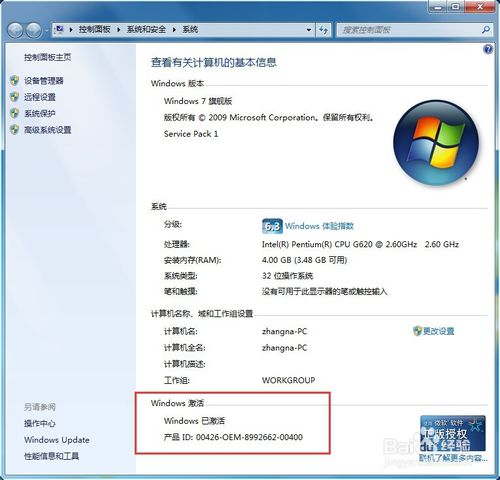
用小马激活工具就行了,直接点“开始体验正版”,激活成功后,会自动重启电脑。可以看到,已经成功激活。
U盘安装版win7系统步骤
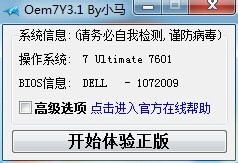
U盘安装版win7系统步骤图8
U盘安装版win7系统步骤
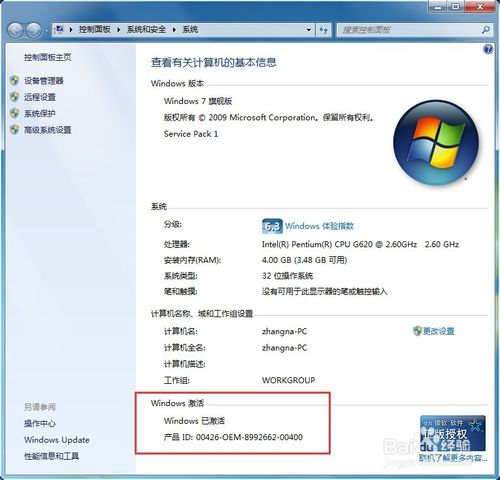
U盘安装版win7系统步骤图9
以上就是小编为大家介绍的U盘安装版的win7系统步骤了,大家注意只需要购买8G的U盘就可以完成了,完成操作就可以安装好系统了,好了,如果大家还想了解更多的资讯敬请关注当客网吧。




 发表于 2023-2-10 06:36:11
 提升卡
提升卡 置顶卡
置顶卡 沉默卡
沉默卡 喧嚣卡
喧嚣卡 变色卡
变色卡 千斤顶
千斤顶 照妖镜
照妖镜
