使用小白一键重装怎么安装XP系统?有用户想要安装XP系统,已经下载了小白一键重装系统但是无从下手,这该怎么解决呢?有需要的小伙伴一起看看操作教程吧。
1、下载小白一键重装软件后将其打开,根据提示关闭杀毒软件
演示小白如何一键重装XP系统

小白一键重装电脑图解1
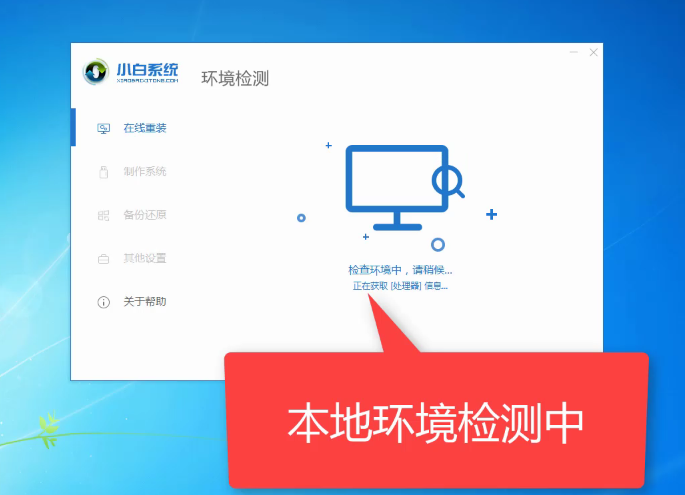
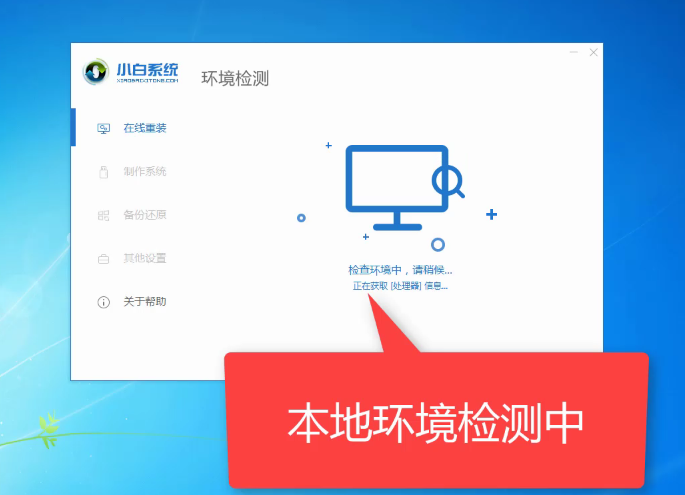
2、本着认真负责的态度,小白首先会检查本地环境是否支持系统的安装
演示小白如何一键重装XP系统
一键重装系统电脑图解2
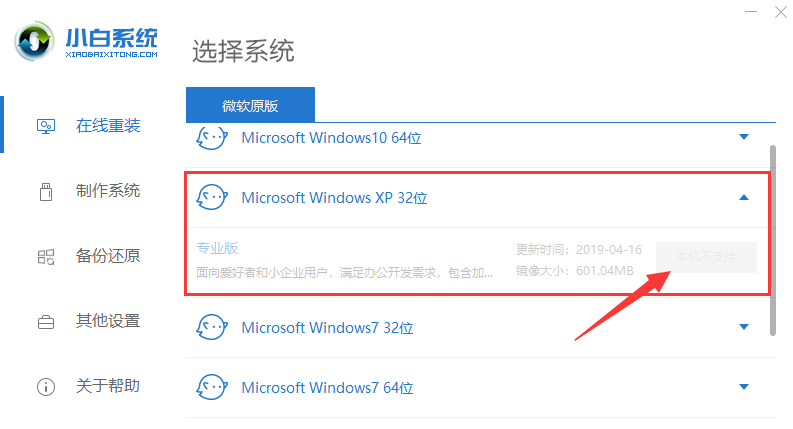
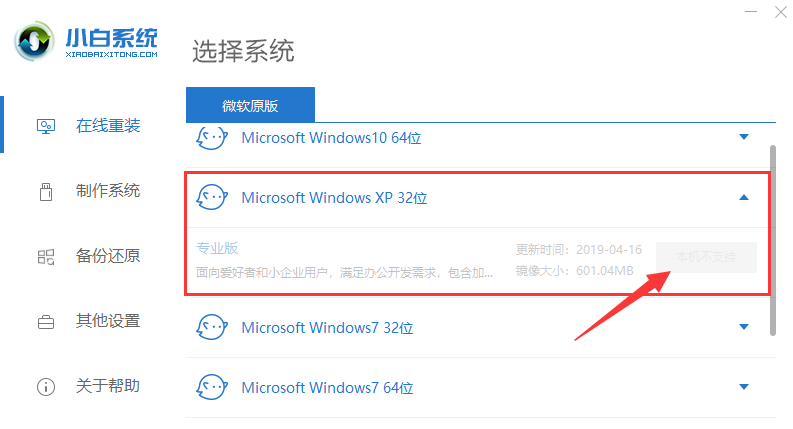
3、之后我们就可以选择想要安装的XP系统啦,有些新电脑的主板可能不支持XP系统的安装,看,小编的电脑就不支持。如果支持就会出现蓝色的安装此系统按钮,我们点击即可
演示小白如何一键重装XP系统
XP系统电脑图解3
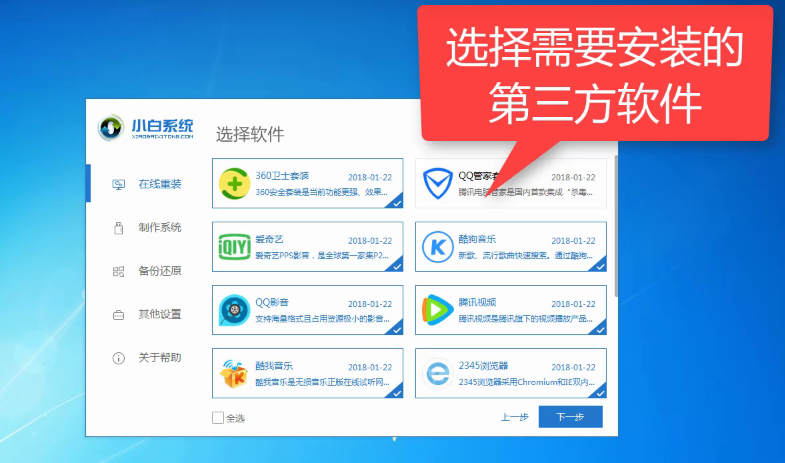
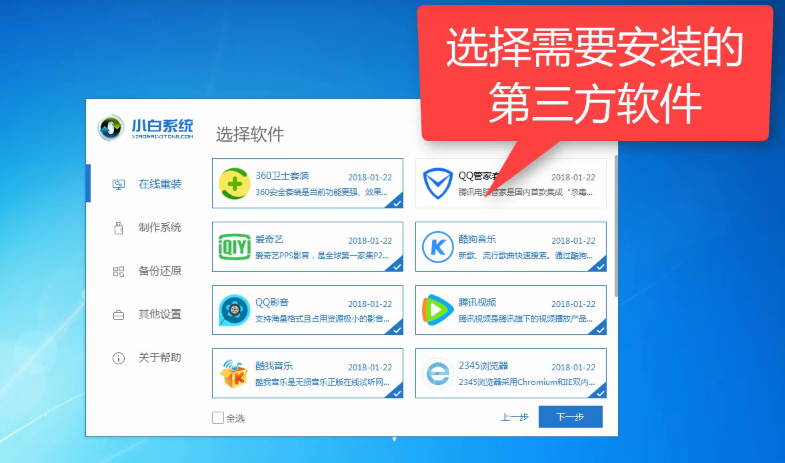
4、选择需要安装的第三方软件,点击下一步
演示小白如何一键重装XP系统
小白一键重装XP电脑图解4
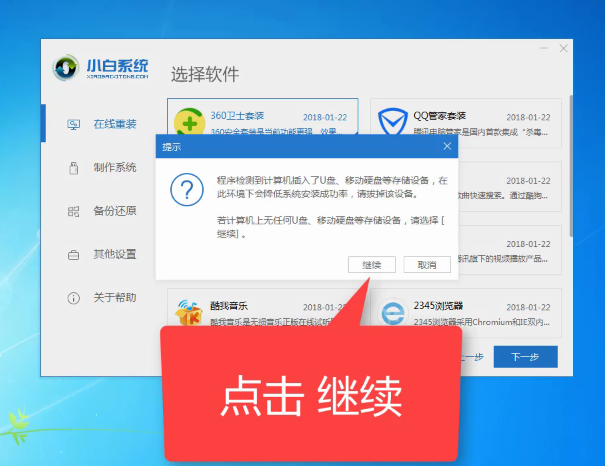
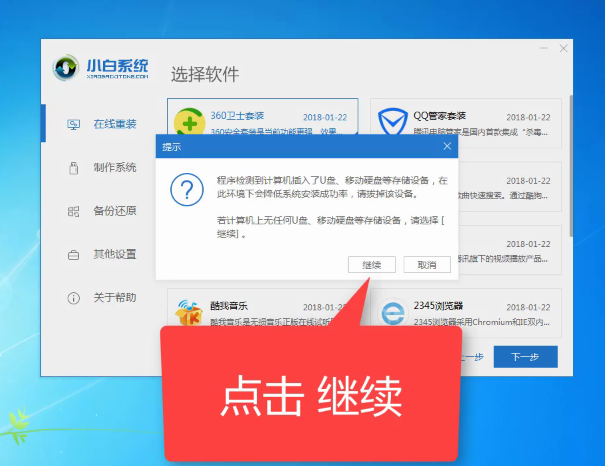
5、出现提示窗口,没有安装外部设备的话就直接点击继续
演示小白如何一键重装XP系统
小白一键重装XP电脑图解5
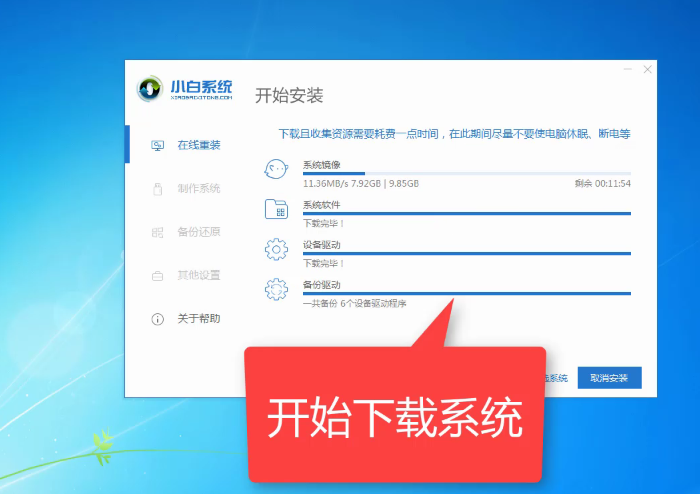
6、然后等待系统、软件,驱动的下载,下载时间就看大家的网速给不给力了。之后小白系统软件会自动进行安装系统,无需我们动手,等待就好
演示小白如何一键重装XP系统
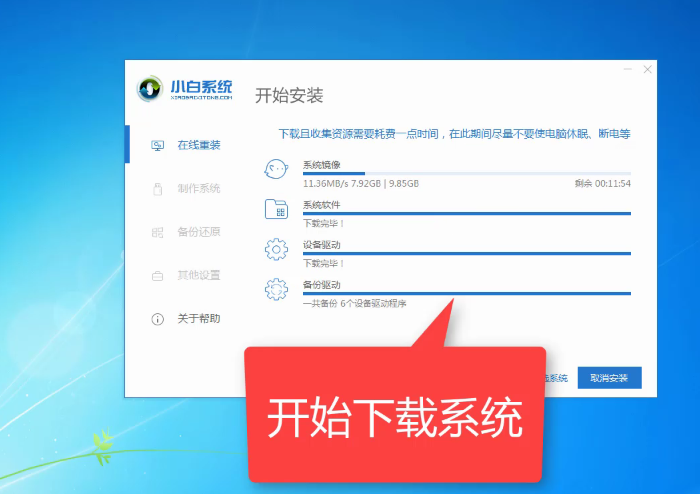
一键重装系统电脑图解6
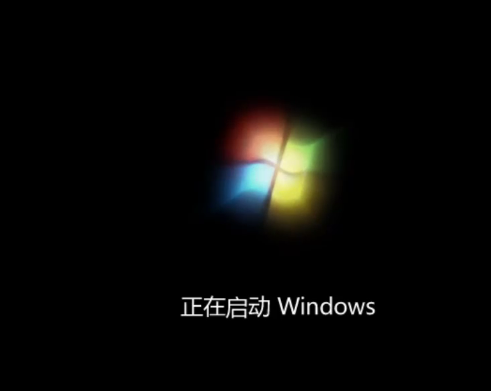
7、系统即将安装完成,熟悉的XP系统界面近在眼前啦
演示小白如何一键重装XP系统
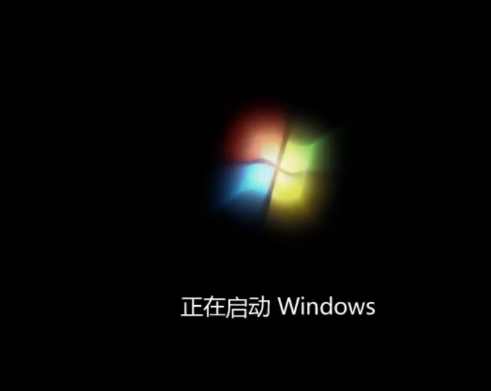
一键重装系统电脑图解7
9、难以相信!XP系统就这么安装成功啦!!
演示小白如何一键重装XP系统

小白一键重装XP电脑图解8
以上就是小白一键重装系统软件安装XP系统的方法啦,如果在安装过程中遇到问题可以联系我们的人工客服哦!




 发表于 2023-2-10 06:36:22


 提升卡
提升卡 置顶卡
置顶卡 沉默卡
沉默卡 喧嚣卡
喧嚣卡 变色卡
变色卡 千斤顶
千斤顶 照妖镜
照妖镜
