有的电脑需要32位系统才能运行工作上面的软件,但是有想要体验64位系统所以有没有办法实现双系统进行操作呢?那么接下来就带给大家关于安装Win732位和64双系统具体图文教程,有需要的小伙伴快来看看吧。
操作步骤如下:
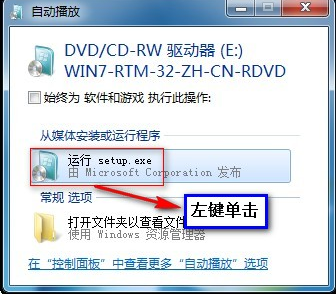
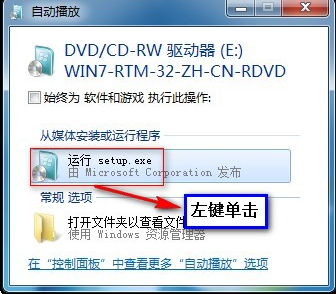
安装程序应该会自动启动,如果没有,请依次单击「开始」按钮和“计算机”,打开 DVD驱动器中的 Windows 7 安装光盘,然后双击 setup.exe。
win732位系统装双系统64位图解教程
双系统安装32位和64位教程图一
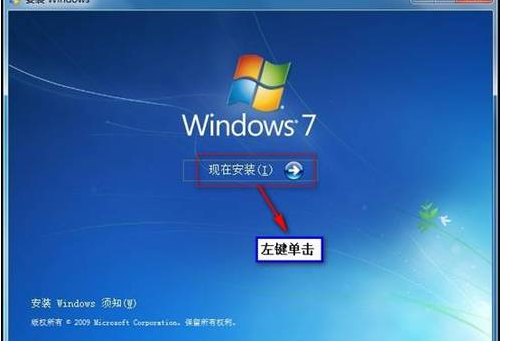
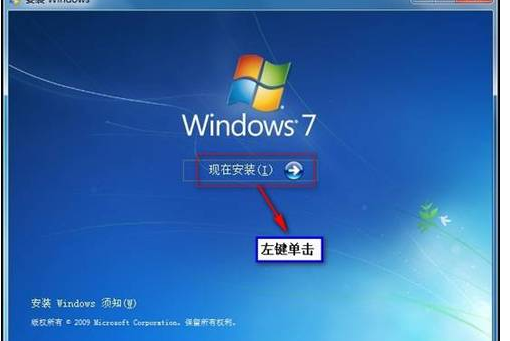
在“安装 Windows”页面上,单击“立即安装”。
win732位系统装双系统64位图解教程
双系统安装32位和64位教程图二
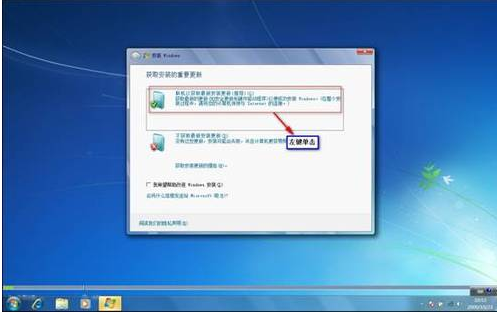
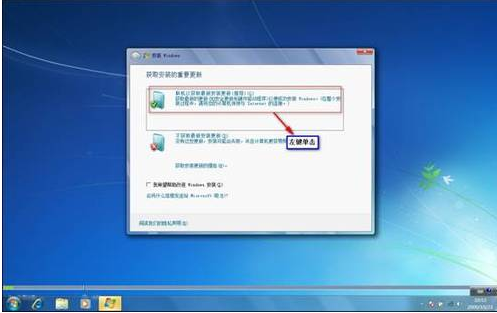
在“获取安装的重要更新”页面上,我们建议获取最新的更新,以帮助确保成功安装及保护您的计算机受到安全漏洞威胁。在 Windows 安装过程中,计算机需要连接到 Internet 才能获取这些更新。
win732位系统装双系统64位图解教程
双系统安装32位和64位教程图三
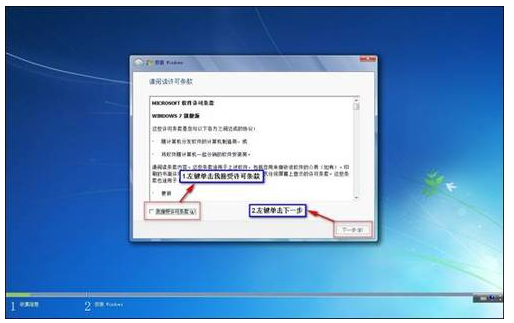
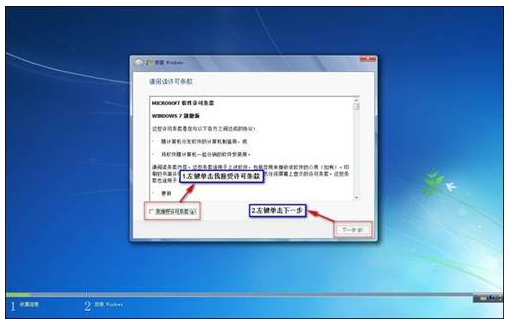
在“请阅读许可条款”页面上,如果接受许可条款,请单击“我接受许可条款”,然后单击“下一步”。
win732位系统装双系统64位图解教程
双系统安装32位和64位教程图四
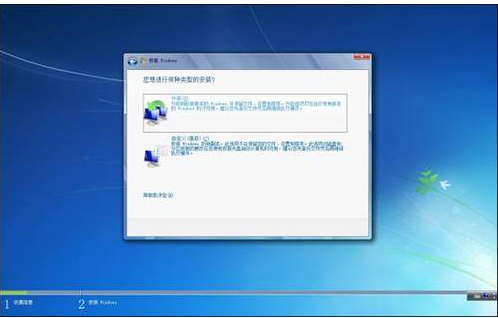
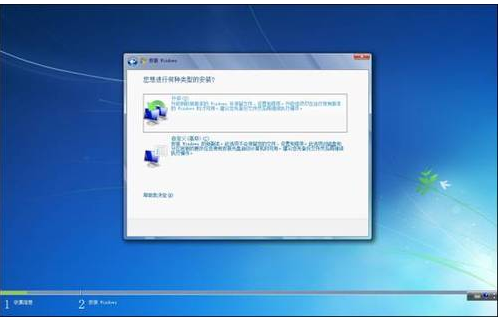
在“您想进行何种类型的安装?”页面上,单击“升级”或“自定义”。您可能会看到兼容性报告。继续按说明完成安装 Windows 7。联想windows7家庭普通版系统是非常好用的系统,网友们可以去下载使用。
win732位系统装双系统64位图解教程
双系统安装32位和64位教程图五
关于win732位系统装双系统64位图解教程的全部内容介绍到此就结束了,就这样,win732装64双系统就完成了,你可以牢牢记住上面的win732装64双系统方法了,因为现在真的是超级流行也是非常实用的,有需要还可以把教程收藏起来!




 发表于 2023-2-10 06:36:26
 提升卡
提升卡 置顶卡
置顶卡 沉默卡
沉默卡 喧嚣卡
喧嚣卡 变色卡
变色卡 千斤顶
千斤顶 照妖镜
照妖镜
