电脑如何重装Win10?我们的电脑使用久了,就很容易出现各种各样的问题,这时候我们可以选择对电脑进行重装,那么应该如何重装电脑呢?下面就来看看小编为大家带来的电脑重装系统Win10的详细步骤,希望你会喜欢。
具体操作如下:
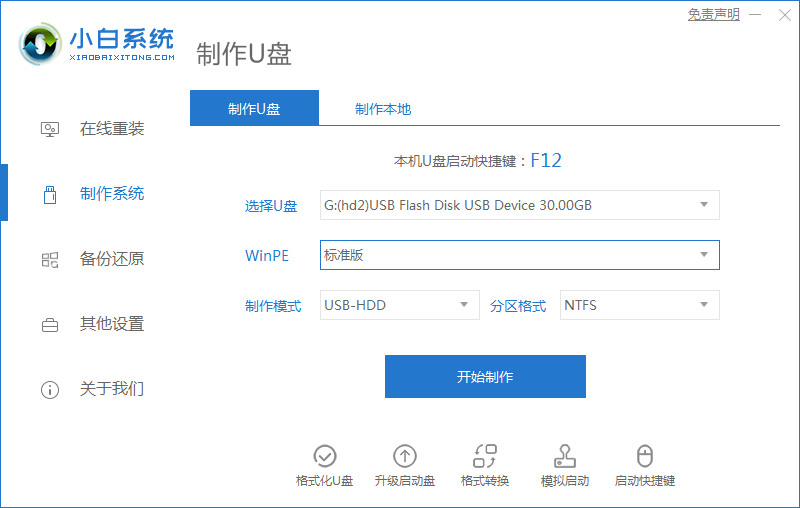
1、准备一个u盘插入电脑,然后下载运行小白一键重装系统软件,点击开始制作按钮,进入下一步。
电脑如何重装Win10?电脑重装系统Win10的详细步骤
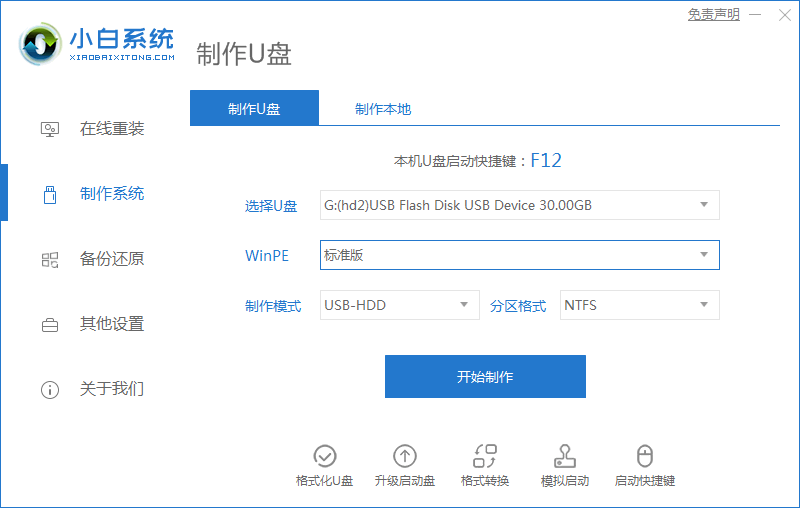
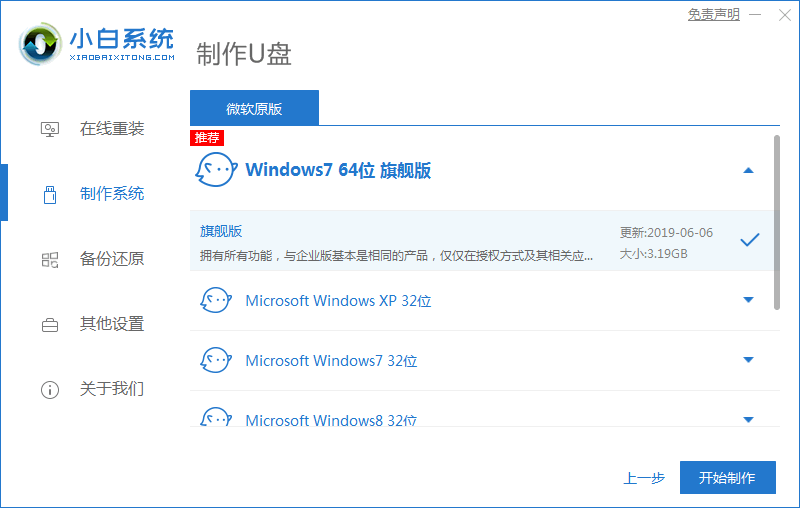
2、选择要安装的Win10系统,然后单击“下一步”。
电脑如何重装Win10?电脑重装系统Win10的详细步骤
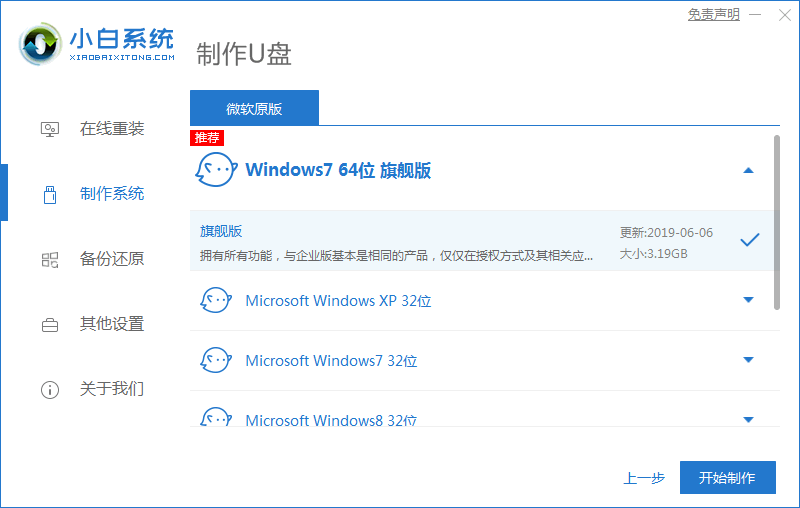
3、耐心等待小白软件制作Win10启动u盘。
电脑如何重装Win10?电脑重装系统Win10的详细步骤

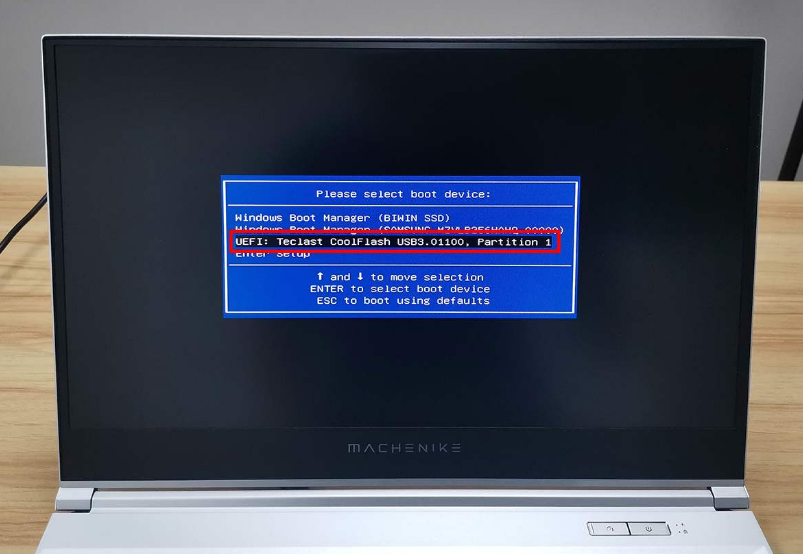
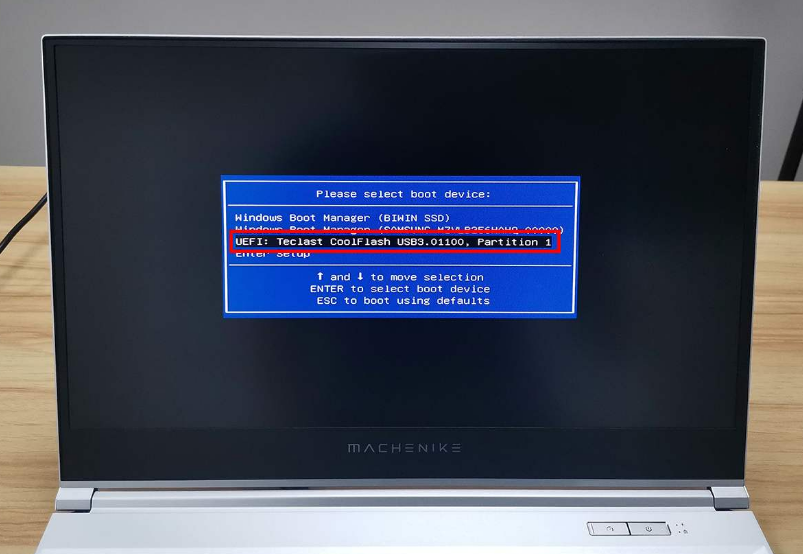
4、启动u盘制作完毕后,重启电脑,在引导时按启动热键,然后选择u盘选项进入。
电脑如何重装Win10?电脑重装系统Win10的详细步骤
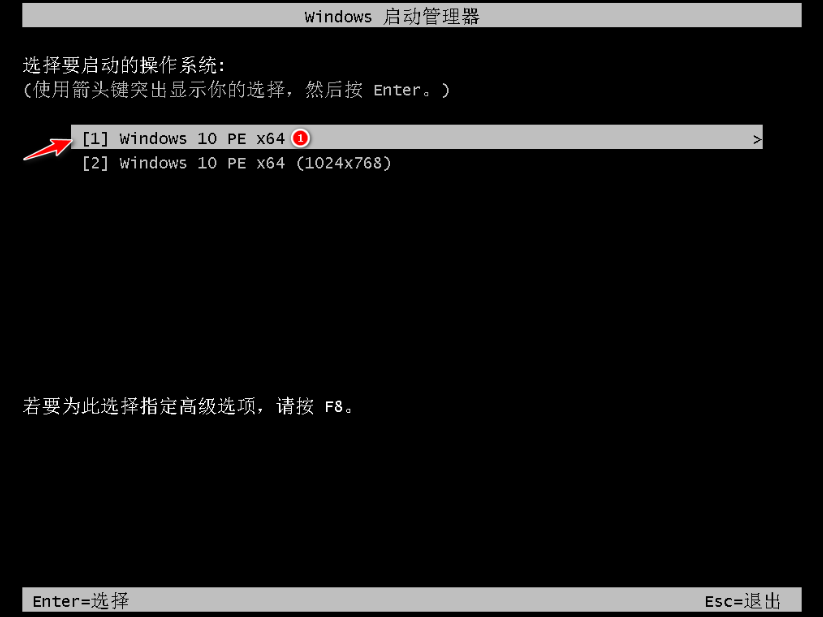
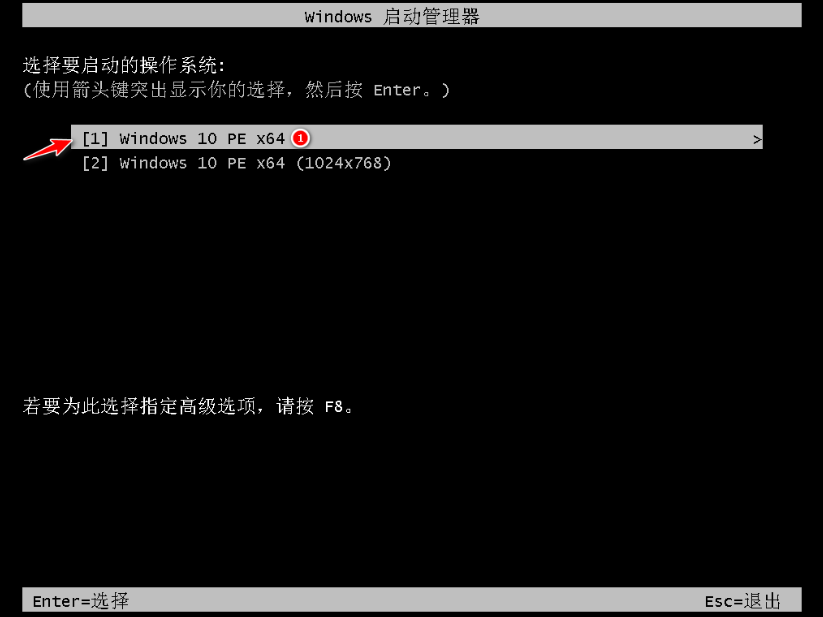
5、选择Win10 PE系统进入。
电脑如何重装Win10?电脑重装系统Win10的详细步骤
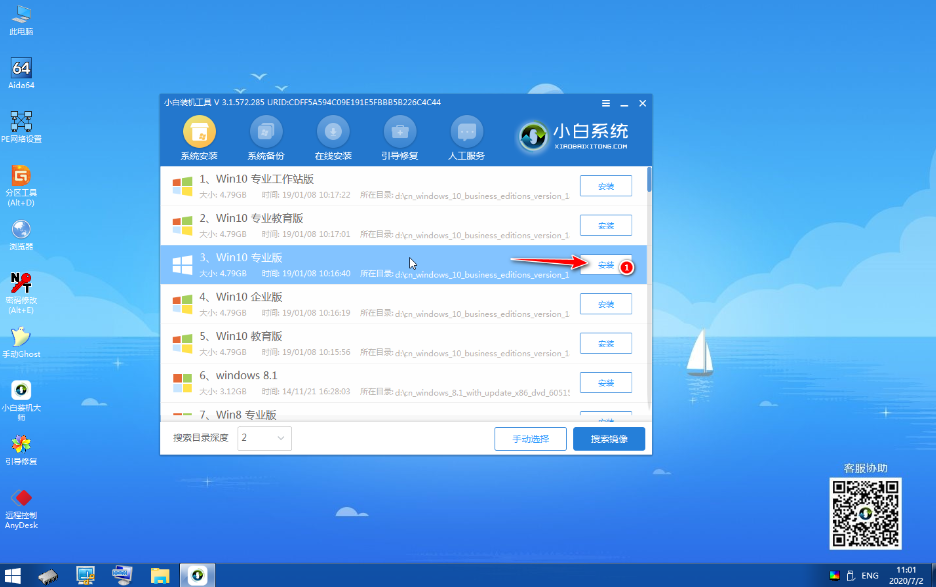
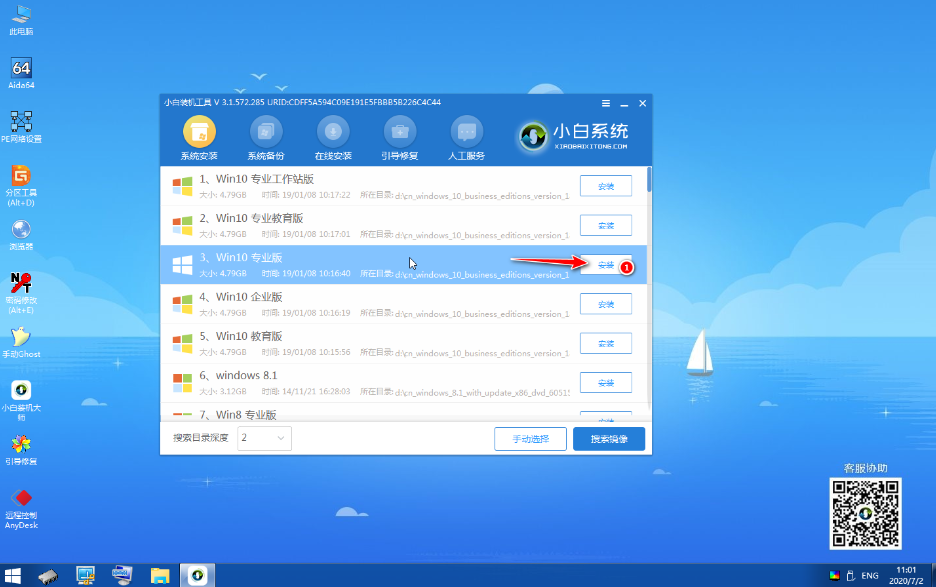
6、进入pe后选择需要安装的Win10版本,然后单击安装按钮。
电脑如何重装Win10?电脑重装系统Win10的详细步骤
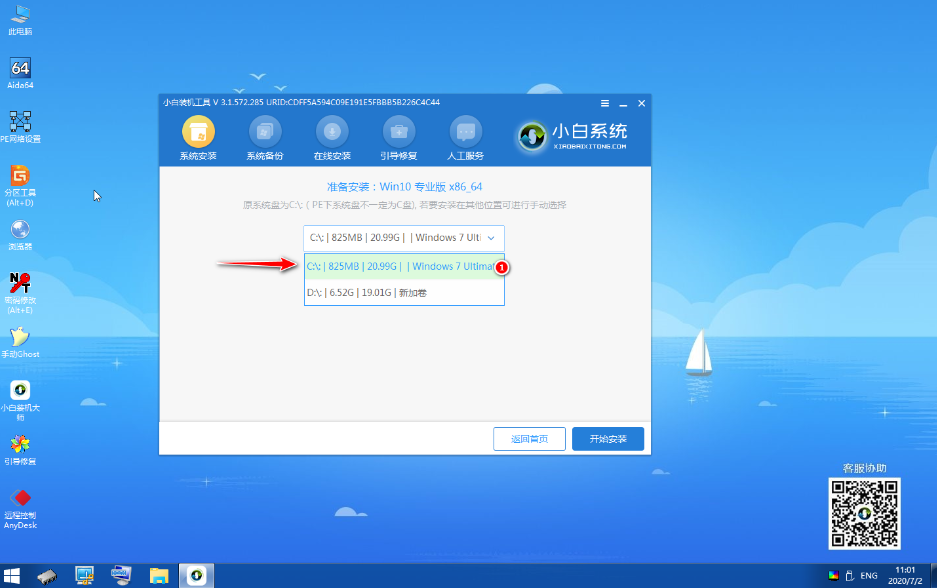
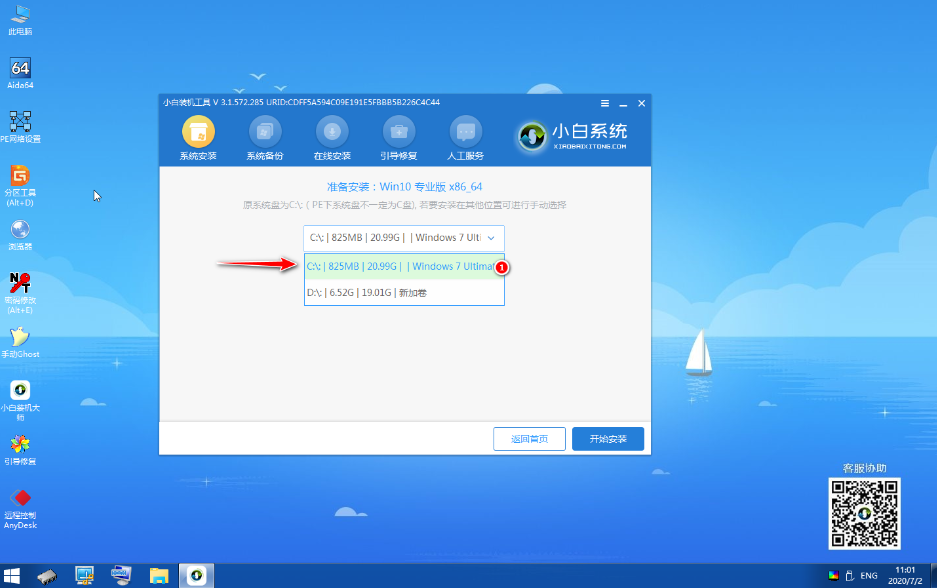
7、选择安装c盘,一把选择c盘,然后单击以开始安装。
电脑如何重装Win10?电脑重装系统Win10的详细步骤
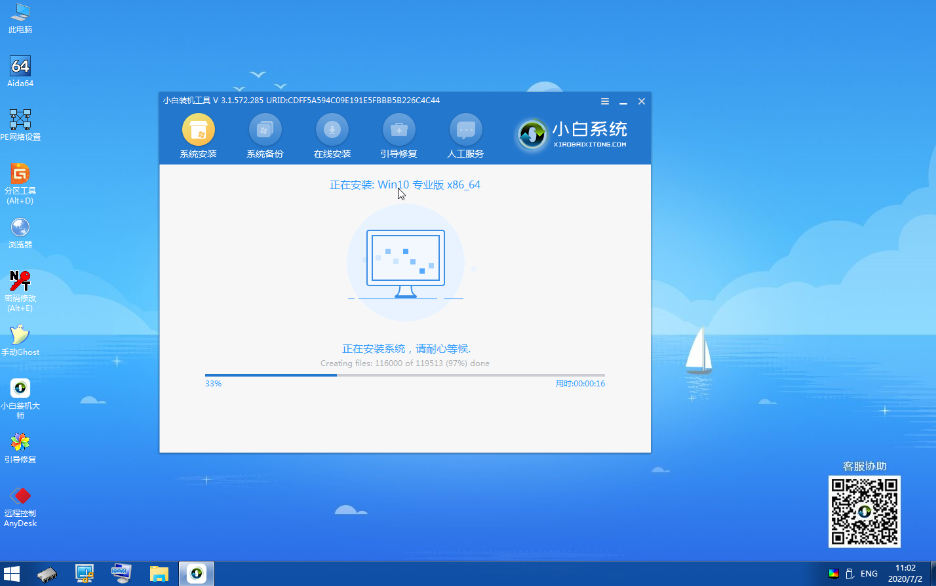
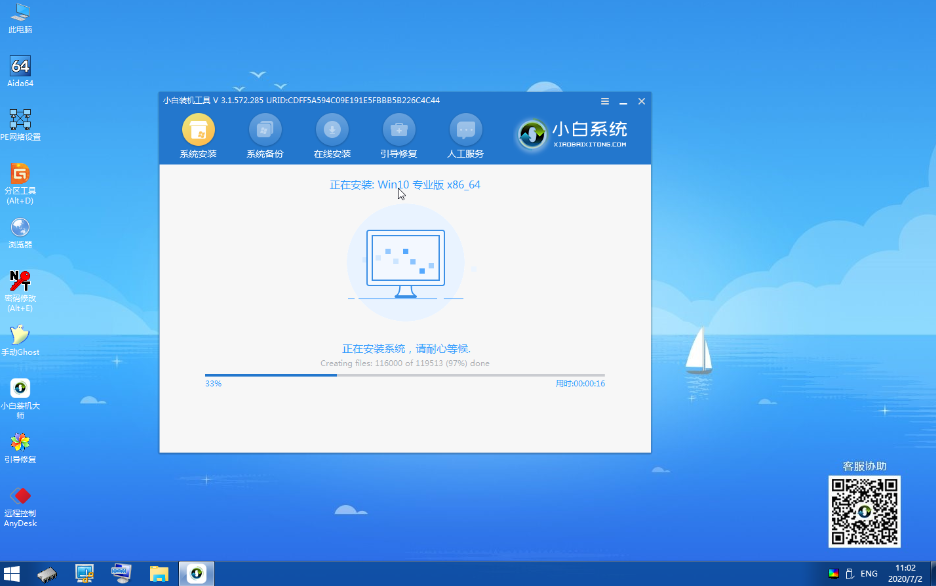
8、耐心等待小白安装Win10系统。
电脑如何重装Win10?电脑重装系统Win10的详细步骤
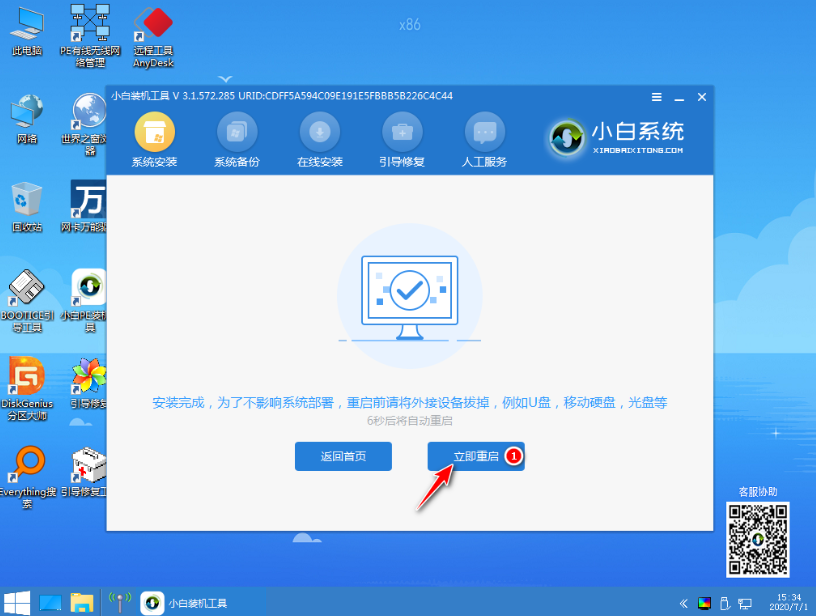
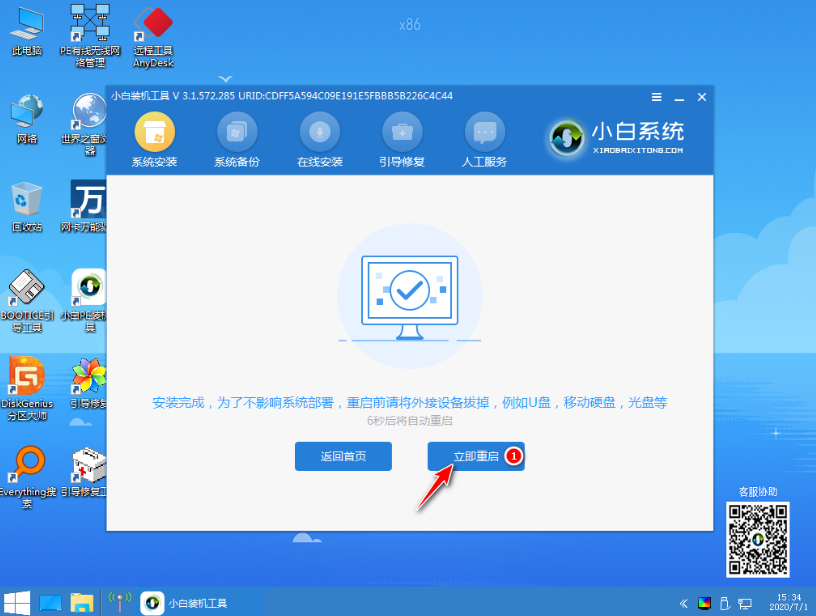
9、Win10安装完成后,点击立即启动按钮。
电脑如何重装Win10?电脑重装系统Win10的详细步骤
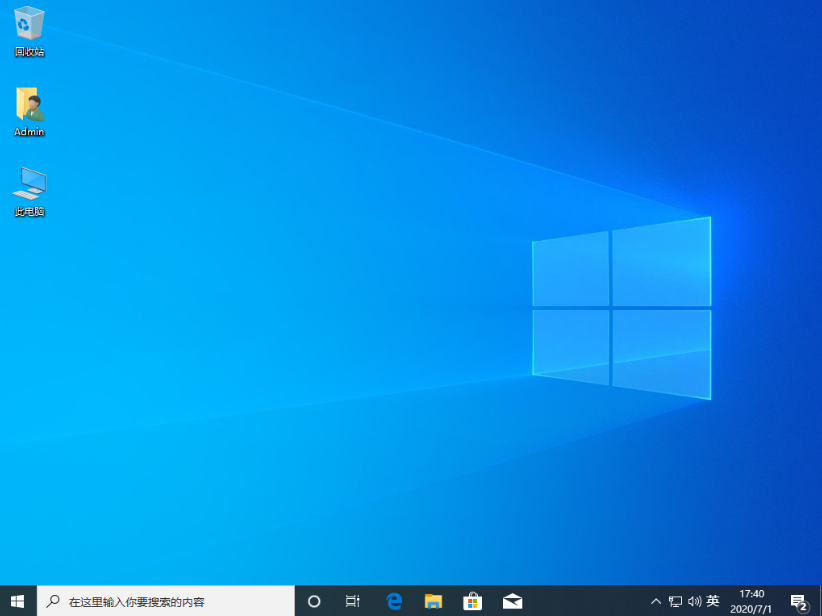
10、电脑重启后,经过一段时间的等待就能顺利进入Win10系统桌面中了。
电脑如何重装Win10?电脑重装系统Win10的详细步骤
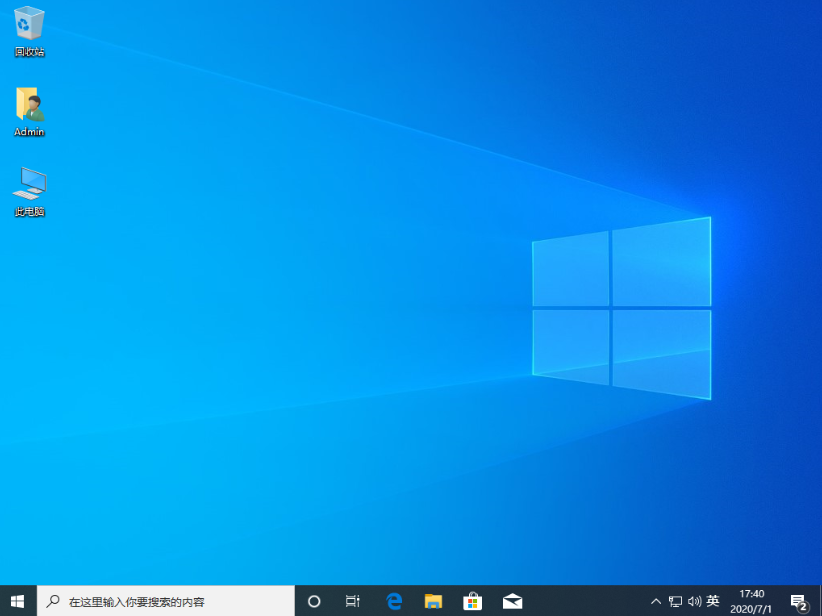
电脑重装系统Win10步骤就讲解到这里,希望对您有帮助。




 发表于 2023-2-10 06:36:34

 提升卡
提升卡 置顶卡
置顶卡 沉默卡
沉默卡 喧嚣卡
喧嚣卡 变色卡
变色卡 千斤顶
千斤顶 照妖镜
照妖镜
