在我们平常电脑的使用中,如果你对两种不同系统难以舍弃的话,这时候我们可以安装双系统来体验不同操作系统的不同功能。今天小编就为大家带来安装linux和windows双系统的详细操作教程,我们一起来看看吧。
具体操作如下:
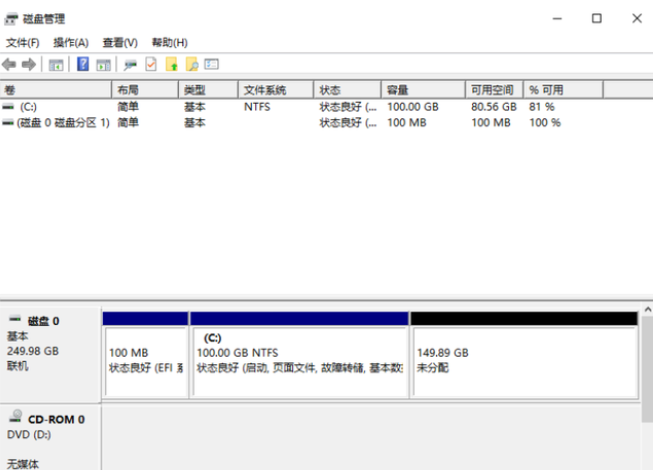
1、确保在Windows系统下向Linux系统释放安装系统的空间或计算机中没有分配空间。
安装linux和windows双系统的详细操作教程
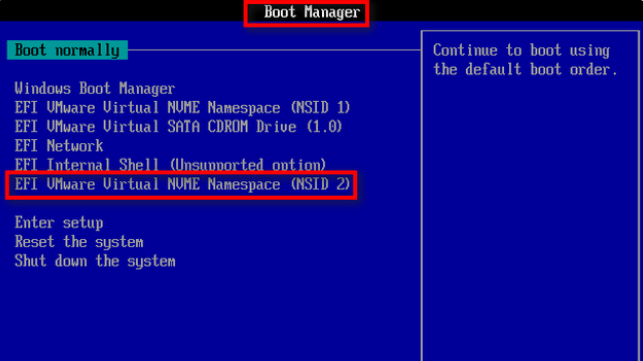
2、电脑插入刻录Linux系统的安装u盘。
3、重启电脑后,选择启动项目或设置Bios,让电脑从Linux系统中安装u盘启动。
安装linux和windows双系统的详细操作教程
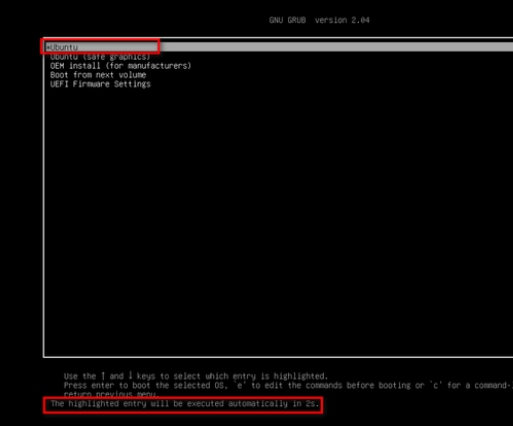
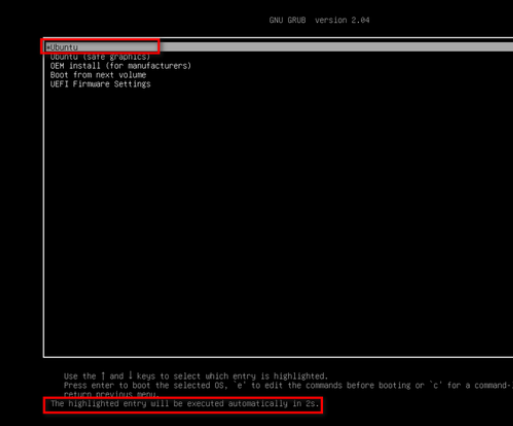
4、进入安装启动界面后,等待自动进入安装界面(最低倒计时)或直接按Enter立即进入安装界面。
安装linux和windows双系统的详细操作教程
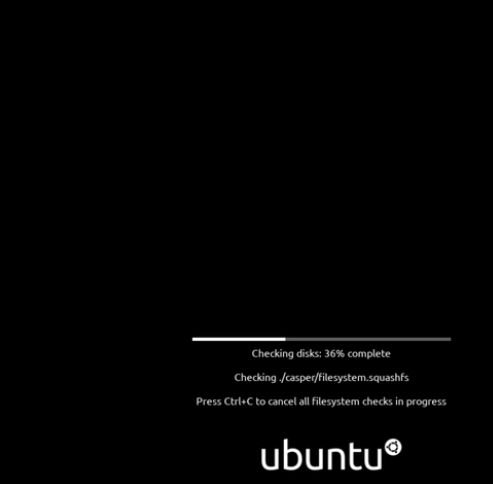
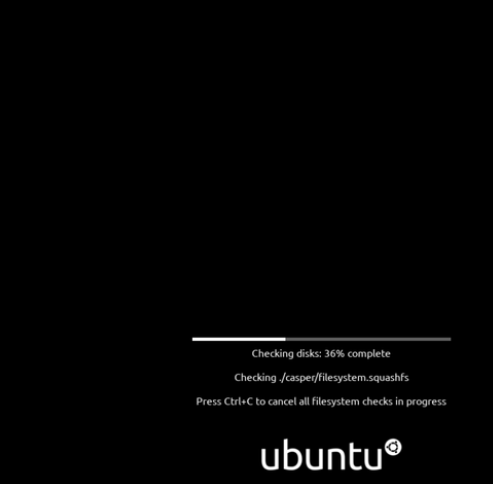
5、等待检查结束。
安装linux和windows双系统的详细操作教程
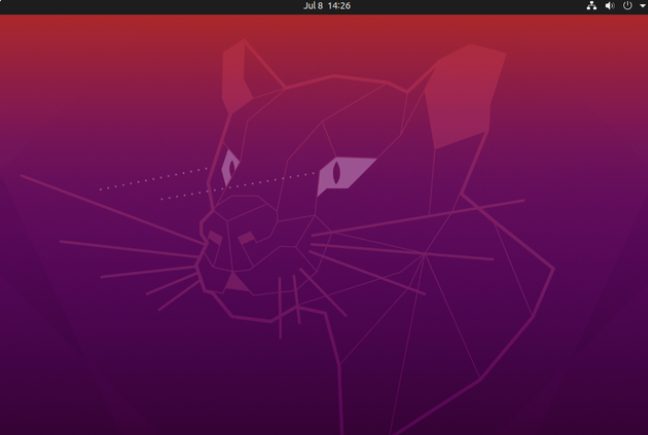
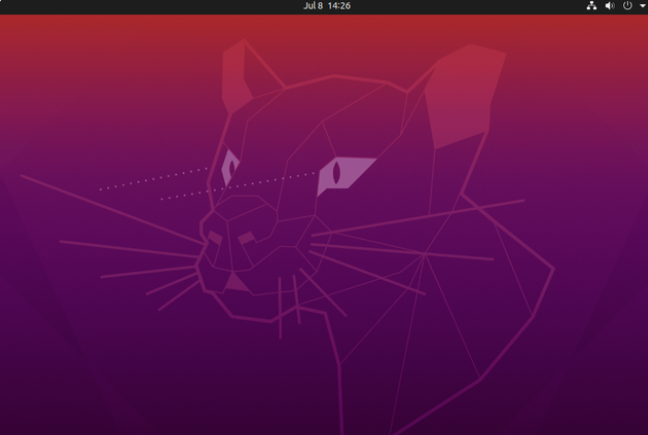
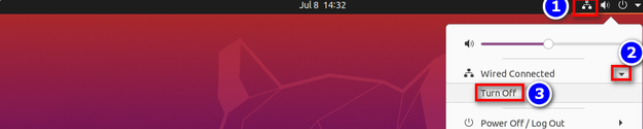
6、等待安装界面显示(如果发现长时间处于以下界面,请断开网络,安装时不要联网,因为联网后安装会很慢)
安装linux和windows双系统的详细操作教程
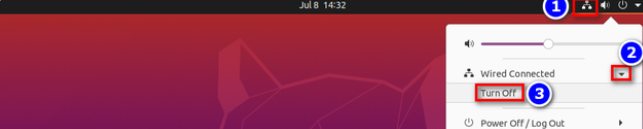
7、按1.2.3,最后点击Trunoff断开网络。
安装linux和windows双系统的详细操作教程
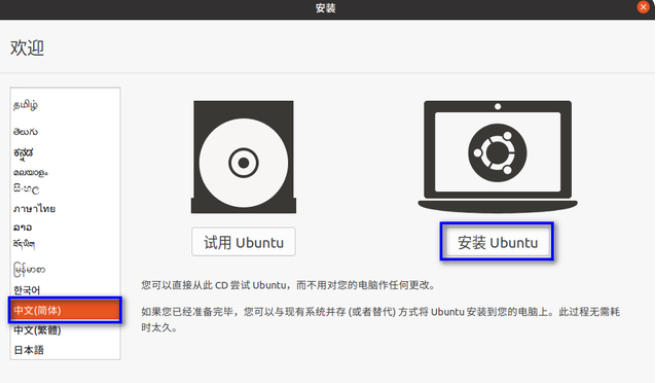
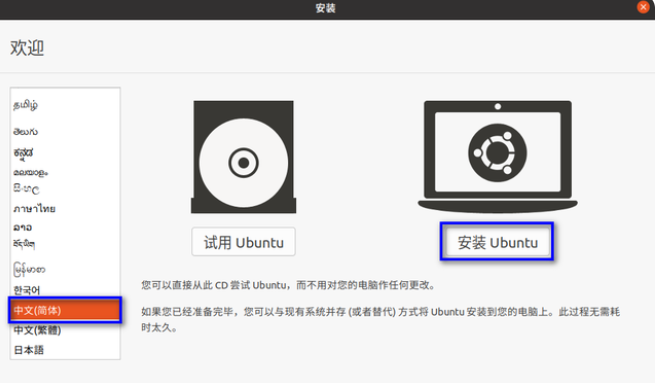
8、进入安装界面后,选择语言为中文(简体),然后安装Ubuntu。
安装linux和windows双系统的详细操作教程
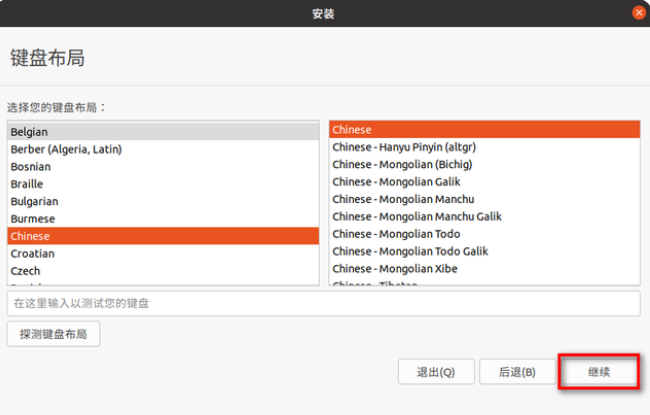
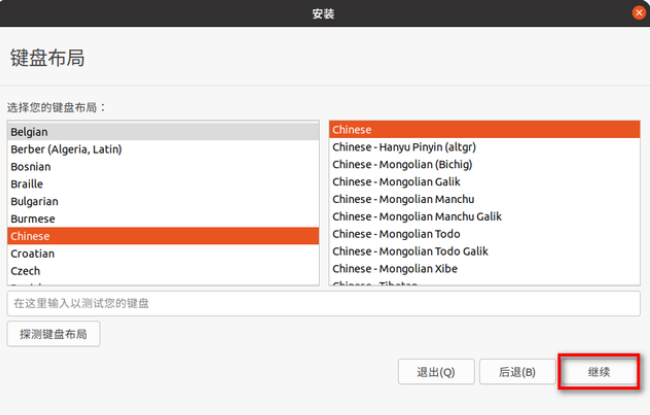
9、继续。
安装linux和windows双系统的详细操作教程
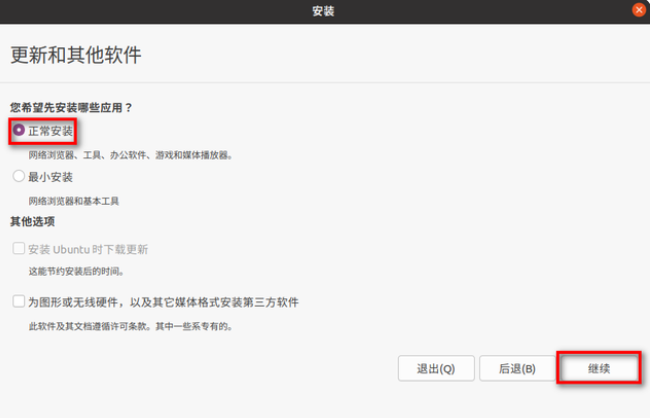
10、选择正常安装后继续。
安装linux和windows双系统的详细操作教程
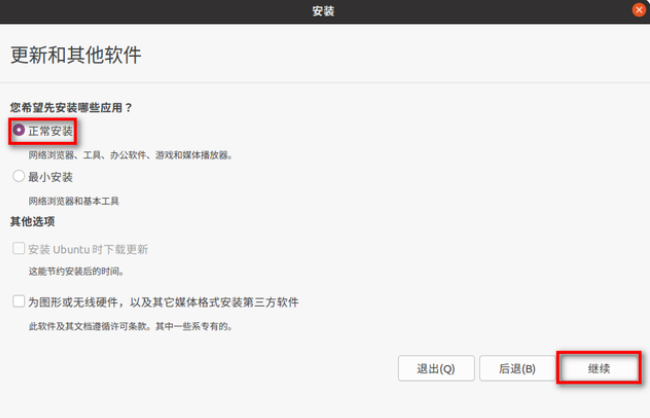
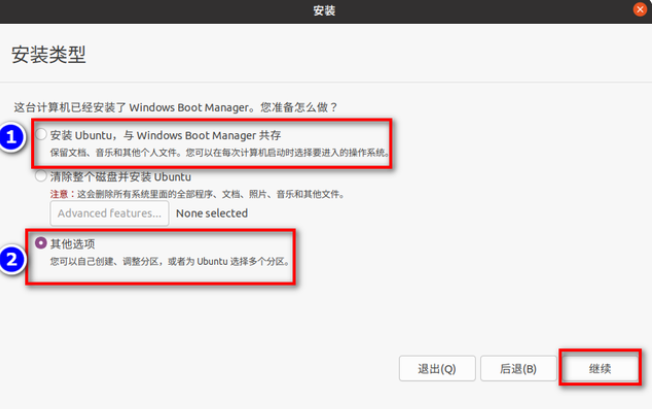
11、可以选择1,后面不用分区工具分区,比较简单,但是尽量选择2,因为几乎所有的Linux系统都可以像2一样安装。
安装linux和windows双系统的详细操作教程
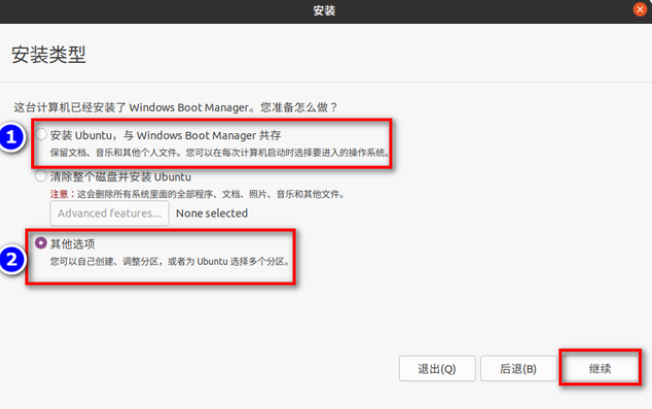
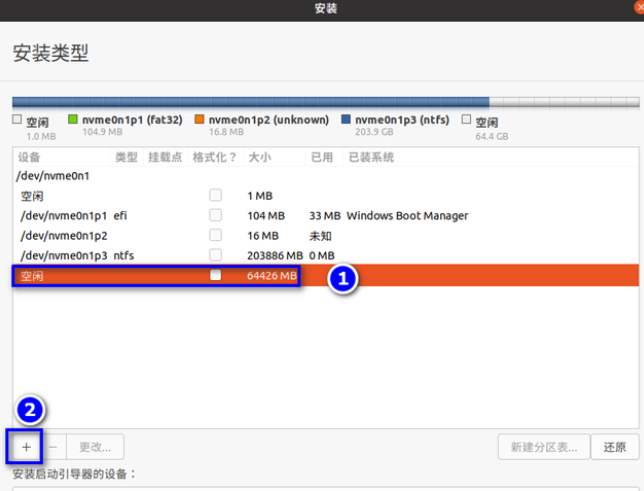
二、开始分区。
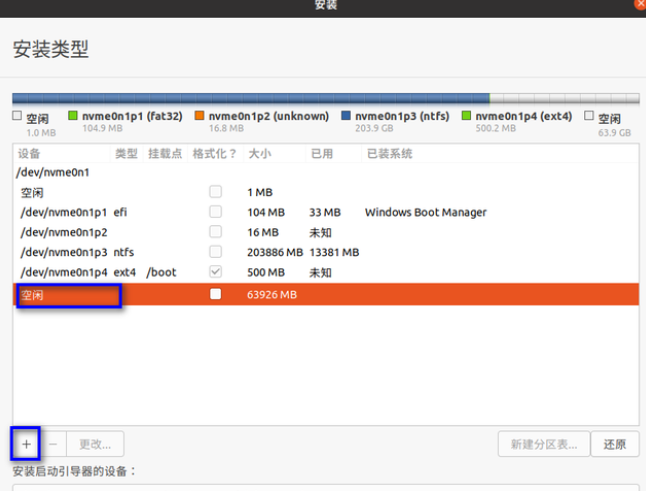
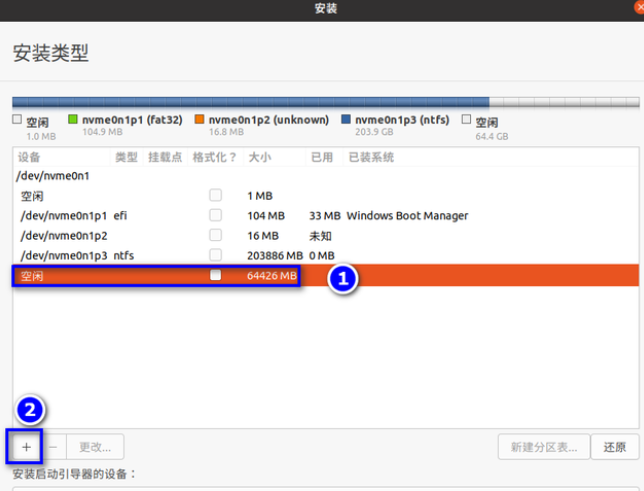
1、创建boot分区(启动分区):选择释放的空闲分区后,点击加号。
安装linux和windows双系统的详细操作教程
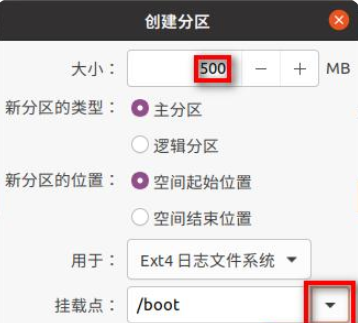
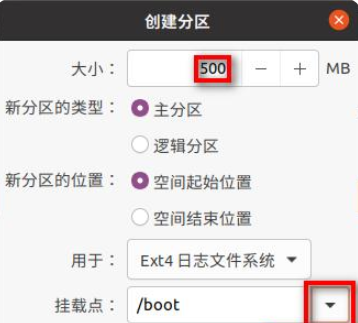
2、创建boot分区(启动分区):填写大小500MB,选择挂载点/boot,然后点击右下角的OK。
安装linux和windows双系统的详细操作教程
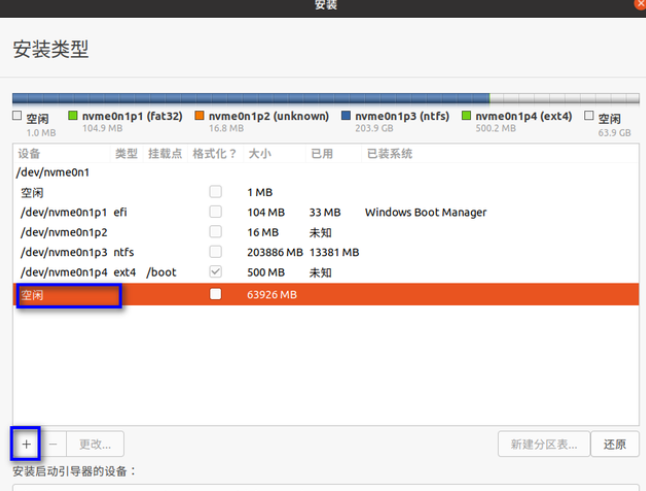
3、创建swap分区(交换分区):选择剩余的空闲分区后,点击加号。
安装linux和windows双系统的详细操作教程
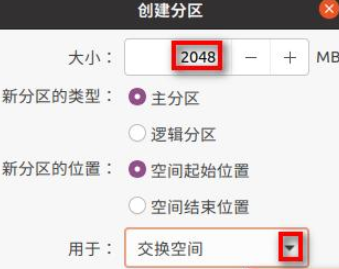
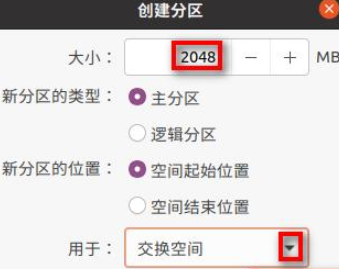
4、创建swap分区(交换分区):填写2048MB大小,选择交换空间后点击OK。
安装linux和windows双系统的详细操作教程
5、创建分区(根分区):选择剩余的空闲分区后,点击加号。
安装linux和windows双系统的详细操作教程
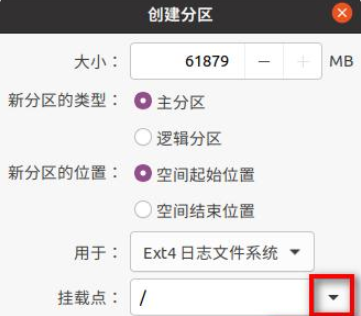
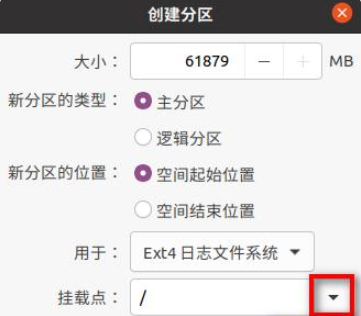
6、创建分区(根分区):无需填写大小(默认为剩余空间)。选择挂载点/后,点击OK。
安装linux和windows双系统的详细操作教程
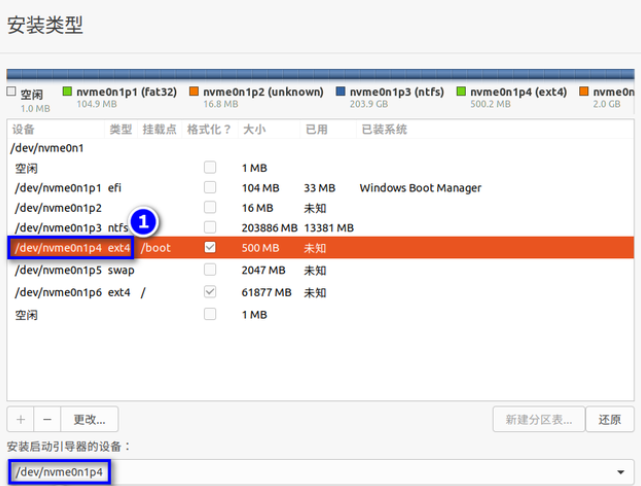
7、安装启动导向器的设备选择为刚刚创建的/boot分区后,点击现在的安装。
安装linux和windows双系统的详细操作教程
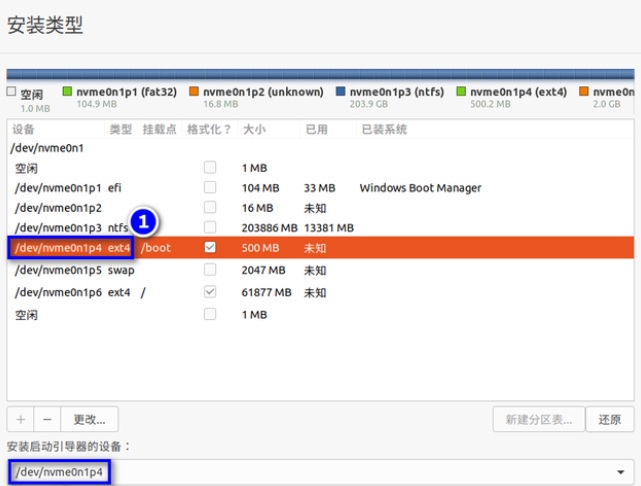
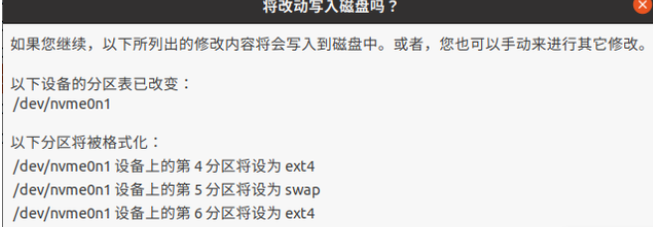
8、继续点击。
安装linux和windows双系统的详细操作教程
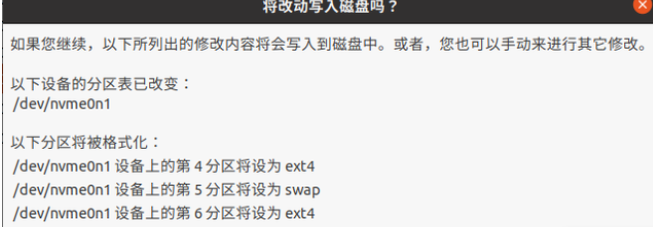
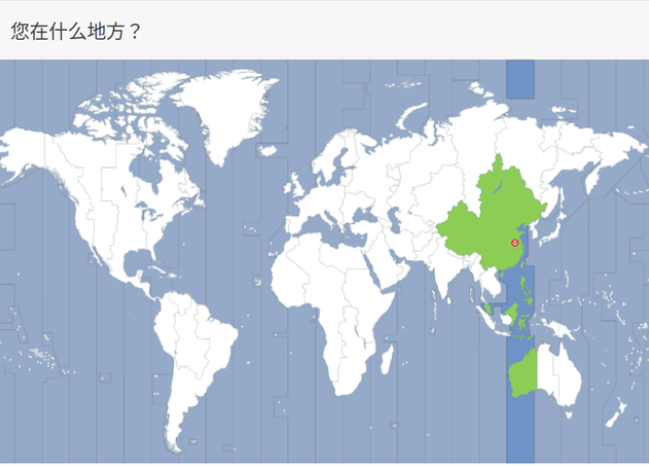
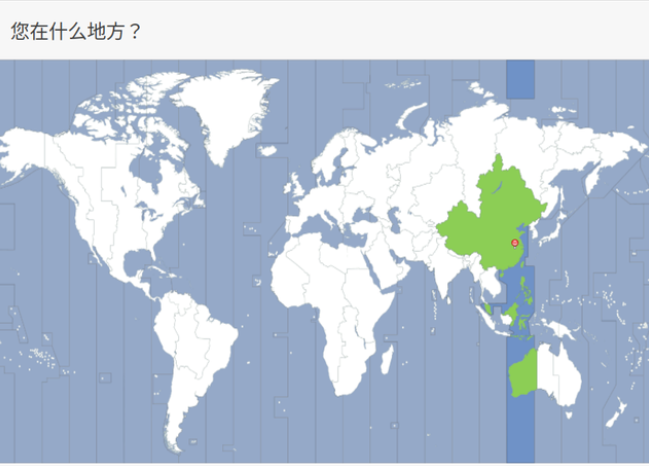
9、选择时区(选择上海)后继续。
安装linux和windows双系统的详细操作教程
10、填写完个人信息后继续。
安装linux和windows双系统的详细操作教程
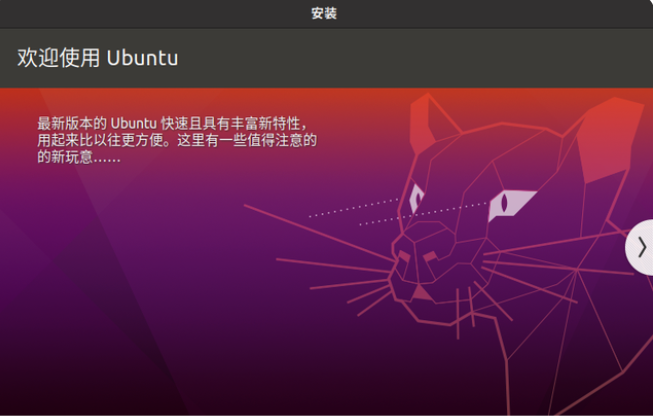
11、安装。
安装linux和windows双系统的详细操作教程

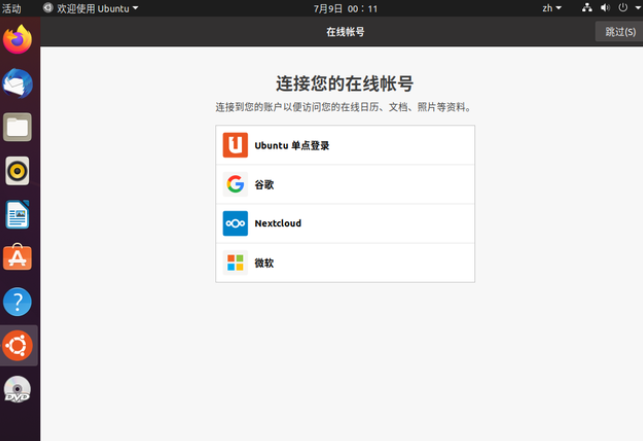
12、安装完成后,点击现在重启,拔出安装u盘。
安装linux和windows双系统的详细操作教程
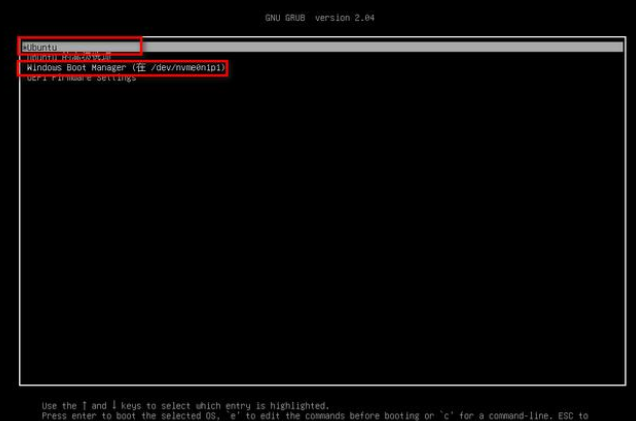
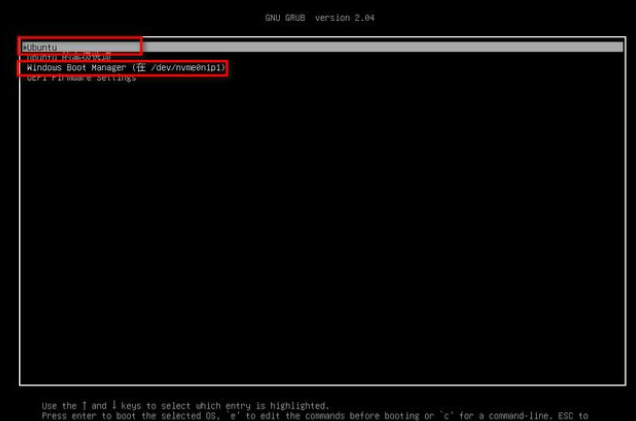
13、启动界面,可以选择Windows和Ubuntu,安装双系统。
安装linux和windows双系统的详细操作教程
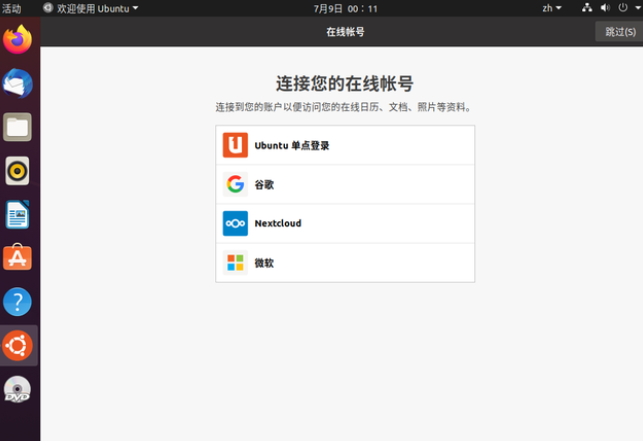
以上就是双系统的内容,希望可以对大家有所帮助。




 发表于 2023-2-10 06:36:34

 提升卡
提升卡 置顶卡
置顶卡 沉默卡
沉默卡 喧嚣卡
喧嚣卡 变色卡
变色卡 千斤顶
千斤顶 照妖镜
照妖镜
